

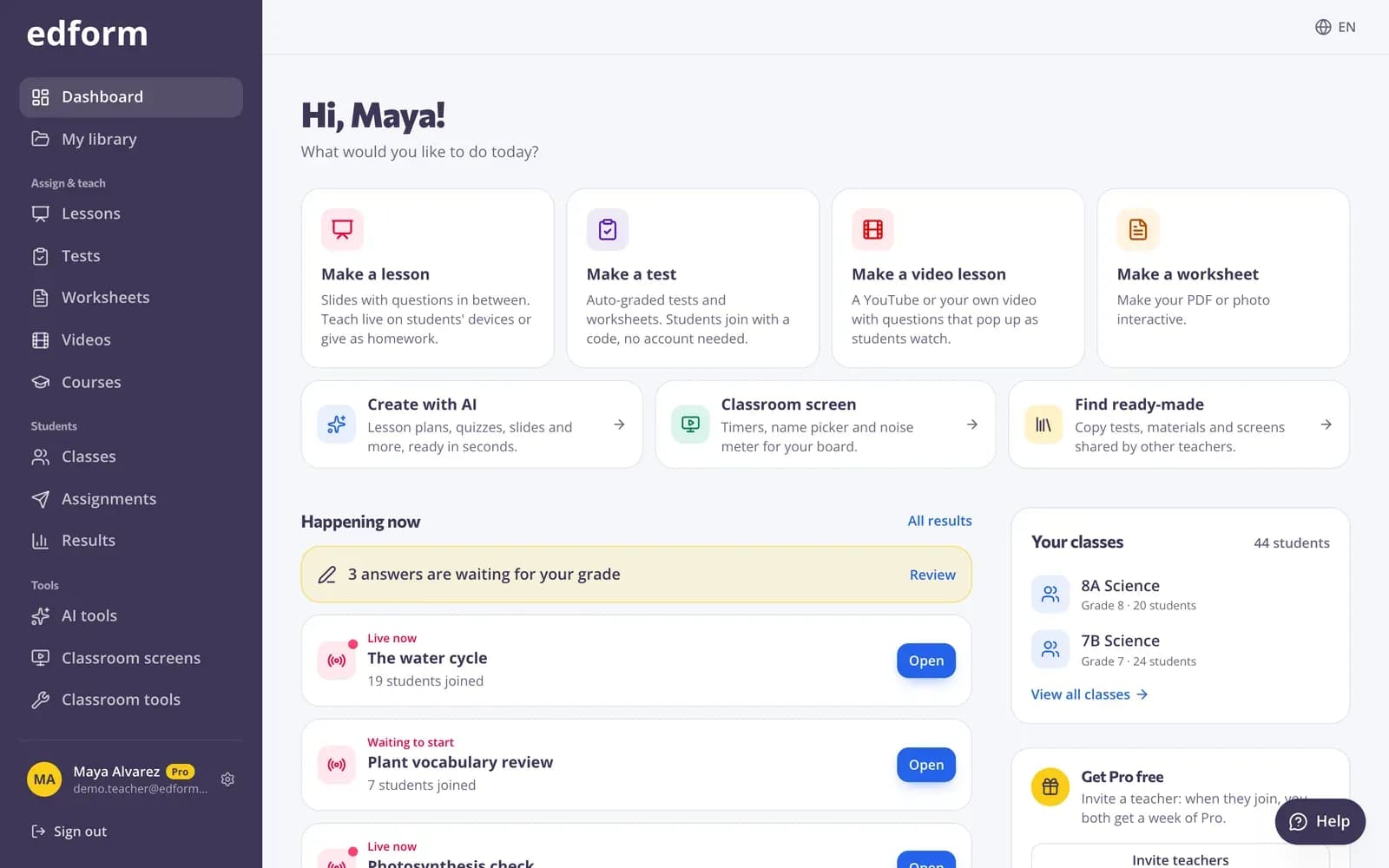
Ustvarite brezplačni učiteljski uporabniški račun
Korak 1: Odprite stran za registracijo
Pojdite na edform.com in na vrhu strani pritisnite »Začnite brezplačno«.
Korak 2: Izberite »Sem učitelj«
Stran vpraša »Kdo ste?«. Izberite »Sem učitelj«, da dobite učiteljska orodja: učne ure, teste, razrede in rezultate.
Korak 3: Registrirajte se s šolskim uporabniškim računom ali e-pošto
Pritisnite »Nadaljuj z Googlom«, da uporabite šolski uporabniški račun. Ali pa vpišite »Ime«, »Priimek«, »E-poštni naslov« in »Geslo« z vsaj 8 znaki ter pritisnite »Ustvari uporabniški račun«.
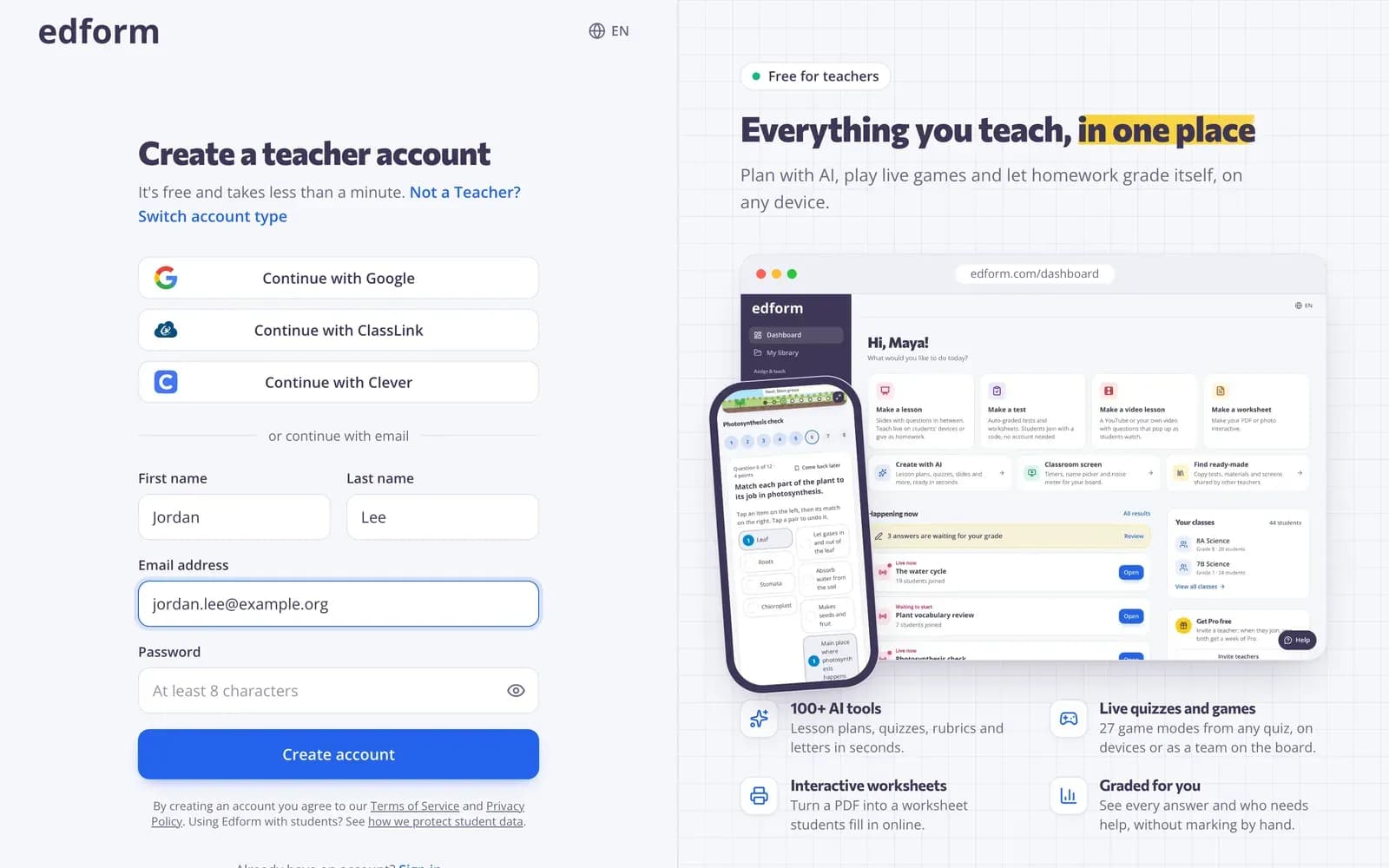
Korak 4: Potrdite svoj e-poštni naslov
Če ste se registrirali z e-poštnim naslovom, vas pasica na vrhu prosi, da ga potrdite. Odprite povezavo v e-poštnem sporočilu, ki smo vam ga poslali, ali pritisnite »Znova pošlji povezavo«, če ni prispelo.
Odgovorite na dve hitri vprašanji
Korak 1: Izberite jezik svojih gradiv
Na strani »Dobrodošli v Edformu!« izberite »Jezik vaših gradiv«. Orodja UI v tem jeziku pišejo učne priprave, kvize in druga gradiva.
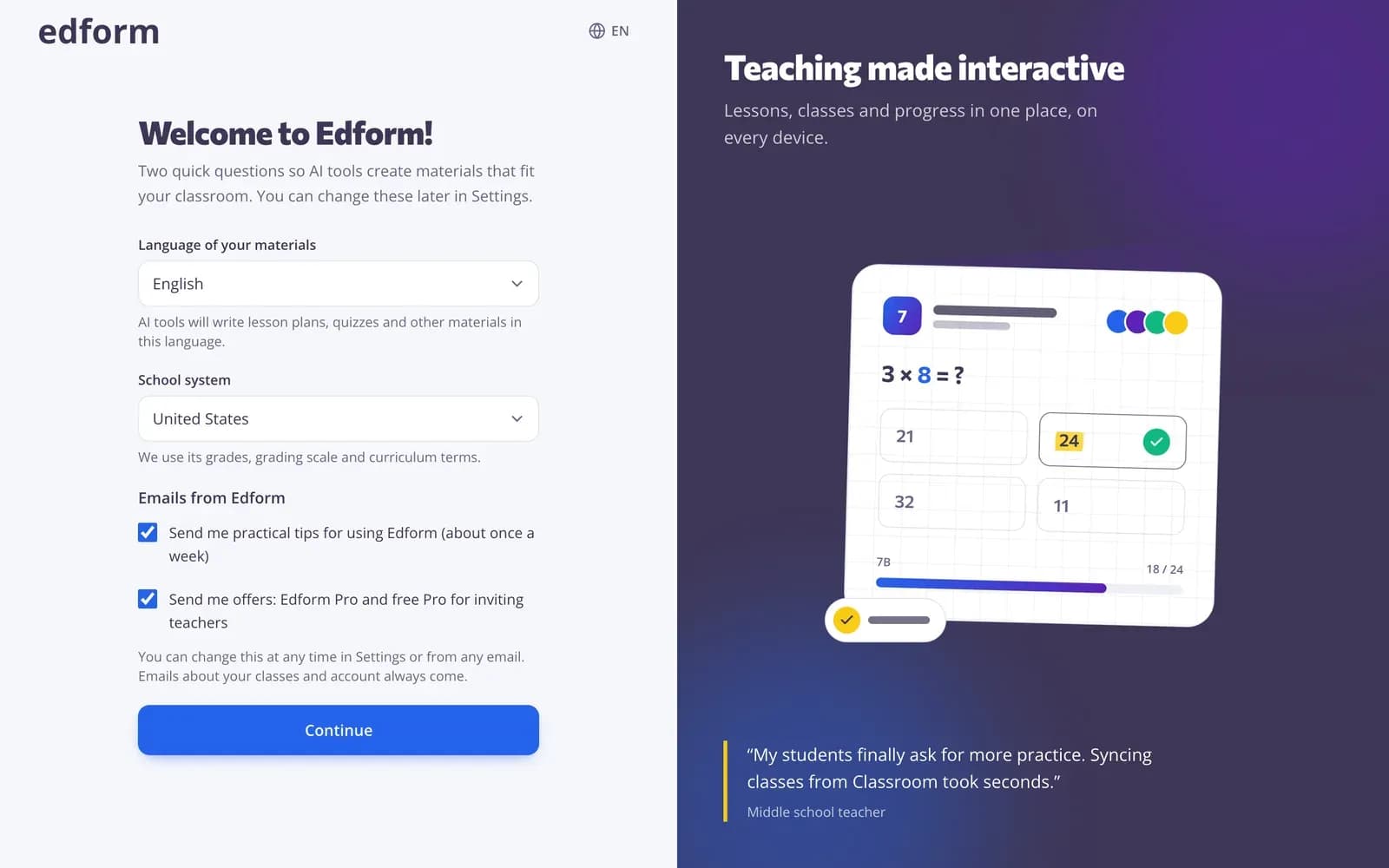
Korak 2: Izberite svoj šolski sistem in pritisnite »Nadaljuj«
Izberite svoj »Šolski sistem«, da gradiva uporabljajo prave razrede, ocenjevalno lestvico in izraze iz učnega načrta. Pod »E-poštna sporočila Edforma« označite sporočila, ki jih želite prejemati: praktične nasvete približno enkrat na teden in ponudbe, kot je brezplačni Pro za povabljene učitelje. To lahko kadar koli spremenite v Nastavitve → E-poštna sporočila. Pritisnite »Nadaljuj«, da odprete nadzorno ploščo.
Znajdite se na nadzorni plošči
Korak 1: Začnite nekaj novega
Kartice na vrhu začnejo glavne stvari, ki jih pripravljate: »Pripravite učno uro«, »Pripravite test«, »Pripravite videoučno uro« in »Pripravite učni list«. Pod njimi so »Ustvari z UI«, »Zaslon v razredu« in »Poišči pripravljeno« za gradiva, ki so jih delili drugi učitelji.
Korak 2: Sledite kontrolnemu seznamu »Prvi koraki«
Na desni »Prvi koraki« navaja prve stvari za preizkus: »Dodajte svoj razred«, »Pripravite prvi test«, »Preizkusite orodje UI«, »Odprite zaslon v razredu«, »Dodelite test učencem« in »Delite nekaj v knjižnici«. Vsaka postavka je povezava in se sama odkljuka, ko jo opravite.
Korak 3: Uporabite meni
Meni na levi ima na vrhu »Nadzorna plošča« in »Moja knjižnica«, nato »Dodeljevanje in poučevanje« (Učne ure, Testi, Učni listi, Videi, Tečaji), »Učenci« (Razredi, Naloge, Rezultati), »Orodja« (Orodja UI, Zasloni v razredu, Orodja za razred) in »Šola in skupnost« (Knjižnica skupnosti, Letaki, Povabi učitelje). Na telefonu so glavni razdelki zavihki na dnu zaslona.
Vaših prvih deset minut
Korak 1: Dodajte svoj razred
Pod »Vaši razredi« pritisnite »Ustvari razred«, da ustvarite razred.
Korak 2: Pripravite prvi test
Pritisnite »Pripravite test«, nato »Nov test«, mu dajte naslov in dodajte nekaj vprašanj.
Korak 3: Dodelite ga učencem
V testu pritisnite »Uporabi z razredom« in izberite »Domača naloga«. Učenci se pridružijo s kodo, povezavo ali kodo QR – e-pošta ni potrebna.
Vprašanja
Je Edform za učitelje brezplačen?
Da. Ustvarjanje uporabniškega računa in vse, kar je opisano v tem vodniku, je za učitelje brezplačno.
Ali se morajo moji učenci registrirati?
Ne za domače naloge, ki jih dodelite s kodo: učenci vpišejo kodo in svoje ime. Učenci si lahko z »Sem učenec« ustvarijo lasten uporabniški račun, lahko pa jim v razredu ustvarite prijave z uporabniškim imenom.
Pozabil sem geslo. Kaj naj naredim?
Na strani za prijavo pritisnite »Ste pozabili geslo?«, vnesite svoj e-poštni naslov in pritisnite »Pošlji povezavo za ponastavitev«. Če se prijavljate z Googlom, uporabite ta gumb.
Ali lahko jezik ali šolski sistem pozneje spremenim?
Da. Odprite »Nastavitve«, ju spremenite pod »Vaša gradiva« in pritisnite »Shrani spremembe«.
Sorodno
- Ustvarite razredUstvarite razred, delite kodo razreda in dodajte učence s seznama.
- Ustvarite kvizPripravite test s poljubno kombinacijo vrst vprašanj, si oglejte predogled in ga uporabite z razredom.
- Dodelitev domače nalogeTest dodelite kot domačo nalogo s kodo, povezavo ali kodo QR in nastavite rok.
- Za učiteljeKvizi, igre, učne ure, UI in orodja za razred na enem mestu
- Izdelovalec kvizovSamodejno ocenjeni kvizi, testi in domače naloge