

Obrnjeno učenje
Obrnite pouk in vedite, kdo se je pripravil
Učenci si doma ogledajo video ali preletijo učno uro in sproti odgovarjajo na vprašanja. Še pred začetkom pouka vidite, kdo si jo je ogledal in kaj jih je zmedlo.
- Video za domačo nalogo brez preskakovanja naprej
- Ogledani % in odgovori po učencih
- Brezplačno za učitelje
Kaj je obrnjeno učenje?
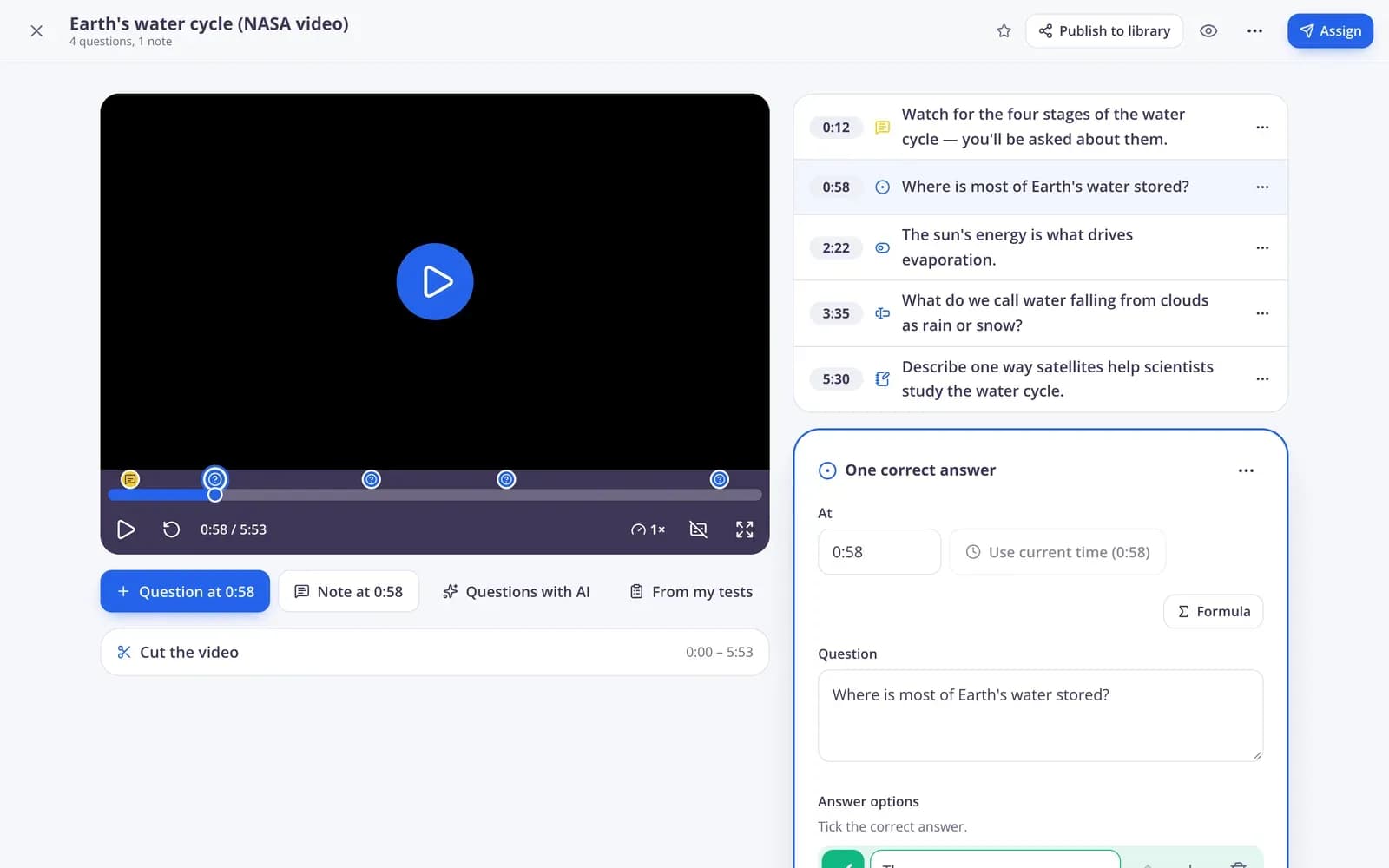
Pri obrnjenem učenju se prvi stik z novo snovjo preseli domov, običajno s kratkim videom, čas pouka pa je namenjen vaji, razpravi in pomoči. Edform pokriva obe polovici. Videoučno uro z vprašanji, pripetimi na ključna mesta, ali učno uro s prosojnicami v lastnem tempu dodelite kot domačo nalogo z rokom. Učenci v videu ne morejo preskakovati naprej, poročilo pa pokaže, koliko si je ogledal posamezen učenec in kako je odgovarjal. V razredu ista vprašanja uporabite za igro v živo, ekipni izziv ali razpravo o odgovorih, pri katerih se je zmotila večina.
Edform na kratko
- Cena
- Brezplačno za učitelje: Basic je za vedno brezplačen, brez kreditne kartice, in vključuje vse funkcije.
- Orodja UI
- Orodja UI za učitelje s 5 točkami UI na mesec v paketu Basic in 300 na mesec v paketu Pro.
- Učenci
- Učenci se pridružijo s kodo. Ne potrebujejo ne e-poštnega naslova ne računa.
- Ocenjevanje
- Kvizi in učni listi se ocenijo samodejno, z rezultati po učencih in po vprašanjih.
- Naprave
- Deluje v brskalniku na prenosnikih, tablicah, telefonih in interaktivnih tablah. Ničesar ni treba namestiti.
- Jeziki
- Na voljo v 32 jezikih.
- Deluje z
- Google Classroom, Microsoft Teams, ClassLink in učnimi platformami, ki podpirajo LTI 1.3.
- Knjižnica
- Brezplačna knjižnica pripravljenih kvizov, učnih listov in učnih ur, ki jih učitelji lahko kopirajo in urejajo.
Kako z Edformom obrniti pouk
- 1
Pripravite del za doma
Izberite video in nanj pripnite vprašanja ali pripravite kratko učno uro s prosojnicami in vprašanji.
- 2
Dodelite ga pred poukom
Delite ga kot domačo nalogo z rokom. Učenci se pridružijo s kodo ali povezavo ali pa ga najdejo na seznamu domačih nalog.
- 3
Dobro izkoristite čas pouka
Preverite ogledani % in odgovore, nato začnite s tem, kar se je učencem zdelo najtežje.
Preizkusite sami
Pridružite se učni uri v živo
Ste učenec pri učni uri v živo. Odgovorite na vprašanje in poglejte, kaj je odgovoril razred.
Domače naloge, ki jih učenci najdejo
Prijavljeni učenci vidijo »Moje domače naloge«: kaj in do kdaj morajo oddati, kaj so že končali in, ko prikažete rezultate, svoj najboljši rezultat. Videi se nadaljujejo tam, kjer so se ustavili.
- Vse z rokom na enem seznamu
- Nadaljevanje tam, kjer so se ustavili
- Deluje na telefonih

Poglejte, kdo se je pripravil
Poročilo prikazuje odgovore vsakega učenca in koliko videa si je ogledal, zato pred začetkom učne ure veste, kdo je pripravljen.
- Ogledani % po učencih
- Odgovori po vprašanjih
- Kdo še ni začel

Oživite ga v razredu
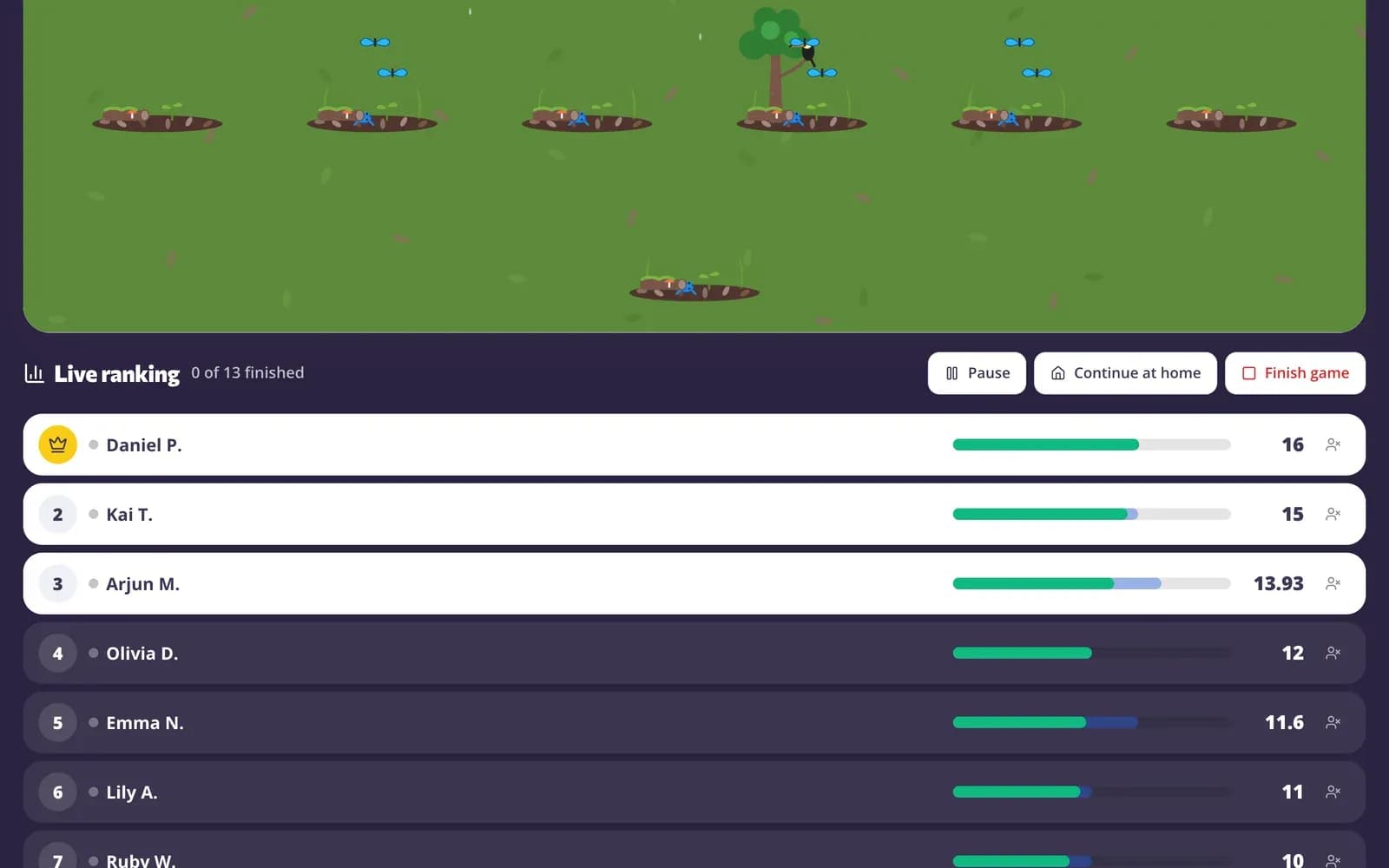
Ista vprašanja igrajte kot igro v živo ali si video oglejte skupaj na projektorju, medtem ko učenci odgovarjajo na svojih napravah.
- Igra v živo iz istih vprašanj
- Skupen ogled, odgovori na napravah
- Razkrijte odgovore in vprašajte znova
Obe polovici obrnjenega učenja
Videoučne ure
YouTube, Vimeo ali vaši lastni videi z vprašanji in opombami na ključnih mestih.
Učne ure v lastnem tempu
Prosojnice in vprašanja, ki jih učenci predelajo doma.
Ogledani % in odgovori
Poglejte, kdo si je ogledal, koliko in kako je odgovarjal.
Posnemite svojo razlago
V brskalniku posnemite zaslon ali kamero do 15 minut.
Igre v razredu
Vprašanja domače naloge spremenite v tekmo v živo ali ekipno igro.
Vprašanja iz UI na podlagi napisov
Vprašanja, napisana iz podnapisov videa in postavljena na pravo mesto.
Učitelji obrnejo učne ure za
- 01
Uvajanje nove snovi
Kratek video doma, da gre čas pouka za vajo.
- 02
Rešeni primeri
Posnemite se, kako rešujete nalogo, in za vsakim korakom dodajte vprašanje.
- 03
Nadoknadenje
Odsotni učenci si ogledajo učno uro in odgovorijo na ista vprašanja.
- 04
Spodbude za razpravo
Odprta vprašanja doma, naslednji dan razprava o odgovorih v razredu.
Raziščite več
- Google ClassroomUvozite razrede in delite domačo nalogo v Classroom
- Videoučne ureVprašanja v katerem koli videu
- Interaktivne učne ureProsojnice z vprašanji in anketami v živo
- Spletne domače nalogeDodelite domačo nalogo s kodo in rokom
- Kviz igra v živoČasovno omejen kviz z točkami, lestvico in zmagovalnim odrom
- PredstavitevProsojnice za pouk iz katere koli teme ali gradiva, pripravljene za prikaz ali prenos.
- Učenje na daljavoDomače naloge, video in učne ure v živo za učence, ki se učijo od doma
Vodniki po korakih
- Videoučne ureDodajte vprašanja in opombe kateremu koli videu ter poglejte, kdo si ga je ogledal in kako je odgovarjal.
- Interaktivne učne urePripravite prosojnice z vmesnimi vprašanji in jih poučujte v živo na napravah učencev.
- Dodelitev domače nalogeTest dodelite kot domačo nalogo s kodo, povezavo ali kodo QR in nastavite rok.
- Poročila o domačih nalogahOglejte si rezultat vsakega učenca, vsak odgovor in kako je razredu šlo pri posameznem vprašanju.
Pogosta vprašanja
Kaj pa, če učenci ne pogledajo videa?
To boste vedeli. Poročilo pokaže, koliko videa je posamezen učenec pogledal in kdo še ni začel, z možnostjo »Brez preskakovanja« pa učenci odgovorijo na vsako vprašanje.
Ali lahko snemam svoje videe?
Da. V brskalniku lahko do 15 minut snemate svoj zaslon z mikrofonom ali kamero, lahko pa tudi naložite videodatoteko.
Ali učenci potrebujejo račune?
Ne. Pridružijo se lahko s kodo in svojim imenom. Prijavljeni učenci si delo ogledajo tudi na seznamu »Moja domača naloga«.
Ali lahko uporabim videe YouTube?
Da. Poiščite videe na YouTube, tudi izobraževalne kanale, ali pa prilepite povezavo. Video lahko obrežete na del, ki ga potrebujete, in vprašanja pripnete določenim trenutkom.
Kaj naj v razredu naredim po videu?
Začnite z vprašanji, pri katerih se je zmotila večina učencev, nato pa vadite: ista vprašanja odigrajte kot igro v živo ali skupinsko igro, ali pa skupaj rešujte zahtevnejše naloge.
Katere so prednosti in izzivi obrnjene učilnice?
Učenci novo snov spoznavajo v svojem tempu in si jo lahko znova ogledajo, čas pri pouku pa namenite vaji z vami v učilnici. Običajni izzivi so učenci, ki preskočijo pripravo, in učenci brez interneta doma. V Edformu vidite, kdo si je vsebino ogledal pred uro, videi delujejo tudi na telefonih, učenci brez dostopa pa si ga lahko ogledajo na začetku učne ure.
Kako dolg naj bo video za obrnjeno učilnico?
Kratek: približno 5 do 10 minut na eno idejo. Daljši video obrežite na del, ki ga potrebujete, in vsakih nekaj minut pripnite vprašanje, da učenci še naprej razmišljajo, ne samo gledajo.
Ali lahko obrnjeno učenje združim z učenjem ob obvladovanju vsebine?
Da. Dovolite več poskusov z možnostjo »Popravi napake«, tako da učenci ohranijo pravilne odgovore in ponovijo le ostalo, rezultate po posameznih vprašanjih pa uporabite za odločitev, kdo gre naprej in kdo potrebuje pomoč pri pouku.
Je brezplačno?
Da. Vse funkcije so za učitelje brezplačne.
Ali lahko obrnjeno učno uro objavim v Google Classroom?
Da. Videoučno uro dodelite kot domačo nalogo in kliknite Deli v Classroom: odpre se okno za deljenje v Google Classroom z že izpolnjenimi naslovom, povezavo in kodo za pridružitev, nato izberete razred in objavite. Učenci si jo ogledajo doma, vi pa vidite, kdo si jo je ogledal pred uro.
Google Classroom je blagovna znamka družbe Google LLC. Microsoft in Microsoft Teams sta blagovni znamki skupine podjetij Microsoft.
Obrnite svojo naslednjo učno uro
Brezplačno za učitelje. Učenci se pridružijo s kodo, brez uporabniških računov.
- Brezplačno za učitelje
- Brez kreditne kartice
- Deluje na kateri koli napravi