

Classe capovolta
Capovolgi la tua classe e sai chi ha fatto il lavoro a casa
Gli studenti guardano un video o seguono una lezione a casa e rispondono alle domande lungo il percorso. Tu vedi chi ha guardato e cosa non è stato chiaro prima che inizi la lezione.
- Compiti video senza possibilità di saltare avanti
- Percentuale di visione e risposte per studente
- Gratis per i docenti

Che cos’è una classe capovolta?
Una classe capovolta sposta il primo contatto con i nuovi contenuti a casa, di solito attraverso un breve video, e usa il tempo in classe per esercitazione, discussione e supporto. Edform copre entrambe le parti. Assegna come compiti una videolezione con domande fissate nei momenti chiave, oppure una lezione con slide al proprio ritmo. Gli studenti non possono saltare avanti nel video, e il report mostra quanto ha guardato ciascuno studente e come ha risposto. In classe, usa le stesse domande per un quiz in diretta, una sfida a squadre o una discussione sulle risposte che la maggior parte degli studenti ha sbagliato.
Edform in breve
- Prezzo
- Gratis per i docenti: Basic è gratis per sempre, senza carta di credito, e include tutte le funzionalità.
- Strumenti IA
- Strumenti IA per docenti con 5 punti IA al mese su Basic e 300 al mese su Pro.
- Studenti
- Gli studenti entrano con un codice. Non servono né indirizzo email né account.
- Correzione
- Quiz e schede vengono corretti automaticamente, con risultati per studente e per domanda.
- Dispositivi
- Funziona nel browser su laptop, tablet, telefoni e lavagne interattive. Niente da installare.
- Lingue
- Disponibile in 32 lingue.
- Compatibile con
- Google Classroom, Microsoft Teams, ClassLink e piattaforme di apprendimento che supportano LTI 1.3.
- Biblioteca
- Una biblioteca gratuita di quiz, schede e lezioni pronti all’uso che i docenti possono copiare e modificare.
Come capovolgere la tua classe con Edform
- 1
Prepara la parte da fare a casa
Scegli un video e agganciagli delle domande, oppure crea una breve lezione a slide con domande.
- 2
Assegnalo prima della lezione
Condividilo come compito con una scadenza. Gli studenti si uniscono con un codice o un link, oppure lo trovano nell’elenco dei loro compiti.
- 3
Sfrutta bene il tempo in classe
Controlla la % di visualizzazione e le risposte, poi parti da ciò che gli studenti hanno trovato più difficile.
Provalo tu stesso
Partecipa a una lezione live
Sei uno studente in una lezione live. Rispondi alla domanda e vedi cosa ha detto la classe.
Compiti che gli studenti trovano
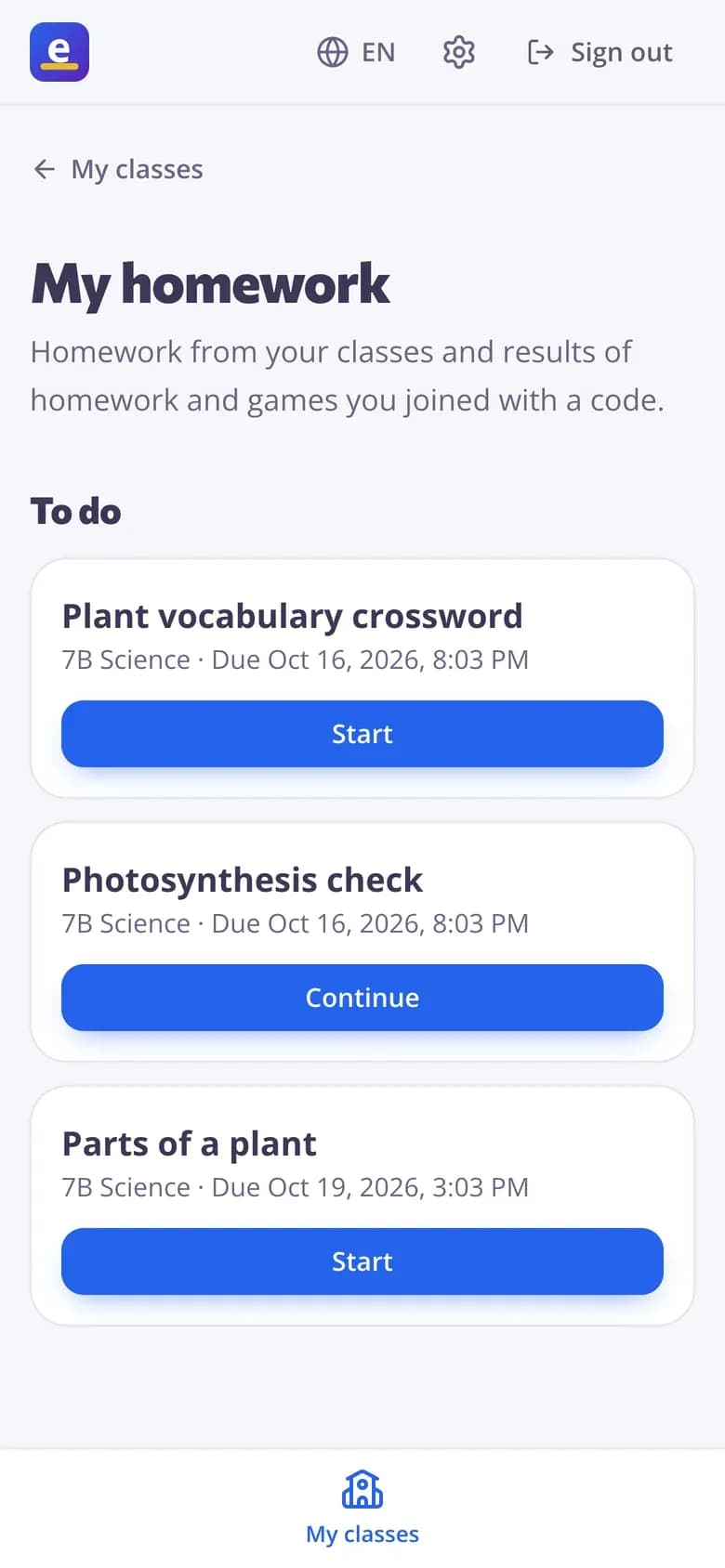
Gli studenti con accesso vedono “I miei compiti”: cosa è in scadenza e quando, cosa hanno completato e il loro miglior punteggio una volta mostrati i risultati. I video riprendono da dove si sono fermati.
- Tutto ciò che è in scadenza in un unico elenco
- Riprendi da dove ti eri fermato
- Funziona sui telefoni
Vedi chi ha fatto la preparazione
Il report mostra le risposte di ogni studente e quanto del video ha guardato, così sai chi è pronto prima che inizi la lezione.
- % di visualizzazione per studente
- Risposte per domanda
- Chi non ha ancora iniziato

Portalo in vita in classe
Gioca con le stesse domande in diretta, oppure guarda il video insieme sul proiettore mentre gli studenti rispondono dai loro dispositivi.
- Gioco in diretta con le stesse domande
- Guardate insieme, rispondete dai dispositivi
- Mostra le risposte e rifai la domanda

Entrambe le metà della classe capovolta
Videolezioni
YouTube, Vimeo o i tuoi video con domande e note nei momenti chiave.
Lezioni al proprio ritmo
Slide e domande che gli studenti svolgono a casa.
% visualizzato e risposte
Vedi chi ha guardato il video, per quanto tempo e come ha risposto.
Registra la tua spiegazione
Registra schermo o camera nel browser fino a 15 minuti.
Giochi in classe
Trasforma le domande dei compiti in una gara dal vivo o in un gioco a squadre.
Domande IA dai sottotitoli
Domande scritte dai sottotitoli del video e inserite nel momento giusto.
I docenti ribaltano le lezioni per
- 01
Presentare nuovi contenuti
Un breve video a casa, così il tempo in classe va alla pratica.
- 02
Esempi svolti
Registra te stesso mentre risolvi un problema e aggiungi una domanda dopo ogni passaggio.
- 03
Recupero
Gli studenti assenti guardano la lezione e rispondono alle stesse domande.
- 04
Spunti di discussione
Domande aperte a casa, discussione in classe sulle risposte il giorno dopo.
Scopri di più
- Google ClassroomImporta le classi e condividi i compiti su Classroom
- VideolezioniDomande dentro qualsiasi video
- Lezioni interattiveSlide con domande e sondaggi in diretta
- Compiti onlineAssegna compiti con un codice e una scadenza
- Quiz in direttaUn quiz show a tempo con punti, classifica e podio
- PresentazioneSlide per la lezione da qualsiasi argomento o materiale, pronte da proiettare o scaricare.
- Didattica a distanzaCompiti, videolezioni e lezioni in diretta per studenti che imparano da casa
Guide passo passo
- VideolezioniAggiungi domande e note a qualsiasi video e vedi chi l’ha guardato e come ha risposto.
- Lezioni interattiveCrea slide con domande in mezzo e insegnale in diretta sui dispositivi degli studenti.
- Assegna compitiAssegna un test come compito con codice, link o codice QR e imposta la scadenza.
- Report dei compitiVedi il punteggio di ogni studente, ogni risposta e come è andata la classe su ciascuna domanda.
Domande frequenti
E se gli studenti non guardano il video?
Lo saprai. Il report mostra quanto video ha guardato ogni studente e chi non ha ancora iniziato, e con “Nessun salto in avanti” gli studenti affrontano ogni domanda.
Posso registrare i miei video?
Sì. Registra lo schermo con il microfono, oppure la videocamera, direttamente nel browser per un massimo di 15 minuti, oppure carica un file video.
Gli studenti hanno bisogno di un account?
No. Possono entrare con un codice e il proprio nome. Gli studenti con accesso vedono anche il lavoro nel loro elenco “I miei compiti”.
Posso usare video di YouTube?
Sì. Cerca su YouTube, compresi i canali educativi, oppure incolla un link. Taglia il video alla parte che ti serve e aggiungi domande in corrispondenza dei momenti chiave.
Cosa devo fare in classe dopo il video?
Inizia dalle domande che la maggior parte degli studenti ha sbagliato, poi fai pratica: proponi le stesse domande come un gioco in diretta o a squadre, oppure affronta insieme gli esercizi più difficili.
Quali sono i vantaggi e le sfide di una classe capovolta?
Gli studenti incontrano i nuovi contenuti al proprio ritmo e possono rivederli, mentre il tempo in classe va alla pratica con te presente. Le sfide più comuni sono gli studenti che saltano la preparazione e quelli senza internet a casa. In Edform vedi chi ha guardato prima della lezione, i video funzionano sui telefoni e chi non ha accesso può guardarli all’inizio della lezione.
Quanto dovrebbe durare un video per la classe capovolta?
Breve: circa 5-10 minuti per concetto. Taglia un video più lungo alla parte che ti serve e inserisci una domanda ogni pochi minuti, così gli studenti continuano a pensare invece di guardare soltanto.
Posso combinare la classe capovolta con il mastery learning?
Sì. Consenti più tentativi con “Correggi i tuoi errori”, così gli studenti mantengono le risposte corrette e rifanno solo il resto, e usa i risultati per singola domanda per decidere chi può andare avanti e chi ha bisogno di aiuto in classe.
È gratis?
Sì. Ogni funzionalità è gratis per i docenti.
Posso pubblicare la lezione capovolta su Google Classroom?
Sì. Assegna la videolezione come compito e premi Condividi su Classroom: si apre la finestra di condivisione di Google Classroom con titolo, link e codice classe già compilati, così puoi scegliere la classe e pubblicare. Gli studenti la guardano a casa e tu vedi chi l’ha guardata prima della lezione.
Google Classroom è un marchio di Google LLC. Microsoft e Microsoft Teams sono marchi del gruppo di aziende Microsoft.
Capovolgi la tua prossima lezione
Gratis per i docenti. Gli studenti entrano con un codice, senza bisogno di account.
- Gratis per i docenti
- Nessuna carta di credito
- Funziona su qualsiasi dispositivo