

Obrnuta učionica
Okrenite svoju učionicu i znajte tko se pripremio
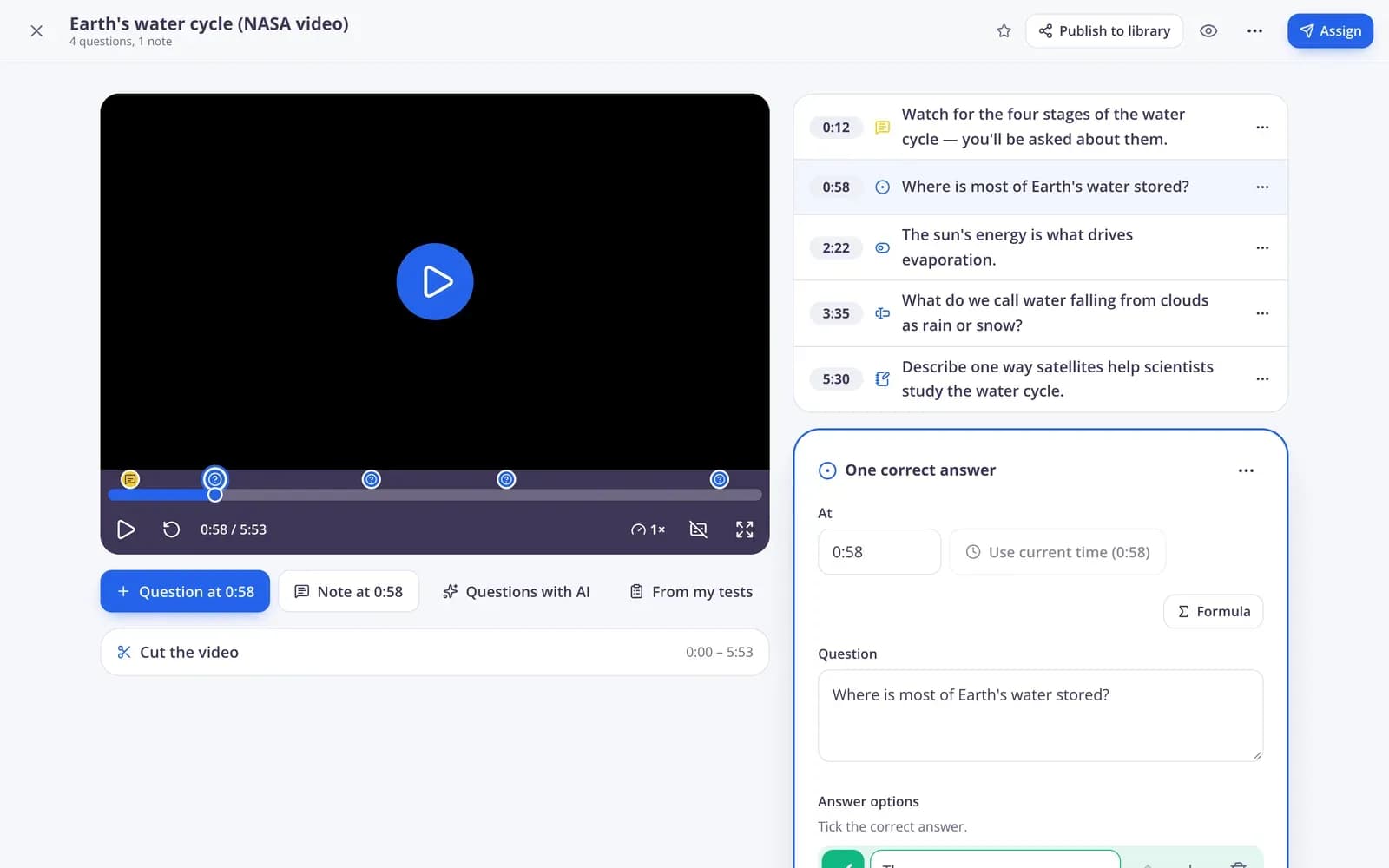
Učenici kod kuće gledaju video ili prolaze kroz lekciju i usput odgovaraju na pitanja. Vidite tko je gledao i što im nije bilo jasno prije nego što nastava počne.
- Video domaća zadaća bez preskakanja unaprijed
- Pregledani % i odgovori po učeniku
- Besplatno za učitelje
Što je obrnuta učionica?
Obrnuta učionica prvi susret s novim sadržajem premješta kod kuće, najčešće kroz kratki video, a vrijeme u razredu koristi za vježbu, razgovor i pomoć. Edform pokriva oba dijela. Zadajte videolekciju s pitanjima postavljenima na ključne trenutke ili lekciju sa slajdovima vlastitim tempom kao domaću zadaću s rokom. Učenici ne mogu preskakati video, a izvješće prikazuje koliko je svaki učenik gledao i kako je odgovorio. U razredu koristite ista pitanja za kviz uživo, timski izazov ili razgovor o odgovorima koje je većina učenika propustila.
Edform ukratko
- Cijena
- Besplatno za učitelje: Basic je zauvijek besplatan, bez kreditne kartice, i uključuje sve značajke.
- AI alati
- AI alati za učitelje s 5 AI bodova mjesečno u Basicu i 300 mjesečno u Pro planu.
- Učenici
- Učenici se pridružuju pomoću koda. Ne trebaju im ni adresa e-pošte ni korisnički račun.
- Ocjenjivanje
- Kvizovi i radni listovi ocjenjuju se automatski, s rezultatima po učeniku i po pitanju.
- Uređaji
- Radi u pregledniku na prijenosnim računalima, tabletima, mobitelima i interaktivnim pločama. Ništa nije potrebno instalirati.
- Jezici
- Dostupno na 32 jezika.
- Radi s
- Google Classroom, Microsoft Teams, ClassLink i platformama za učenje koje podržavaju LTI 1.3.
- Knjižnica
- Besplatna knjižnica gotovih kvizova, radnih listova i lekcija koje učitelji mogu kopirati i uređivati.
Kako preokrenuti svoju učionicu uz Edform
- 1
Pripremite dio za kod kuće
Odaberite video i dodajte mu pitanja ili izradite kratku lekciju sa slajdovima i pitanjima.
- 2
Zadajte prije nastave
Podijelite kao domaću zadaću s rokom. Učenici se pridružuju pomoću koda ili poveznice ili je pronađu na popisu domaće zadaće.
- 3
Iskoristite vrijeme u razredu
Provjerite postotak gledanja i odgovore pa započnite s onim što je učenicima bilo najteže.
Isprobajte sami
Pridružite se interaktivnoj lekciji uživo
Vi ste učenik u interaktivnoj lekciji uživo. Odgovorite na pitanje i pogledajte što je razred rekao.
Domaća zadaća koju učenici mogu pronaći
Prijavljeni učenici vide „Moja domaća zadaća”: što je za predaju i do kada, što su dovršili i svoj najbolji rezultat kad prikažete rezultate. Videozapisi se nastavljaju gdje su stali.
- Sve za predaju na jednom popisu
- Nastavi gdje si stao
- Radi na mobitelima

Pogledajte tko je odradio pripremu
Izvješće prikazuje odgovore svakog učenika i koliko je videozapisa pogledao, pa znate tko je spreman prije početka lekcije.
- Postotak gledanja po učeniku
- Odgovori po pitanju
- Tko još nije započeo

Oživite to na satu
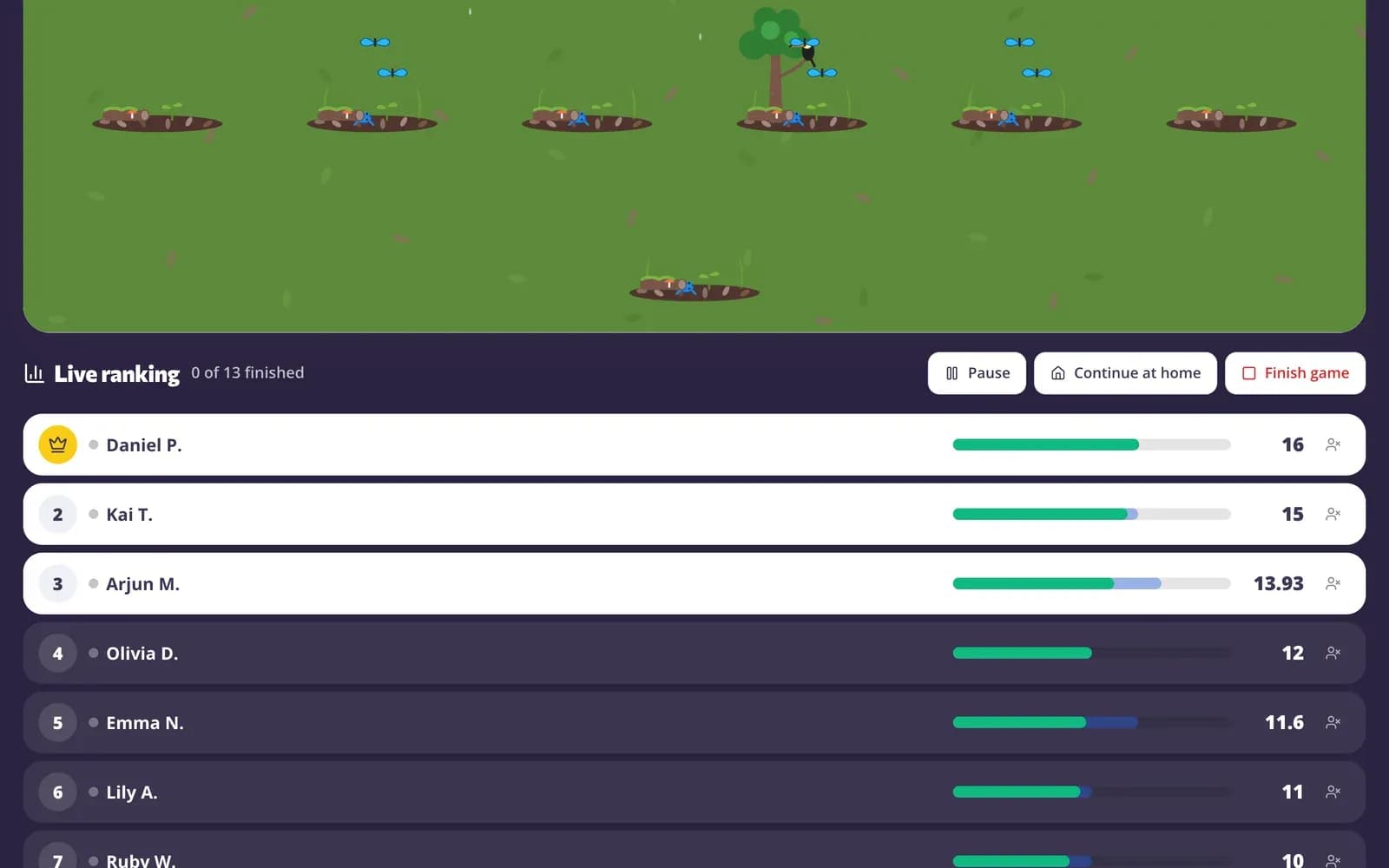
Igrajte ista pitanja kao igru uživo ili zajedno gledajte video na projektoru dok učenici odgovaraju na svojim uređajima.
- Igra uživo iz istih pitanja
- Gledajte zajedno, odgovarajte na uređajima
- Prikažite odgovore i ponovno pitajte
Oba dijela obrnute učionice
Videolekcije
YouTube, Vimeo ili vlastiti videozapisi s pitanjima i bilješkama u ključnim trenucima.
Lekcije vlastitim tempom
Slajdovi i pitanja koje učenici rješavaju kod kuće.
Pregledanost % i odgovori
Vidite tko je gledao, koliko i kako je odgovorio.
Snimite vlastito objašnjenje
Snimajte zaslon ili kameru u pregledniku do 15 minuta.
Igre u razredu
Pretvorite pitanja za domaću zadaću u utrku uživo ili timsku igru.
AI pitanja iz titlova
Pitanja napisana na temelju titlova videozapisa i postavljena u pravi trenutak.
Učitelji izvode lekcije za
- 01
Uvođenje novog sadržaja
Kratak video kod kuće, a vrijeme u razredu ostaje za vježbu.
- 02
Riješeni primjeri
Snimite sebe kako rješavate zadatak i dodajte pitanje nakon svakog koraka.
- 03
Uspostavljanje gradiva
Učenici koji su bili odsutni pogledaju lekciju i odgovore na ista pitanja.
- 04
Poticaj za raspravu
Otvorena pitanja kod kuće, a sljedeći dan rasprava o odgovorima u razredu.
Istražite više
- Google ClassroomUvezite razrede i podijelite domaću zadaću u Classroom
- VideolekcijePitanja unutar bilo kojeg videa
- Interaktivne lekcijeSlajdovi s pitanjima uživo i anketama
- Online domaća zadaćaZadajte domaću zadaću s kodom i rokom
- Kviz uživoVremenski ograničen kviz s bodovima, ljestvicom poretka i postoljem
- PrezentacijaSlajdovi za sat iz bilo koje teme ili materijala, spremni za prikaz preko cijelog zaslona.
- Učenje na daljinuDomaća zadaća, videolekcije i žive lekcije za učenike koji uče od kuće
Vodiči korak po korak
- VideolekcijeDodajte pitanja i bilješke bilo kojem videu te vidite tko ga je pogledao i kako je odgovorio.
- Interaktivne lekcijeIzradite slajdove s pitanjima između njih i podučavajte ih uživo na uređajima učenika.
- Zadaj domaću zadaćuZadajte test kao domaću zadaću pomoću koda, poveznice ili QR koda i postavite rok.
- Izvješća o domaćoj zadaćiPogledajte rezultat svakog učenika, svaki odgovor i kako je razred riješio svako pitanje.
Često postavljana pitanja
Što ako učenici ne pogledaju video?
Znati ćete. Izvješće prikazuje koliko je svakog videa pogledao svaki učenik i tko nije ni započeo, a uz opciju “Bez preskakanja unaprijed” učenici prolaze kroz svako pitanje.
Mogu li snimiti vlastite videozapise?
Da. Snimite zaslon s mikrofonom ili kamerom u pregledniku do 15 minuta, ili prenesite videodatoteku.
Trebaju li učenici račune?
Ne. Mogu se pridružiti pomoću koda i svojeg imena. Prijavljeni učenici također vide zadatak na popisu “Moja domaća zadaća”.
Mogu li koristiti YouTube videozapise?
Da. Pretražite YouTube, uključujući obrazovne kanale, ili zalijepite poveznicu. Skratite video na dio koji trebate i pričvrstite pitanja na pojedine trenutke.
Što trebam raditi na satu nakon videa?
Započnite s pitanjima na koja je većina učenika pogriješila, a zatim vježbajte: ista pitanja igrajte kao igru uživo ili timsku igru, ili zajedno rješavajte teže zadatke.
Koje su prednosti i izazovi obrnute učionice?
Učenici upoznaju novi sadržaj vlastitim tempom i mogu ga ponovno pogledati, a vrijeme na satu ostaje za vježbu s Vama u učionici. Uobičajeni izazovi su učenici koji preskoče pripremu i učenici bez interneta kod kuće. U Edformu vidite tko je pogledao prije sata, videi rade na mobitelima, a učenici bez pristupa mogu ga pogledati na početku lekcije.
Koliko bi trebao trajati video za obrnuti razred?
Kratko: otprilike 5 do 10 minuta po ideji. Dulji video skratite na dio koji Vam treba i postavite pitanje svakih nekoliko minuta kako bi učenici i dalje razmišljali, a ne samo gledali.
Mogu li kombinirati obrnuti razred s učenjem za svladavanje?
Da. Dopustite nekoliko pokušaja uz opciju “Ispravi svoje pogreške”, tako da učenici zadrže točne odgovore i ponovno rješavaju samo ostatak, a koristite rezultate po pitanju kako biste odlučili tko ide dalje, a tko treba pomoć na satu.
Je li besplatno?
Da. Sve značajke su besplatne za učitelje.
Mogu li objaviti obrnuti sat u Google Classroomu?
Da. Videolekciju zadajte kao domaću zadaću i kliknite Podijeli u Classroom: otvara se prozor za dijeljenje u Google Classroomu s već unesenim naslovom, poveznicom i kodom za pridruživanje, pa odaberete razred i objavite. Učenici je gledaju kod kuće, a Vi vidite tko ju je pogledao prije sata.
Google Classroom je zaštitni znak tvrtke Google LLC. Microsoft i Microsoft Teams zaštitni su znakovi grupe tvrtki Microsoft.
Obrnite svoju sljedeću lekciju
Besplatno za učitelje. Učenici se pridružuju kodom, bez potrebe za računima.
- Besplatno za učitelje
- Bez kreditne kartice
- Radi na svakom uređaju