

Atveriet testu, ko vēlaties uzdot
1. solis: Dodieties uz “Testi”
Sānjoslā sadaļā “Uzdot un mācīt” noklikšķiniet uz “Testi”. Jūsu testi ir uzskaitīti sadaļā “Mani testi”.
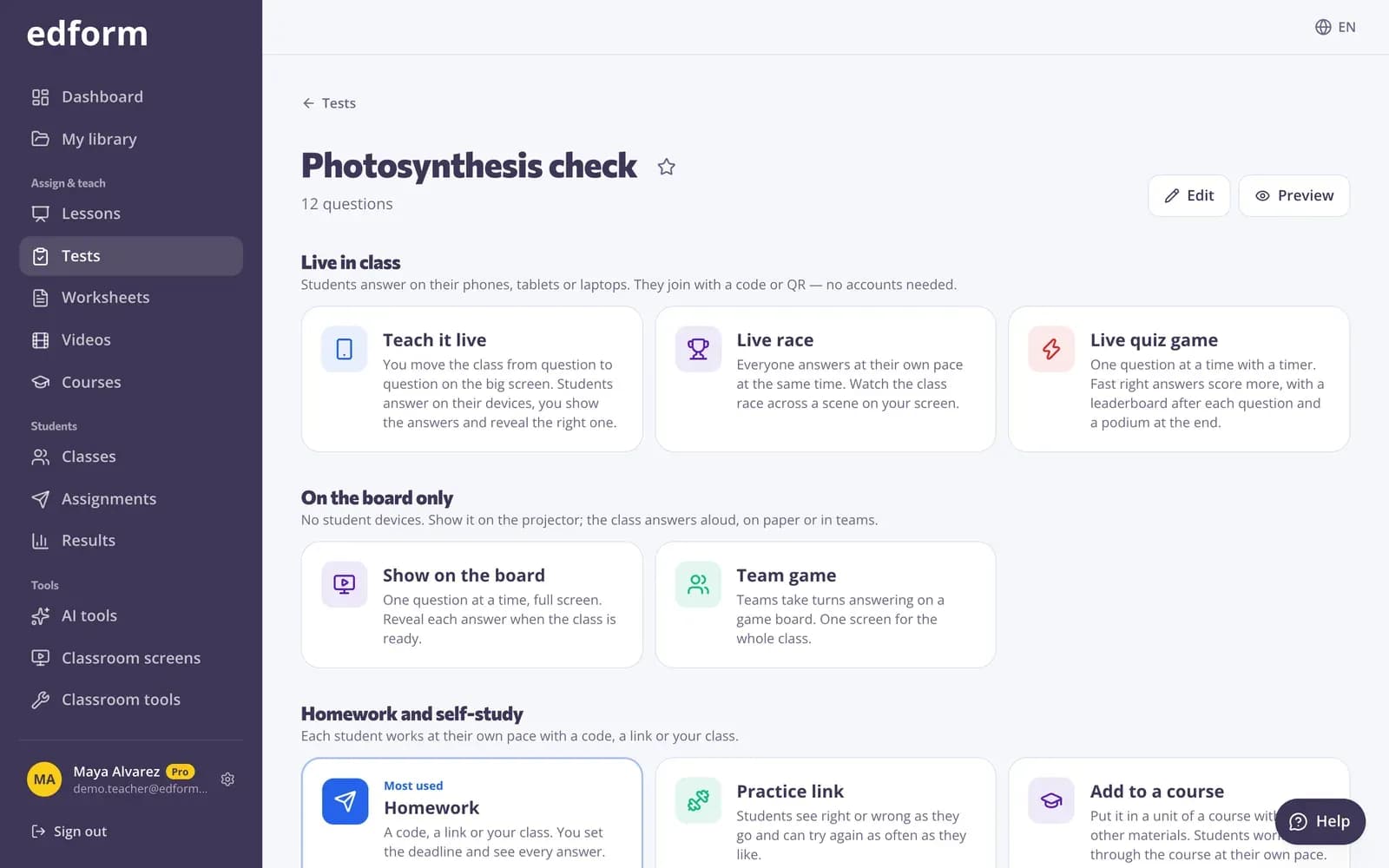
2. solis: Noklikšķiniet uz “Lietot ar klasi”
To atradīsiet pie testa sarakstā vai testa redaktora augšējā joslā. Tas atver lapu “Izmantot šo testu” ar visiem veidiem, kā izmantot jautājumus.
3. solis: Izvēlieties “Mājasdarbs”
Tiek atvērta lapa “Dot kā mājasdarbu”. Vispirms testam ir nepieciešams vismaz viens jautājums. Līdz jūsu klase nav nospēlējusi neko, lapā sākumā ir “Dot skolēniem saiti”: ar vienu klikšķi testu var piešķirt kā mājasdarbu, kuram var pievienoties ikviens, bez termiņa, un tiks atvērts tā kods. “Izmēģināt kā skolēnam” ļauj to vispirms apskatīt pašam, un tas netiks uzskatīts par stundu.
Izvēlieties iestatījumus
Noklusējuma iestatījumi der lielākajai daļai mājasdarbu, tāpēc varat doties arī tieši uz pēdējo soli.
1. solis: Pārbaudiet skolēniem redzamo nosaukumu
“Skolēniem redzamais nosaukums” sākas ar testa nosaukumu. Mainiet to, ja vienu un to pašu testu dodat vairākām grupām.
2. solis: Izvēlieties, kam tas paredzēts
Sadaļā “Kam tas paredzēts?” izvēlieties “Jaunākie skolēni”, “Pamatskola”, “Vidusskola” vai “Koledža”. Katra izvēle nosaka šim vecumam piemērotus iestatījumus, un jūs joprojām varat mainīt katru no tiem.
3. solis: Izlemiet, kas var pievienoties
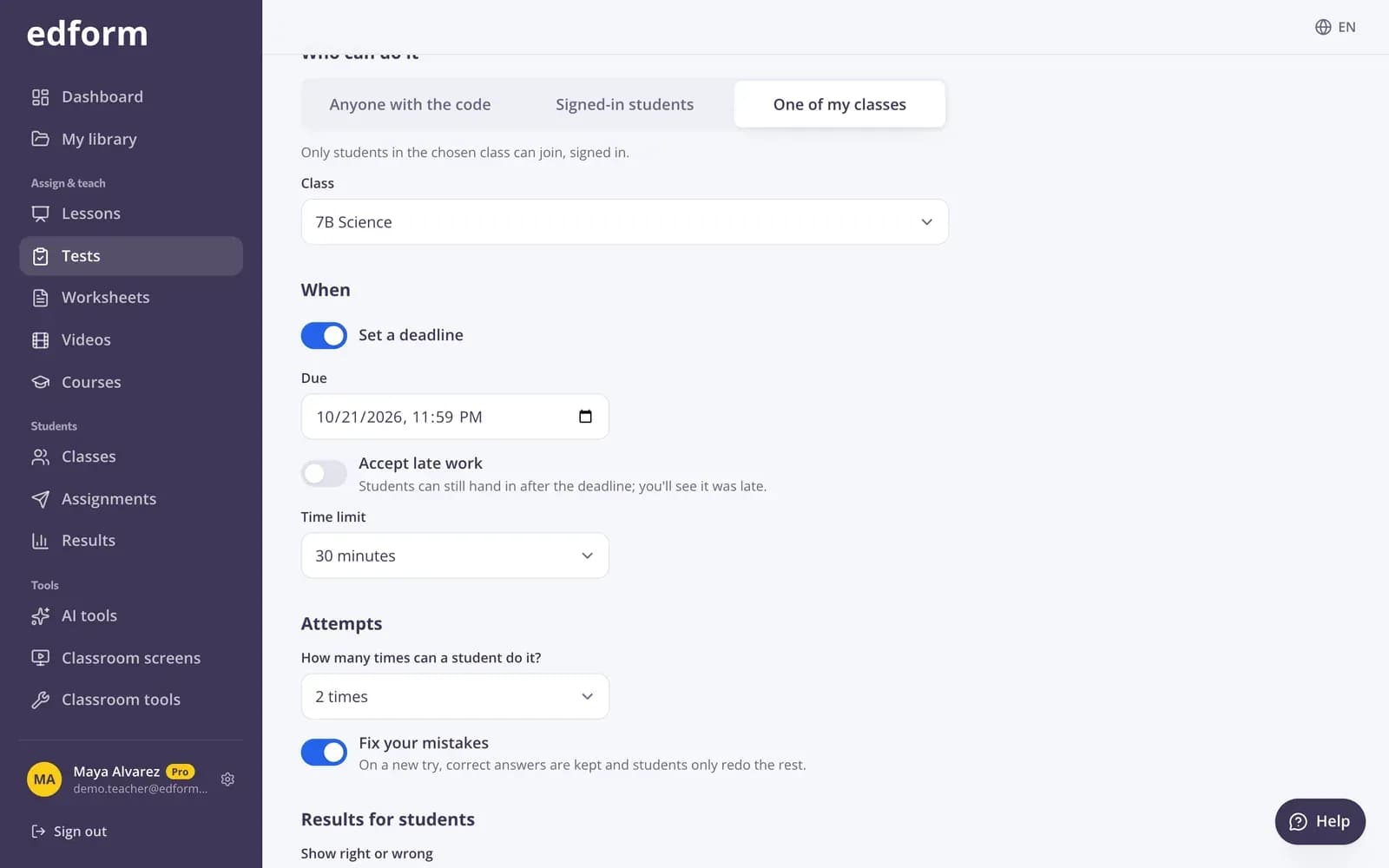
Sadaļā “Kas to var pildīt” izvēlieties “Ikviens ar kodu” (skolēni vienkārši ievada savu vārdu), “Pieslēgušies skolēni” vai “Viena no manām klasēm”.
4. solis: Iestatiet termiņu un laika ierobežojumu
“Iestatīt termiņu” ir ieslēgts un pēc noklusējuma sākas pēc vienas nedēļas. Ieslēdziet “Pieņemt novēloti iesniegtus darbus”, lai atļautu iesniegšanu pēc termiņa, un izvēlieties “Laika ierobežojumu”, ja skolēniem darbs jāizpilda noteiktā laikā.
5. solis: Izvēlieties mēģinājumu skaitu un rezultātus
Izvēlieties, cik reižu skolēns to var pildīt. Sadaļā “Rezultāti skolēniem” izvēlieties, kad viņi redz “Rādīt pareizi vai nepareizi” un “Rādīt pareizās atbildes”: uzreiz pēc katra jautājuma, pēc iesniegšanas, pēc termiņa beigām vai nekad.
6. solis: Noklikšķiniet “Uzdot mājasdarbu”
Mājasdarbs tiek izveidots, un tā lapa tiek atvērta ar kodu jūsu skolēniem.
Kopīgojiet to ar saviem skolēniem
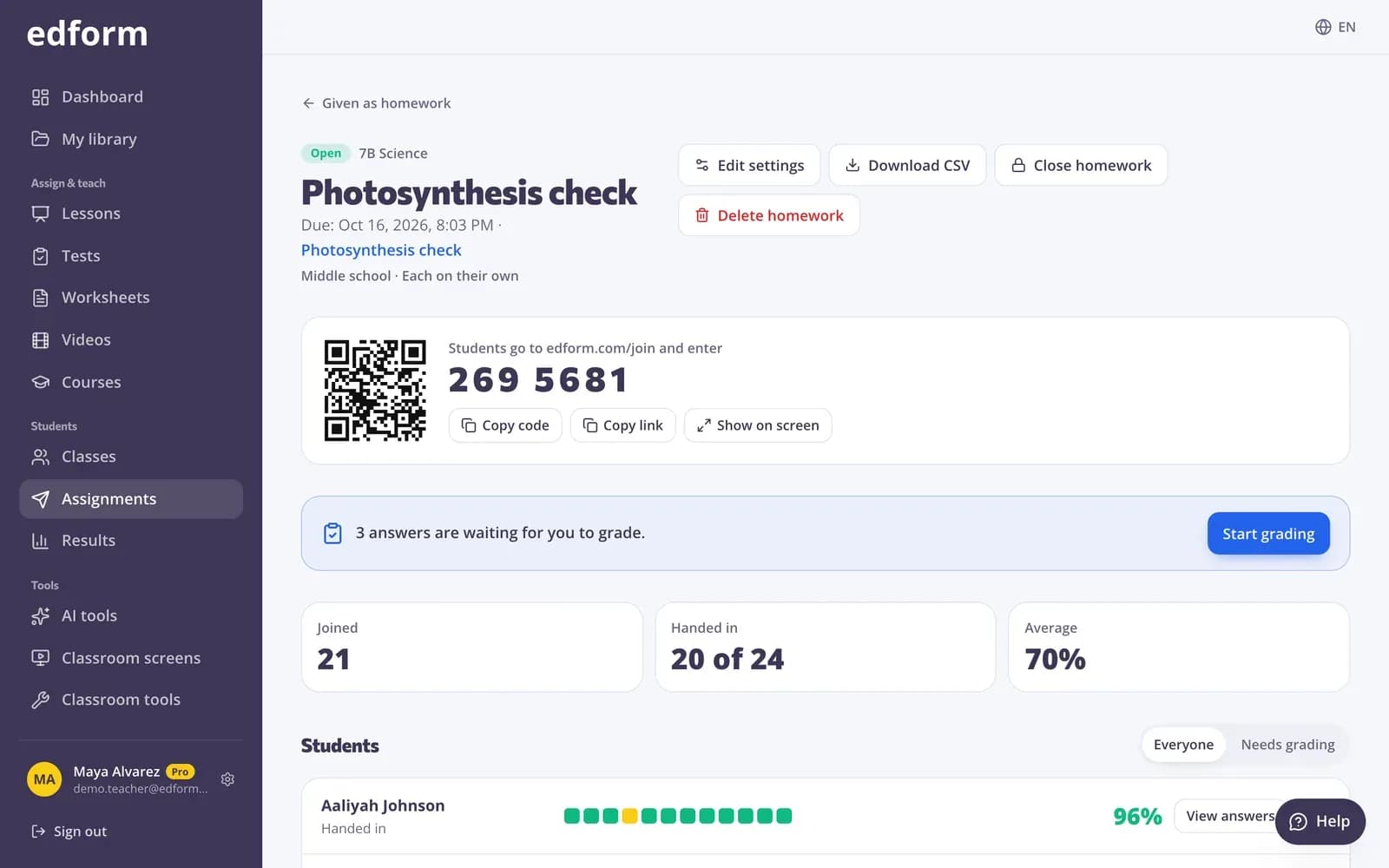
1. solis: Kopīgojiet kodu, saiti vai QR kodu
Mājasdarba lapā redzams 7 ciparu kods un QR kods. Izmantojiet “Kopēt kodu” vai “Kopēt saiti”, vai arī noklikšķiniet uz “Rādīt ekrānā”, lai projicētu lielu QR kodu un kodu. Tālrunī “Nosūtīt skolēniem” atver tālruņa kopīgošanas izvēlni (WhatsApp, Telegram, Messages…) ar saiti un kodu, kas jau gatavi nosūtīšanai; QR kods, Classroom un Teams ir sadaļā “Vairāk veidu”. Līdz brīdim, kad kāds pievienojas, tālrunī zem koda redzams arī jautājumu saraksts, lai jūs varētu tos pārbaudīt pirms nosūtīšanas. Vispirms izmēģinājāt paši? Mājasdarbs paliek atvērts, tāpēc jūsu klase var izmantot to pašu kodu arī nākamajā stundā.
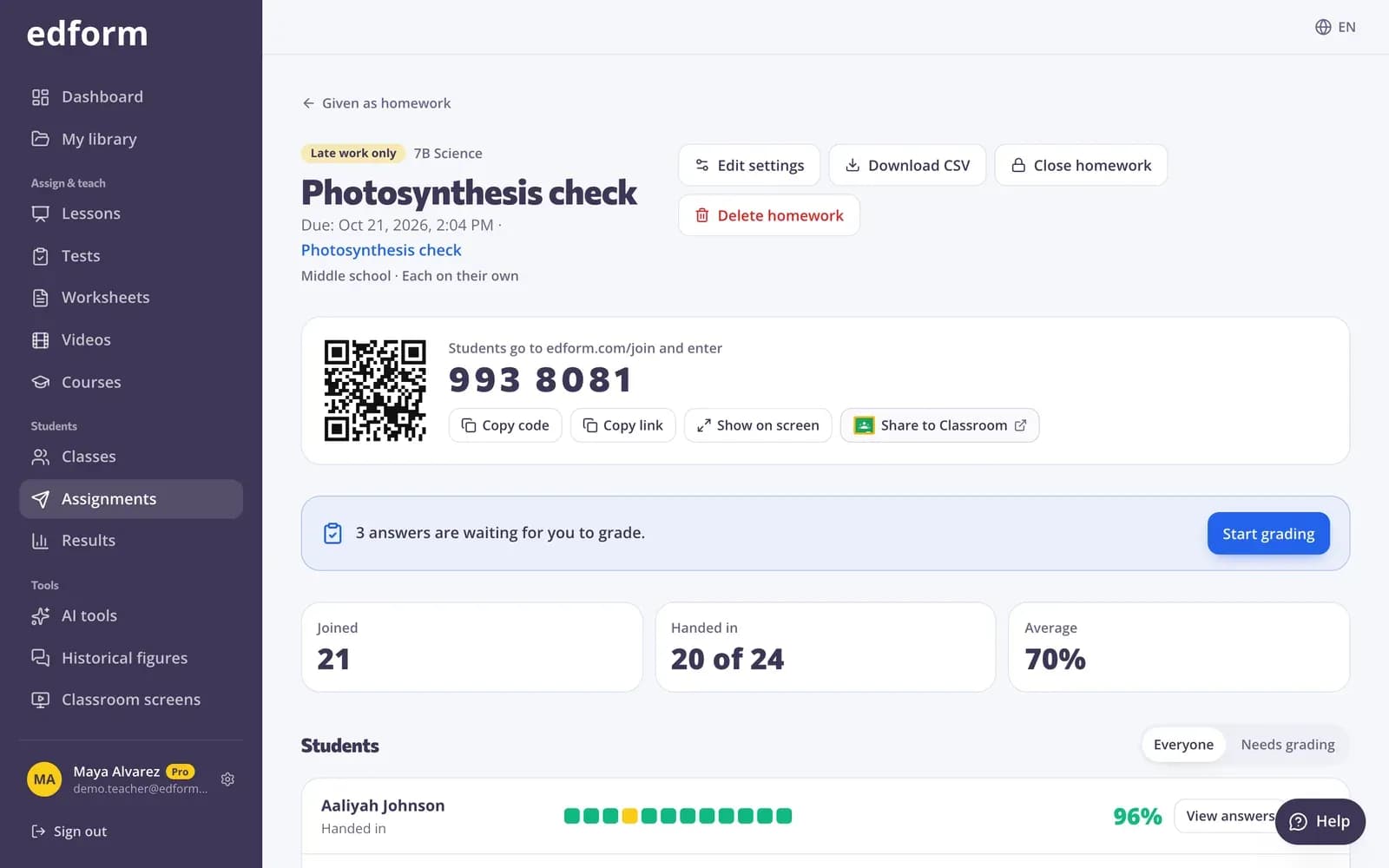
2. solis: Vai arī kopīgojiet to ar Google Classroom
Nospiediet “Kopīgot ar Classroom” uz tās pašas kartītes. Tiek atvērts Google Classroom kopīgošanas logs ar aizpildītu nosaukumu, saiti un kodu; izvēlieties klasi un publicējiet.
3. solis: Skolēni pievienojas
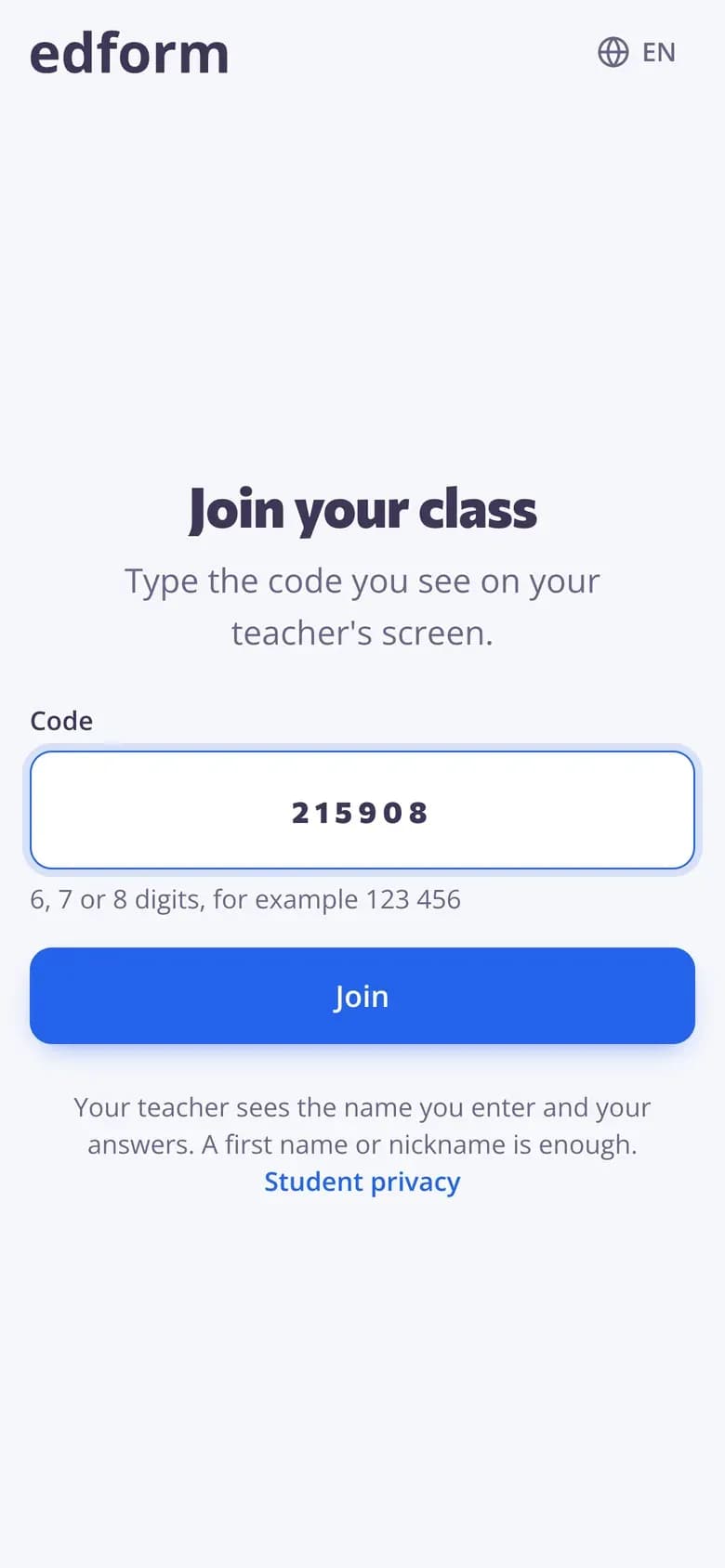
Skolēni atver pievienošanās adresi, kas redzama blakus kodam, ievada kodu un nospiež “Pievienoties”. Ja ir izvēlēts “Ikviens ar kodu”, viņi ievada savu vārdu un nospiež “Sākt”.
4. solis: Skolēni atbild un iesniedz
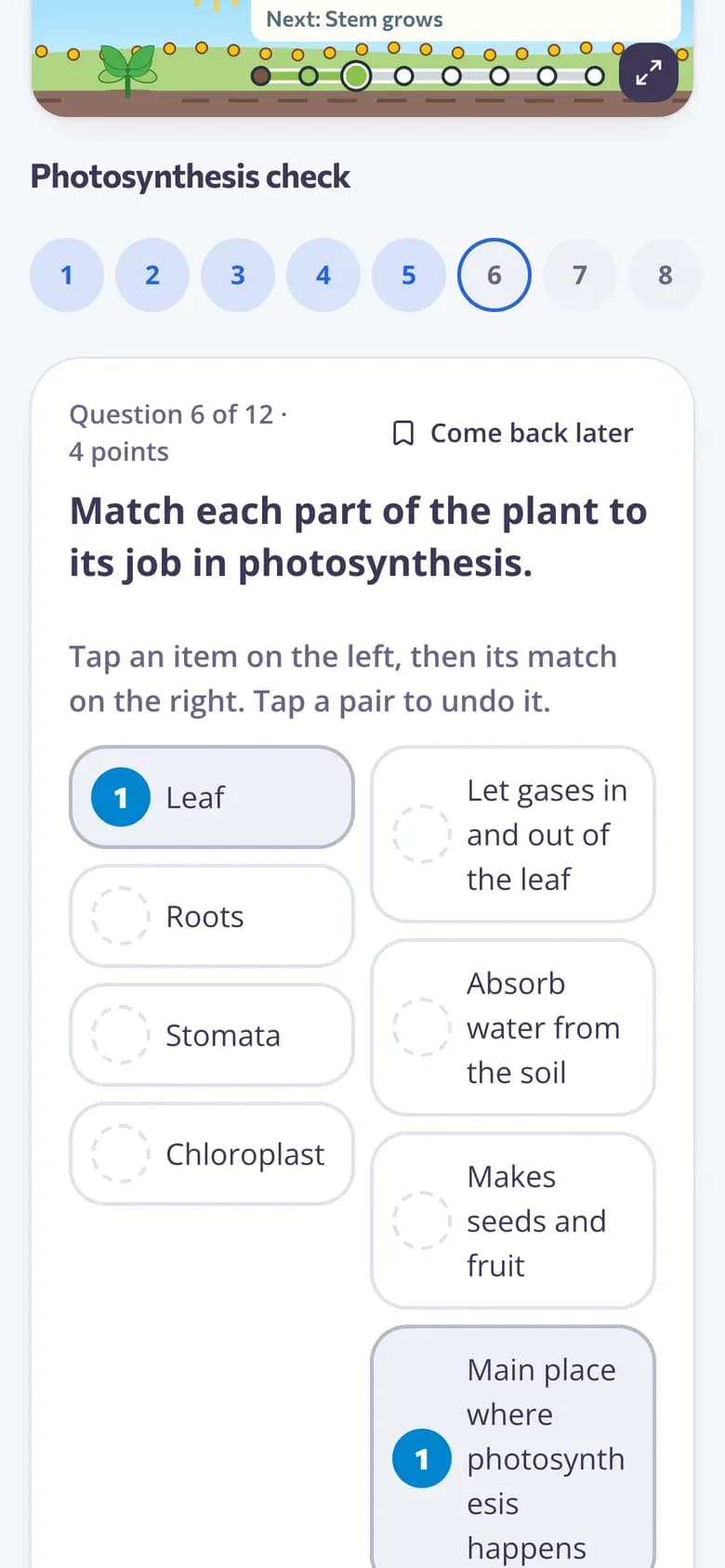
Skolēni redz pa vienam jautājumam ekrānā un beigās nospiež “Iesniegt”. Pieslēgušies skolēni mājasdarbu atradīs arī sadaļā “Mans mājasdarbs”.
Mainiet mājasdarbu vai aizveriet to
1. solis: Noklikšķiniet “Rediģēt iestatījumus”
Mājasdarba lapā varat mainīt nosaukumu, termiņu, kavēto darbu, mēģinājumus un rezultātus, vai arī automātiski to aizvērt noteiktā datumā. Izmaiņas skolēniem stājas spēkā uzreiz.
2. solis: Aizveriet to, kad esat pabeiguši
“Aizvērt mājasdarbu” neļauj skolēniem sākt vai iesniegt; “Atvērt vēlreiz” to atsauc. “Dzēst mājasdarbu” noņem kodu un visas skolēnu atbildes.
Jautājumi
Vai maniem skolēniem vajadzīgs konts vai e-pasta adrese?
Nē. Izvēloties “Ikviens ar kodu”, skolēni ievada tikai savu vārdu. Izvēlieties “Pieslēgušies skolēni” vai “Viena no manām klasēm”, ja vēlaties, lai rezultāti tiktu saglabāti skolēnu kontos.
Vai varu mainīt jautājumus pēc mājasdarba uzdošanas?
Nē, tāpēc ikviens skolēns tiek vērtēts pēc tā paša testa. Rediģējiet testu un uzdodiet to kā jaunu mājasdarbu; pirmā rezultāti paliks saglabāti.
Ko darīt, ja vienam skolēnam vajag vairāk laika vai vēl vienu mēģinājumu?
Izmantojiet izvēlni blakus skolēnam mājasdarba lapā: varat atļaut vēl vienu mēģinājumu, pievienot papildu laiku vai noteikt vēlāku termiņu tikai viņam.
Vai varu redzēt, ja skolēns mājasdarba laikā atstāja lapu?
Jā. Rezultātu sarakstā redzams “atstāja lapu” kopā ar skaitu tiem skolēniem, kuri darba laikā pārslēdzās prom.
Vai pēc mājasdarba piešķiršanas varu mainīt jautājumus?
Nē, tāpēc visus skolēnus vērtē pēc viena un tā paša testa. Rediģējiet testu un piešķiriet to kā jaunu mājasdarbu; pirmā mājasdarba rezultāti paliks saglabāti.
Ko darīt, ja vienam skolēnam vajag vairāk laika vai vēl vienu mēģinājumu?
Mājasdarba lapā izmantojiet izvēlni blakus skolēnam: varat atļaut vēl vienu mēģinājumu, piešķirt papildu laiku vai iestatīt vēlāku termiņu tikai viņam.
Vai es varu redzēt, vai skolēns mājasdarba laikā pameta lapu?
Jā. Rezultātu sarakstā redzams “left the page” ar skaitu par skolēniem, kuri darba laikā pārslēdzās prom no lapas.
Kur es varu iegūt saiti uz testu skolēniem?
Testam saite tiek izveidota tad, kad to piešķirat kā mājasdarbu. Atveriet testu, nospiediet “Use with class”, izvēlieties “Homework” un nospiediet “Give homework”. Mājasdarba lapā tad būs redzams kods, QR kods un poga “Copy link”. To pašu lapu vēlāk atradīsiet sadaļā Tests → “Given as homework”. Testa redaktora adrese darbojas tikai jums, tāpēc to skolēniem nesūtiet.
Vai varu iestatīt laika limitu visam testam?
Jā, un tas ir bez maksas. Lapā “Give as homework” izvēlieties “Time limit”: 5, 10, 15, 20, 30, 45, 60 vai 90 minūtes, vai arī atstājiet “No time limit”. Tas ir laiks visam testam, vienāds katram skolēnam, un vienam skolēnam varat piešķirt vairāk ar “Extra time”. Laika limitu pēc mājasdarba piešķiršanas mainīt nevar: lai to mainītu, piešķiriet testu vēlreiz. Ja vēlaties taimeri katram jautājumam, spēlējiet tiešraides viktorīnu.
Kā izslēgt jautājumu vai atbilžu sajaukšanu?
Lapā “Give as homework” sadaļā “Order” izslēdziet “Shuffle answer options” un “Shuffle the questions for each student”. Atbilžu varianti tiek sajaukti, ja vien to neizslēdzat. Jautājumi pēc noklusējuma tiek sajaukti “Middle school”, “High school” un “College”, bet “Young learners” tie paliek jūsu noteiktajā secībā. Abi iestatījumi tiek noteikti, piešķirot mājasdarbu: lai tos mainītu vēlāk, piešķiriet testu vēlreiz.
Skolēns nevar redzēt savu rezultātu vai pareizās atbildes. Kāpēc?
Tas ir atkarīgs no “Results for students”. Ar “After the deadline” skolēns pēc iesniegšanas redz “You'll see your results after the deadline.”, bet ar “Never” redz “Your teacher will share the results.” Atveriet mājasdarbu, nospiediet “Edit settings” un mainiet “Show right or wrong” un “Show the correct answers”: izmaiņas stājas spēkā uzreiz. Ja testā ir atvērtie jautājumi, galīgais rezultāts ir noteikts tikai pēc to novērtēšanas.
Piešķirot mājasdarbu, nevaru izvēlēties klasi. Kāpēc?
“One of my classes” var izvēlēties tikai tad, ja jums ir klase. Vispirms izveidojiet to sadaļā “Classes” un ļaujiet skolēniem pievienoties ar klases kodu, vai arī izvēlieties “Anyone with the code”, lai piešķirtu mājasdarbu bez klases.
Saistītie
- Tiešsaistes mājasdarbiUzdodiet mājasdarbu ar kodu un termiņu
- Pievienoties ar koduSkolēni ievada kodu — konts nav vajadzīgs
- Google ClassroomImportējiet klases no Google Classroom, sinhronizējiet tās un kopīgojiet mājasdarbus ar Classroom.
- Mājasdarbu atskaitesSkatiet katra skolēna rezultātu, katru atbildi un to, kā klase atbildēja uz katru jautājumu.
- Skolēnu pielāgojumiTeksta nolasīšana, papildu laiks, papildu mēģinājumi un individuāli termiņi skolēniem, kam tie nepieciešami.
- Izveidot testuIzveidojiet testu ar jebkādu jautājumu veidu kombināciju, priekšskatiet to un izmantojiet ar savu klasi.