

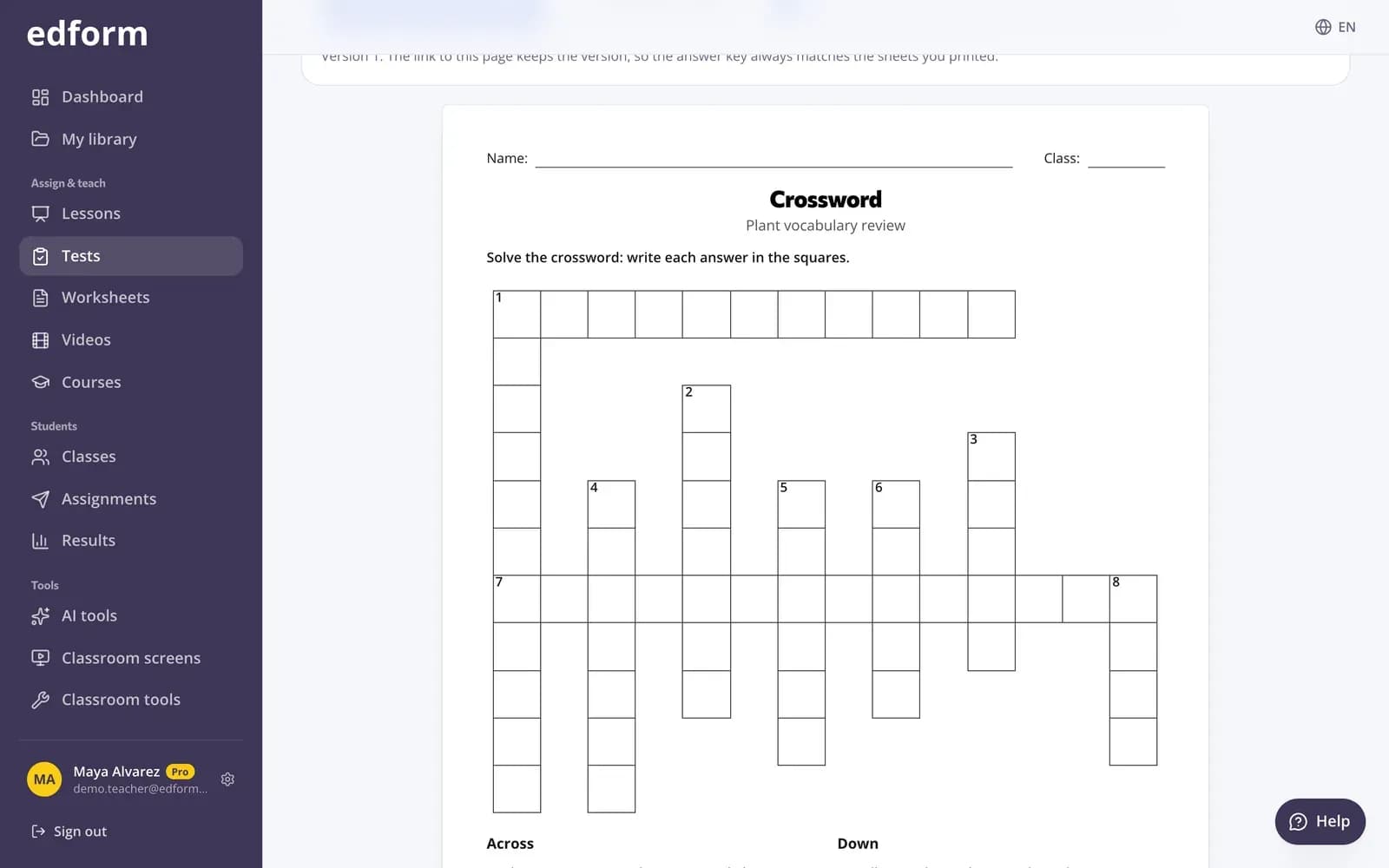
Imprimer un test ou une activité
Étape 1: Ouvrir « Imprimer »
Allez dans « Tests », cliquez sur « Utiliser avec la classe » à côté du test, puis choisissez « Imprimer ».
Étape 2: Choisir quoi imprimer
Sous « Que voulez-vous imprimer », choisissez « Test entier », « Mots croisés », « Recherche de mots », « Association » ou « Cartes à découper ». Si une option ne peut pas être créée à partir de vos questions, l’outil vous indique ce qu’il lui faut.
Étape 3: Créer une autre version
Cliquez sur « Une autre version » pour obtenir une nouvelle mise en page ; pour l’ensemble du test, les réponses sont mélangées. Le lien de la page conserve la version, afin que le corrigé corresponde toujours aux feuilles que vous avez imprimées.
Étape 4: Ajouter le corrigé
Activez « Corrigé ». Il s’imprime sur une page séparée, pour vous et non pour les élèves.
Étape 5: Cliquez sur « Imprimer ou enregistrer en PDF »
La fenêtre d’impression de votre navigateur s’ouvre. Imprimez-la ou choisissez de l’enregistrer en PDF.
Réviser avec des cartes mémoire
Étape 1: Ouvrir « Cartes mémoire »
Sur la page du test, choisissez « Cartes mémoire ». La question est sur le recto et la bonne réponse au verso.
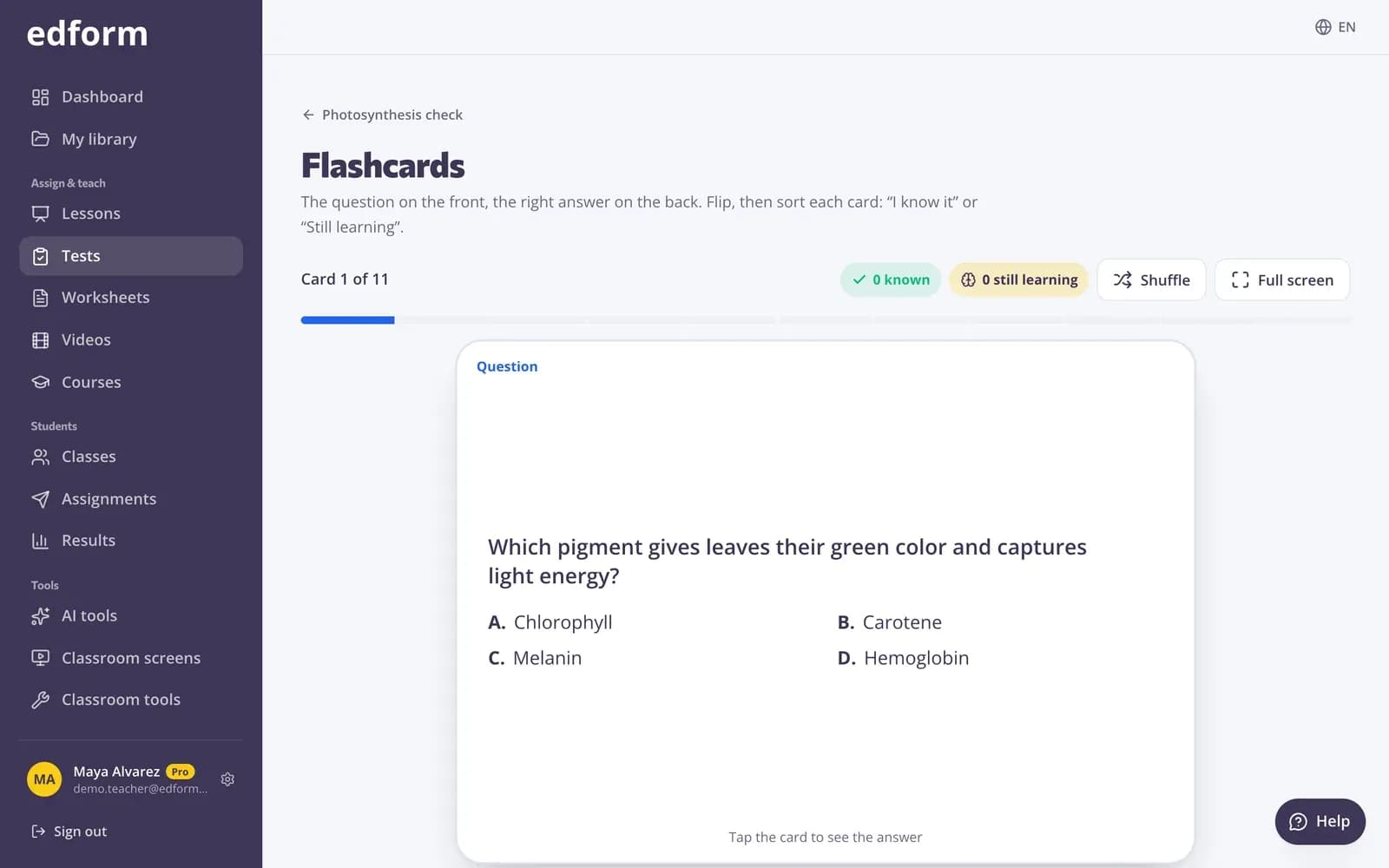
Étape 2: Retournez chaque carte et classez-la
Appuyez sur la carte (ou sur Espace) pour la retourner, puis choisissez « Je sais » ou « J’apprends encore ». Sur un téléphone, faites glisser vers la droite ou vers la gauche.
Étape 3: Entraînez-vous sur ce qu’il reste
À la fin, entraînez-vous uniquement sur les cartes encore en apprentissage ou recommencez avec toutes les cartes. « Mélanger » redistribue le paquet et « Plein écran » remplit le projecteur.
Jouer aux paires
Étape 1: Ouvrir « Paires »
Sur la page du test, choisissez « Paires ».
Étape 2: Choisissez le jeu et le nombre de paires
Choisissez « Association » (toutes les cartes visibles) ou « Mémoire » (cartes face cachée), sélectionnez le « Nombre de paires » puis cliquez sur « Démarrer ».
Étape 3: Battez votre meilleur temps
Le temps et les mouvements sont comptés, et votre meilleur résultat s’affiche pour que la classe essaie de le battre.
Questions
Quelles questions peuvent devenir des cartes mémoire ?
Les questions avec une bonne réponse. Les sondages, les nuages de mots et les réponses ouvertes sont exclus.
Pourquoi ne puis-je pas imprimer un mot croisé ?
Un mot croisé nécessite au moins trois questions dont la réponse est un seul mot de 3 à 14 lettres. Une recherche de mots nécessite au moins deux réponses d’un seul mot.
Quelles questions fonctionnent par paires ?
Les questions à réponse courte, les questions numériques et les questions à choix unique. Il vous en faut au moins deux avec des réponses différentes.
En quoi est-ce différent des fiches imprimables dans les Outils de classe ?
Celles-ci sont créées à partir des questions de votre test. Les fiches imprimables dans les Outils de classe sont créées à partir des mots ou des noms que vous saisissez.
À voir aussi
- Quiz imprimablesImprimez n’importe quel quiz avec son corrigé correspondant
- Cartes mémoireTransformez n’importe quel quiz en cartes mémoire pour la révision en classe
- Classe sans appareilJeux, leçons et supports imprimables avec un seul projecteur
- Outils de classeUtilisez le minuteur, le sélecteur de noms, le sonomètre et les outils d’impression en classe.
- Jeu en équipeJouez à un quiz sur un seul écran avec des équipes, un plateau de jeu et sans appareil élève.