

Mag-print ng test o puzzle
Hakbang 1: Buksan ang “I-print”
Pumunta sa “Mga test”, i-click ang “Gamitin sa klase” sa tabi ng test at piliin ang “I-print”.
Hakbang 2: Piliin kung ano ang ipi-print
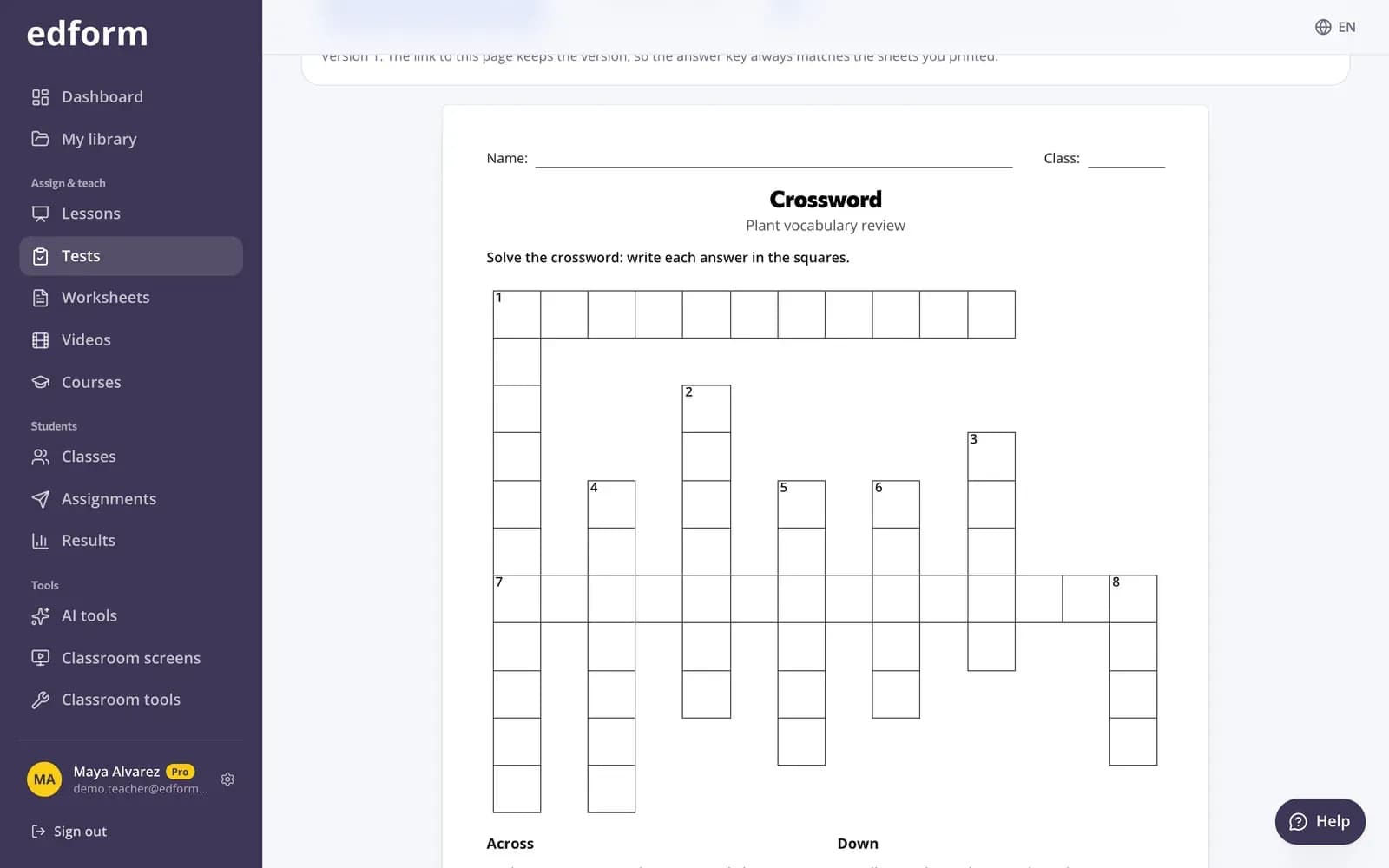
Sa ilalim ng “Ano ang ipi-print” piliin ang “Buong test”, “Crossword”, “Word search”, “Match-up” o “Mga card na puputulin”. Kung hindi puwedeng gawin ang isang option mula sa mga tanong mo, sasabihin nito kung ano ang kailangan nito.
Hakbang 3: Gumawa ng isa pang version
I-click ang “Ibang bersyon” para sa bagong layout; para sa buong test, i-shuffle nito ang mga pagpipiliang sagot. Naka-save sa page link ang version, kaya laging tumutugma ang answer key sa mga sheet na na-print mo.
Hakbang 4: Idagdag ang answer key
I-on ang “Answer key”. Ipi-print ito sa hiwalay na page, para sa iyo at hindi para sa mga estudyante.
Hakbang 5: I-click ang “I-print o i-save bilang PDF”
Magbubukas ang print window ng browser mo. I-print ito o piliing i-save bilang PDF.
Mag-review gamit ang flashcards
Hakbang 1: Buksan ang “Flashcard”
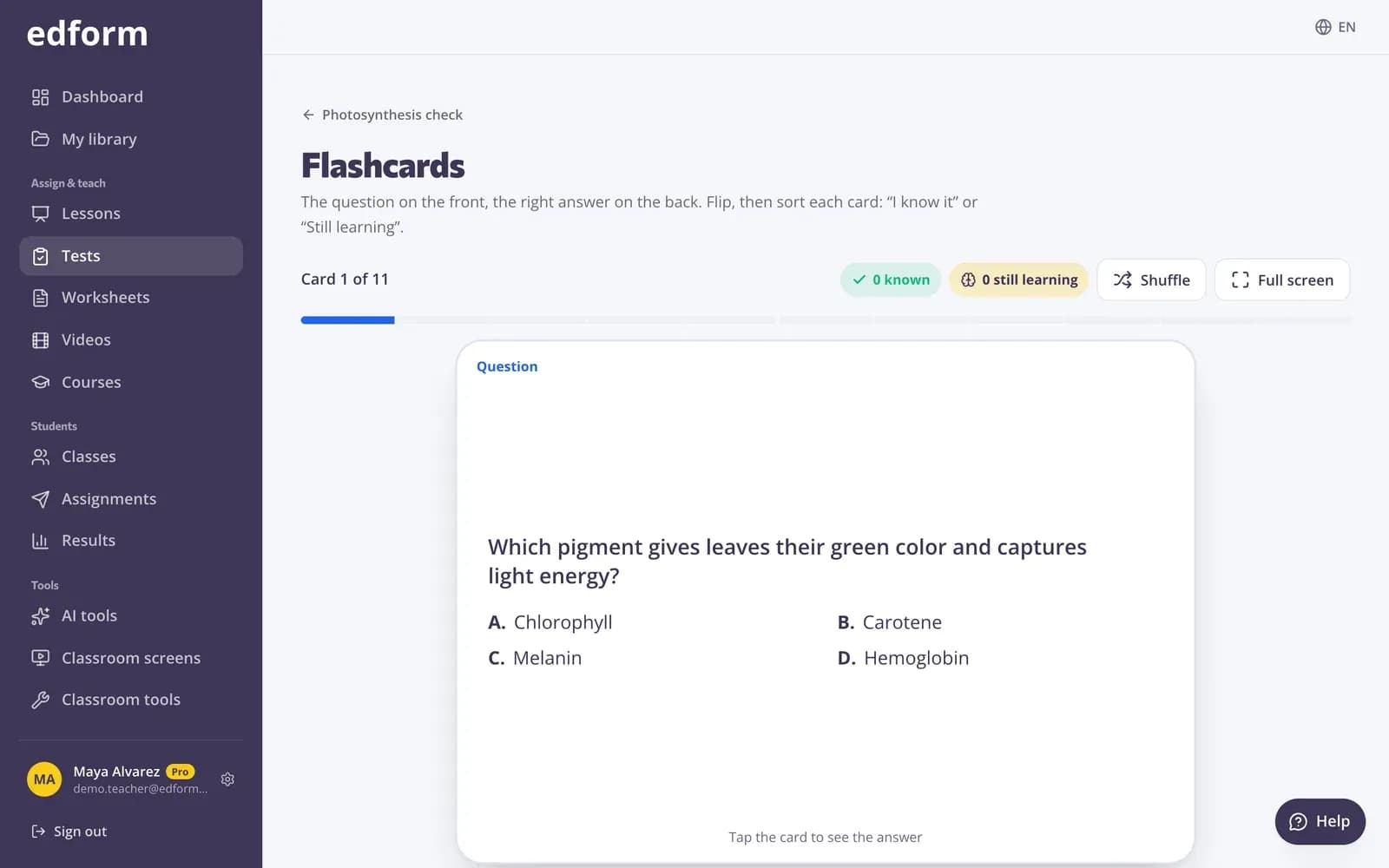
Sa page ng test, piliin ang “Flashcard”. Nasa harap ang tanong at nasa likod ang tamang sagot.
Hakbang 2: I-flip at i-sort ang bawat card
I-tap ang card (o pindutin ang Space) para i-flip ito, tapos piliin ang “Alam ko na ’to” o “Nag-aaral pa”. Sa phone, mag-swipe pakanan o pakaliwa.
Hakbang 3: Mag-practice ng natitira
Sa dulo, i-practice lang ang mga card na “still learning” o magsimula ulit gamit ang lahat ng card. Ang “I-shuffle” ay naghahalo ng deck at ang “Buong screen” ay pinupuno ang projector.
Maglaro ng pairs
Hakbang 1: Buksan ang “Mga pares”
Sa page ng test, piliin ang “Mga pares”.
Hakbang 2: Piliin ang game at bilang ng pairs
Piliin ang “Pagtugmain” (lahat ng card nakaharap pataas) o “Memory” (nakaharap pababa ang mga card), piliin ang “Bilang ng pares” at i-click ang “Simulan”.
Hakbang 3: Talunin ang best time mo
Binibilang ang time at mga galaw, at ipinapakita ang best result mo para subukan itong talunin ng klase.
Mga tanong
Paano ko ida-download ang test o lesson bilang PDF?
I-save ito bilang PDF mula sa print page. Para sa test: pumunta sa “Tests”, i-click ang “Use with class” sa tabi nito, piliin ang “Print”, piliin kung ano ang ipi-print (at “Answer key” kung gusto mo nito) at i-click ang “Print or save as PDF”. Para sa lesson: buksan ito mula sa “Lessons”, pindutin ang “Teach”, piliin ang “Print” at i-click ang “Print”. Sa print window ng browser mo, piliin ang “Save as PDF” bilang printer at i-save ang file. Ganoon din ito gumagana para sa test o lesson na kinopya mo mula sa library.
Aling mga tanong ang puwedeng gawing flashcard?
Mga tanong na may tamang sagot. Hindi kasama ang mga poll, word cloud at open answer.
Bakit hindi ako makapag-print ng crossword?
Kailangan ng crossword ang hindi bababa sa tatlong tanong na ang sagot ay isang salita na may 3 hanggang 14 na letra. Ang word search ay kailangan ng hindi bababa sa dalawang sagot na isang salita lang.
Aling mga tanong ang gumagana nang pares?
Short answer, number at single-choice na mga tanong. Kailangan mo ng hindi bababa sa dalawa sa mga ito na may magkaibang sagot.
Paano ito naiiba sa mga printable sa Classroom tools?
Ginagawa ang mga ito mula sa mga tanong ng test mo. Ang mga printable sa Classroom tools ay ginagawa mula sa mga salitang o pangalang ita-type mo.
Kaugnay
- Mga naka-print na quizI-print ang kahit anong quiz na may katugmang answer key
- FlashcardsGawing flashcards ang kahit anong quiz para sa review sa klase
- Classroom na walang deviceMga laro, lesson at printable gamit lang ang isang projector
- Mga tool sa klaseGamitin ang timer, name picker, noise meter at mga printable maker sa klase.
- Team gameMaglaro ng quiz sa isang screen kasama ang mga team, game board, at walang device ang mga estudyante.