

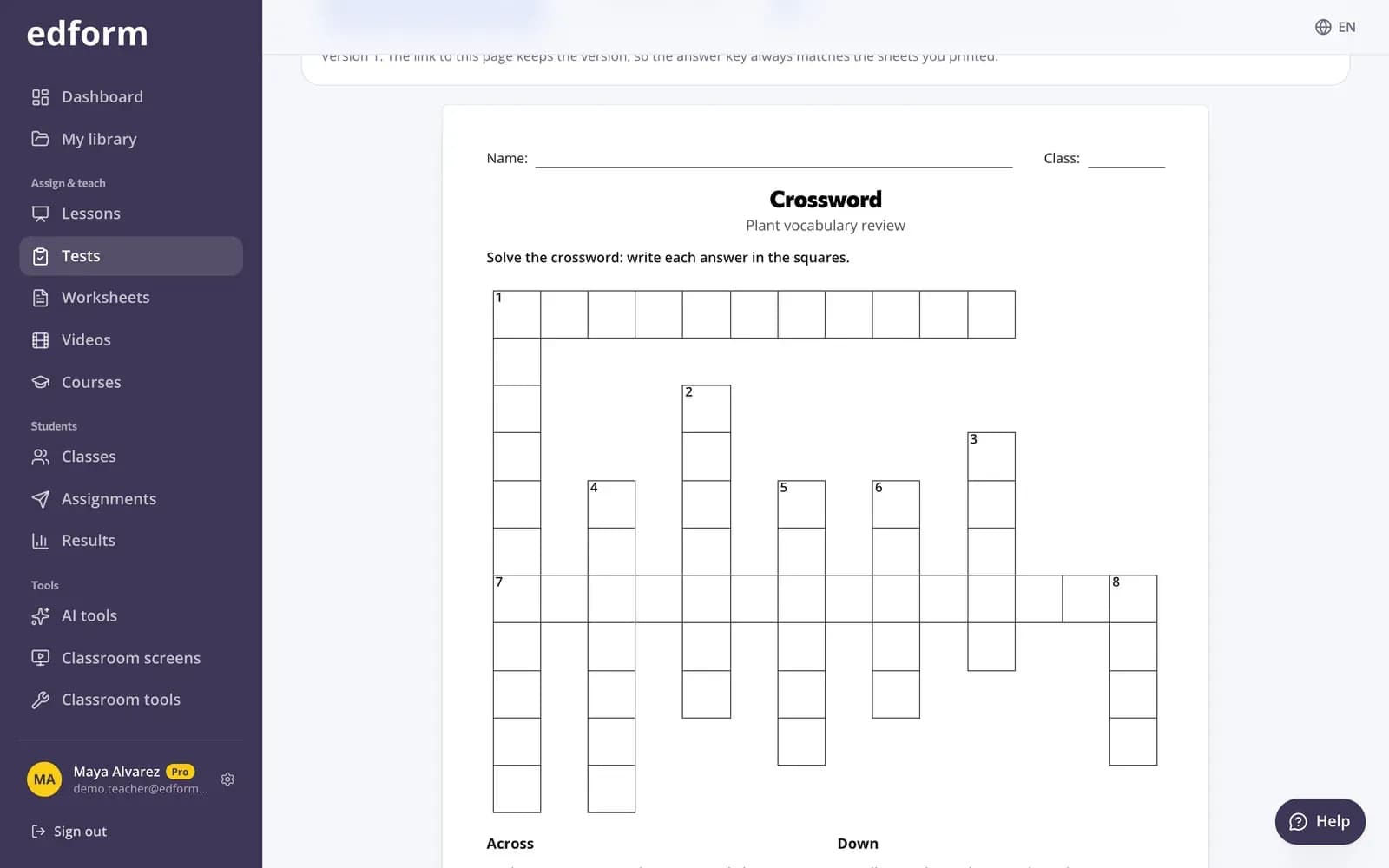
Bir test veya bulmaca yazdırın
1. adım: “Yazdır”ı açın
“Testler”e gidin, testin yanındaki “Sınıfla kullan”a tıklayın ve “Yazdır”ı seçin.
2. adım: Ne yazdırılacağını seçin
“Ne yazdırılsın” altında “Testin tamamı”, “Çengel bulmaca”, “Kelime avı”, “Eşleştirme” veya “Kesilip katlanan kartlar”ı seçin. Bir seçenek sorularınızdan oluşturulamıyorsa neye ihtiyaç duyduğunu söyler.
3. adım: Başka bir sürüm hazırlayın
Yeni bir düzen için “Başka bir sürüm”e tıklayın; testin tamamı için cevap seçeneklerini karıştırır. Sayfa bağlantısı sürümü korur; böylece cevap anahtarı her zaman yazdırdığınız kâğıtlarla eşleşir.
4. adım: Cevap anahtarını ekleyin
“Cevap anahtarı”nı açın. Ayrı bir sayfaya yazdırılır; öğrenciler için değil, sizin için.
5. adım: “Yazdır veya PDF olarak kaydet”e tıklayın
Tarayıcınızın yazdırma penceresi açılır. Yazdırın ya da PDF olarak kaydetmeyi seçin.
Bilgi kartlarıyla tekrar yapın
1. adım: “Bilgi kartları”nı açın
Testin sayfasında “Bilgi kartları”nı seçin. Ön yüzde soru, arka yüzde doğru cevap bulunur.
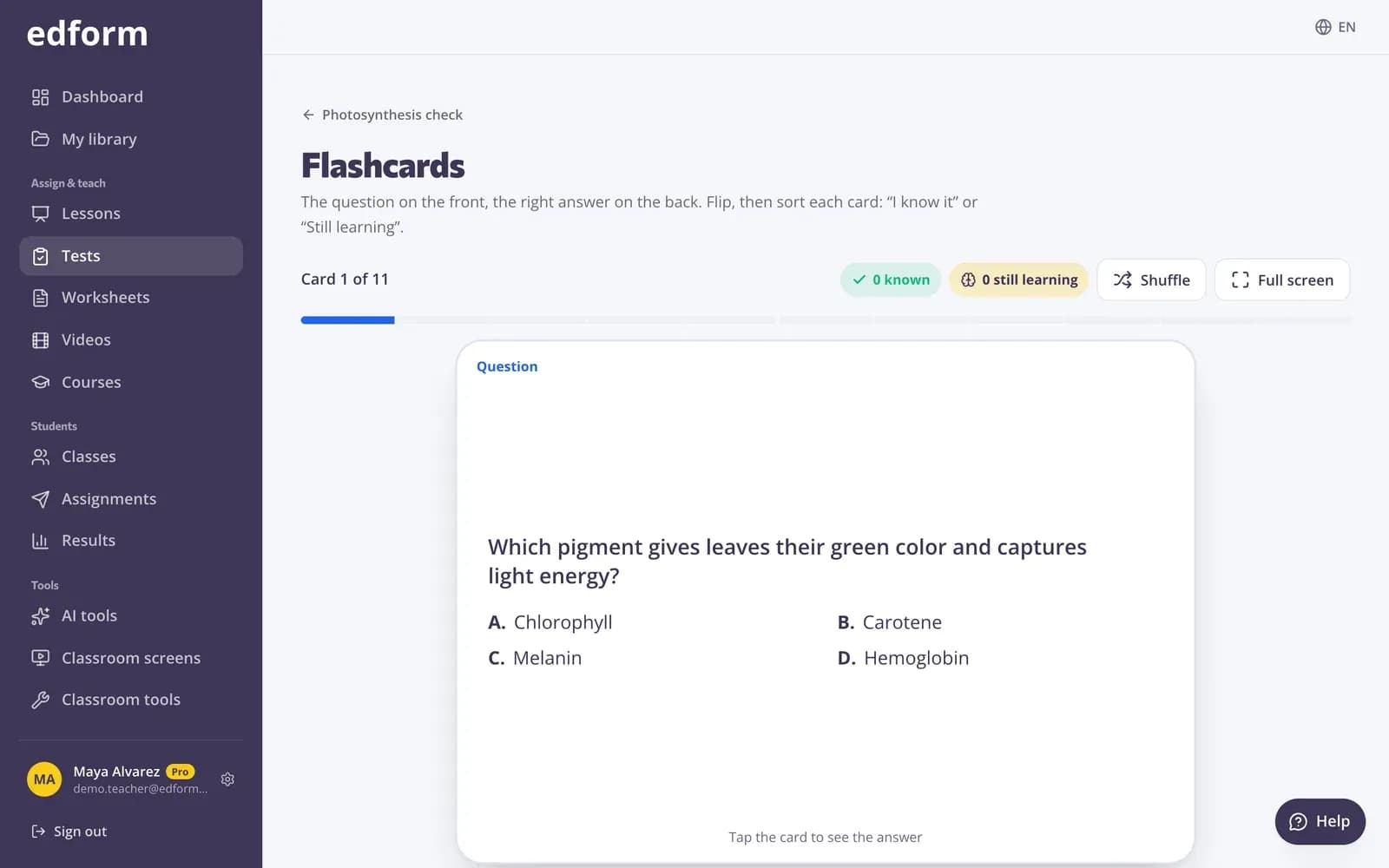
2. adım: Her kartı çevirin ve ayırın
Çevirmek için karta dokunun (veya Boşluk'a basın), ardından “Biliyorum” veya “Hâlâ öğreniyorum”u seçin. Telefonda sağa veya sola kaydırın.
3. adım: Kalanları çalışın
Sonunda yalnızca hâlâ öğrenilen kartları çalışın ya da tüm kartlarla yeniden başlayın. “Karıştır” desteyi karıştırır, “Tam ekran” projeksiyonu doldurur.
Eşleştirme oynayın
1. adım: “Eşleştirme”yi açın
Testin sayfasında “Eşleştirme”yi seçin.
2. adım: Oyunu ve eşleşme sayısını seçin
“Eşleştir”i (tüm kartlar açık) veya “Hafıza”yı (kartlar kapalı) seçin, “Eşleşme sayısı”nı belirleyin ve “Başlat”a tıklayın.
3. adım: En iyi sürenizi geçin
Süre ve hamleler sayılır ve en iyi sonucunuz gösterilir; böylece sınıf onu geçmeye çalışabilir.
Sorular
Bir testi veya dersi PDF olarak nasıl indirebilirim?
Yazdırma sayfasından PDF olarak kaydedin. Test için: “Testler”e gidin, yanındaki “Sınıfla kullan” seçeneğine tıklayın, “Yazdır”ı seçin, neyin yazdırılacağını seçin (isterseniz “Cevap anahtarı”nı da) ve “Yazdır veya PDF olarak kaydet”e tıklayın. Ders için: “Dersler”den açın, “Öğret”e basın, “Yazdır”ı seçin ve “Yazdır”a tıklayın. Tarayıcınızın yazdırma penceresinde yazıcı olarak “PDF olarak kaydet”i seçin ve dosyayı kaydedin. Bu işlem, kütüphaneden çoğalttığınız bir test veya ders için de aynıdır.
Hangi sorular bilgi kartına dönüştürülebilir?
Doğru cevabı olan sorular. Anketler, kelime bulutları ve açık uçlu cevaplar dahil edilmez.
Neden bir çapraz bulmacayı yazdıramıyorum?
Bir çapraz bulmaca için cevabı 3 ila 14 harf arasında tek kelime olan en az üç soru gerekir. Bir kelime avı için ise en az iki tek kelimelik cevap gerekir.
Hangi sorular eşleşme halinde çalışır?
Kısa cevap, sayı ve tek seçenekli sorular. Farklı cevaplara sahip en az iki tane gerekir.
Bu, Sınıf araçları içindeki yazdırılabilirlerden nasıl farklıdır?
Bunlar testinizdeki sorulardan oluşturulur. Sınıf araçları içindeki yazdırılabilirler, sizin yazdığınız kelimelerden veya adlardan oluşturulur.
İlgili
- Yazdırılabilir quizlerHerhangi bir quizi eşleşen bir cevap anahtarıyla yazdırın
- Bilgi kartlarıHerhangi bir quiz'i sınıf tekrarına uygun bilgi kartlarına dönüştürün
- Cihazsız sınıfTek bir projeksiyonla oyunlar, dersler ve yazdırılabilir materyaller
- Sınıf araçlarıZamanlayıcıyı, isim seçiciyi, gürültü ölçeri ve yazdırılabilir materyal hazırlayıcılarını sınıfta kullanın.
- Takım oyunuBir quizi tek ekranda, takımlarla, bir oyun tahtasıyla ve öğrenci cihazı olmadan oynatın.