

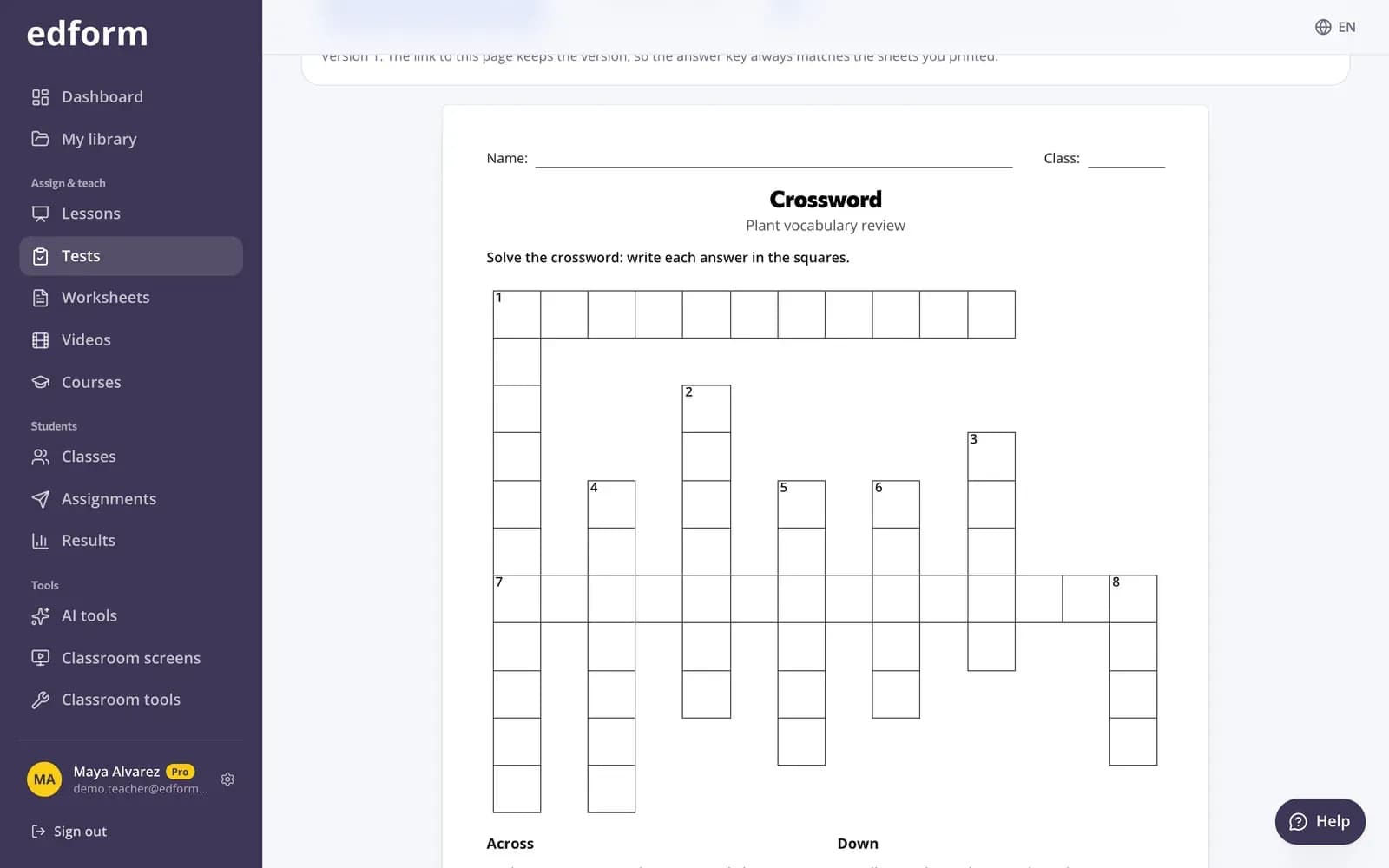
Spausdinkite testą arba galvosūkį
1 žingsnis: Atidarykite „Spausdinti“
Eikite į „Testai“, prie testo spustelėkite „Naudoti su klase“ ir pasirinkite „Spausdinti“.
2 žingsnis: Pasirinkite, ką spausdinti
Skiltyje „Ką spausdinti“ pasirinkite „Visas testas“, „Kryžiažodis“, „Žodžių paieška“, „Sutaikymas“ arba „Iškerpamos kortelės“. Jei kurios nors parinkties negalima sukurti iš Jūsų klausimų, bus nurodyta, ko jai reikia.
3 žingsnis: Sukurkite kitą versiją
Spustelėkite „Kita versija“, jei norite naujo išdėstymo; visam testui tai sumaišo atsakymų variantus. Puslapio nuorodoje išsaugoma versija, todėl atsakymų raktas visada atitinka atspausdintus lapus.
4 žingsnis: Pridėkite atsakymų raktą
Įjunkite „Atsakymų raktas“. Jis bus atspausdintas atskirame puslapyje — Jums, o ne mokiniams.
5 žingsnis: Spustelėkite „Spausdinti arba išsaugoti kaip PDF“
Atsidarys Jūsų naršyklės spausdinimo langas. Spausdinkite arba pasirinkite išsaugoti kaip PDF.
Kartokite su kortelėmis
1 žingsnis: Atidarykite „Kortelės“
Testo puslapyje pasirinkite „Kortelės“. Klausimas pateikiamas priekinėje pusėje, o teisingas atsakymas — kitoje.
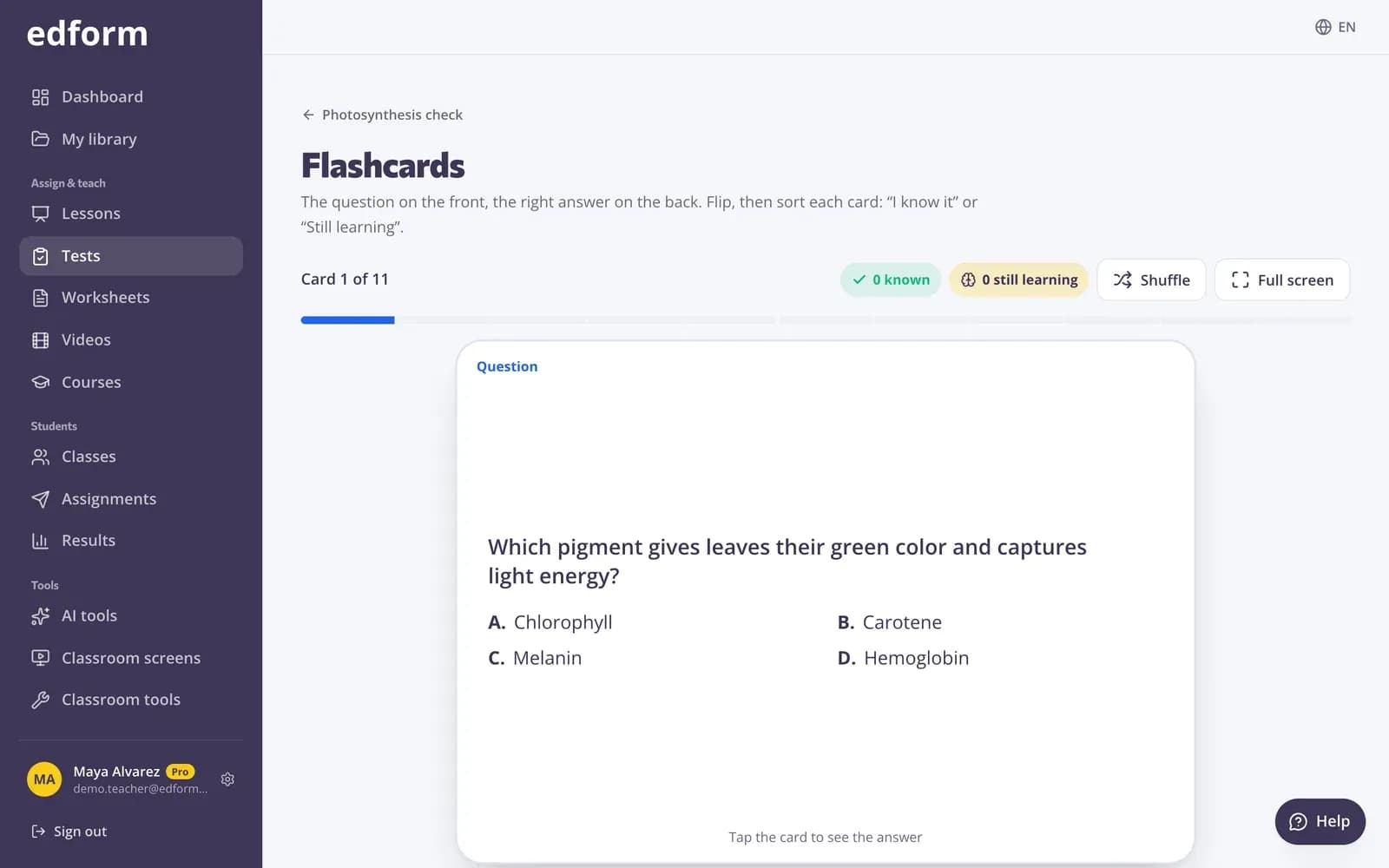
2 žingsnis: Apverskite ir suskirstykite kiekvieną kortelę
Palieskite kortelę (arba paspauskite „Tarpas“), kad ją apverstumėte, tada pasirinkite „Žinau“ arba „Dar mokausi“. Telefonu braukite į dešinę arba kairę.
3 žingsnis: Kartokite tai, kas liko
Pabaigoje kartokite tik tas korteles, kurias dar mokotės, arba pradėkite iš naujo su visomis kortelėmis. „Maišyti“ sumaišo kaladę, o „Visas ekranas“ užpildo projektorių.
Žaiskite porų žaidimą
1 žingsnis: Atidarykite „Poros“
Testo puslapyje pasirinkite „Poros“.
2 žingsnis: Pasirinkite žaidimą ir porų skaičių
Pasirinkite „Poravimas“ (visos kortelės atverstos) arba „Atmintis“ (kortelės užverstos), pasirinkite „Porų skaičius“ ir spustelėkite „Pradėti“.
3 žingsnis: Pagerinkite savo geriausią laiką
Skaičiuojamas laikas ir ėjimai, o Jūsų geriausias rezultatas rodomas, kad klasė galėtų pabandyti jį pagerinti.
Klausimai
Kaip atsisiųsti Testą ar Pamoką PDF formatu?
Išsaugokite jį kaip PDF spausdinimo puslapyje. Testui: eikite į „Testai“, šalia jo spustelėkite „Naudoti su klase“, pasirinkite „Spausdinti“, pasirinkite, ką spausdinti (ir „Atsakymų raktas“, jei jo norite) ir spustelėkite „Spausdinti arba išsaugoti PDF formatu“. Pamokai: atidarykite ją iš „Pamokos“, spustelėkite „Mokyti“, pasirinkite „Spausdinti“ ir spustelėkite „Spausdinti“. Savo naršyklės spausdinimo lange kaip spausdintuvą pasirinkite „Išsaugoti kaip PDF“ ir išsaugokite failą. Tai veikia taip pat ir Testui ar Pamokai, kuriuos nukopijavote iš Bibliotekos.
Kokius klausimus galima paversti kortelėmis?
Klausimus, kurie turi teisingą atsakymą. Apklausiamosios, žodžių debesys ir atviri atsakymai neįtraukiami.
Kodėl negaliu spausdinti kryžiažodžio?
Kryžiažodžiui reikia bent trijų klausimų, kurių atsakymas yra vienas 3–14 raidžių žodis. Žodžių paieškai reikia bent dviejų vieno žodžio atsakymų.
Kokie klausimai tinka poroms?
Trumpo atsakymo, skaičiaus ir vieno pasirinkimo klausimai. Reikia bent dviejų tokių klausimų su skirtingais atsakymais.
Kuo tai skiriasi nuo spausdinamų užduočių Klasės įrankiuose?
Šie kuriami iš Jūsų Testo klausimų. Klasės įrankių spausdinamos užduotys kuriamos iš Jūsų įvestų žodžių ar pavadinimų.
Susiję
- Spausdinamos viktorinosAtspausdinkite bet kurią viktoriną su atitinkančiu atsakymų raktu
- KortelėsPaverskite bet kurią viktoriną kortelėmis klasei pasikartoti
- Klasė be įrenginiųŽaidimai, pamokos ir spausdinami lapai su vienu projektoriumi
- Klasės įrankiaiNaudokite laikmatį, vardų rinkiklį, triukšmo matuoklį ir spausdinamus kūrimo įrankius pamokoje.
- Komandinis žaidimasŽaiskite viktoriną viename ekrane su komandomis, žaidimo lenta ir be mokinių įrenginių.