

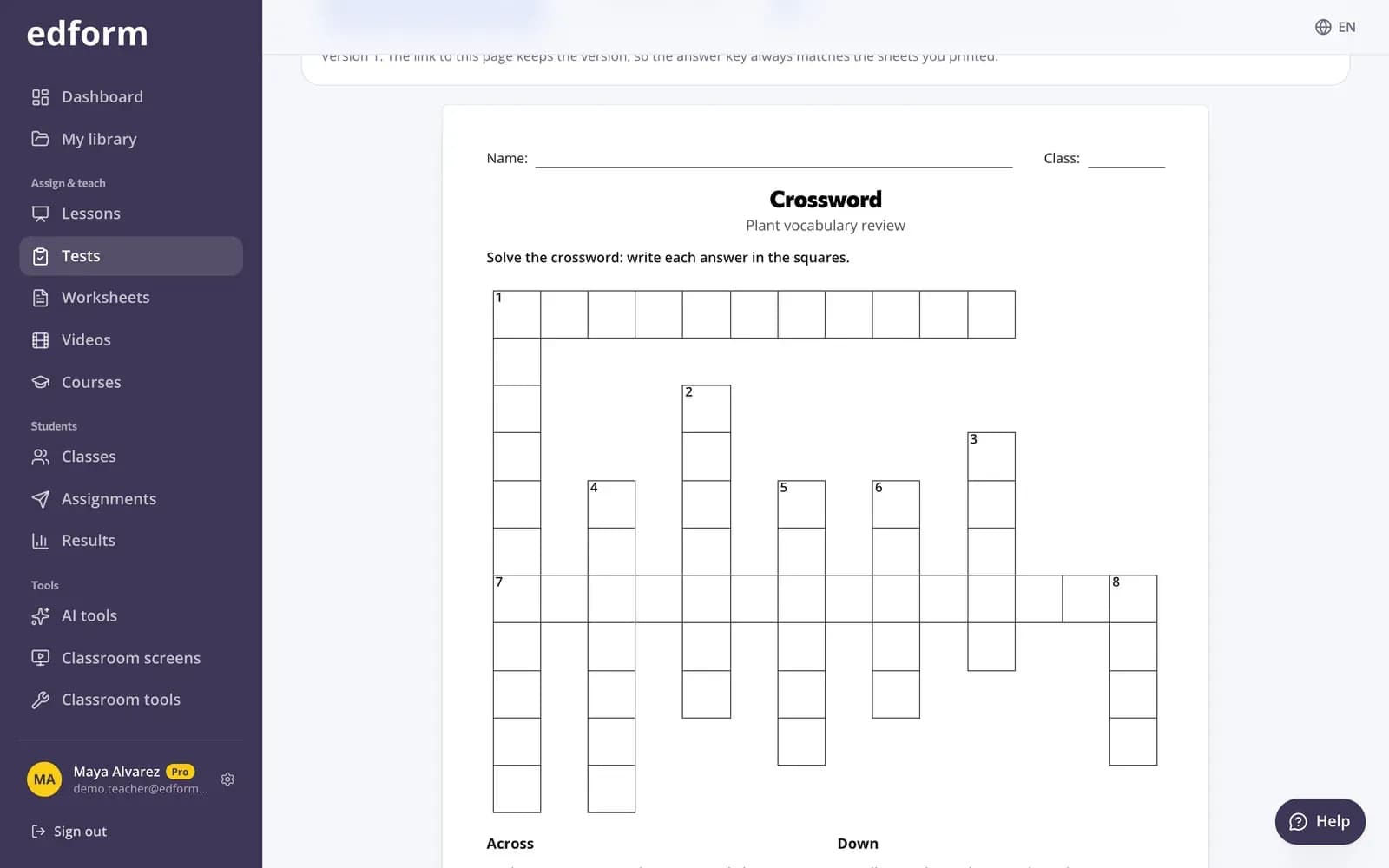
Stampa un test o un puzzle
Passaggio 1: Apri “Stampa”
Vai su “Test”, fai clic su “Usa con la classe” accanto al test e scegli “Stampa”.
Passaggio 2: Scegli cosa stampare
In “Cosa stampare” scegli “Test intero”, “Cruciverba”, “Ricerca di parole”, “Abbinamento” oppure “Carte da ritagliare”. Se un’opzione non può essere creata con le tue domande, ti mostra cosa le serve.
Passaggio 3: Crea un’altra versione
Fai clic su “Un’altra versione” per un nuovo layout; per l’intero test vengono mescolate le opzioni di risposta. Il link della pagina mantiene la versione, così la chiave delle risposte corrisponde sempre alle schede che hai stampato.
Passaggio 4: Aggiungi la chiave delle risposte
Attiva “Chiave delle risposte”. Viene stampata su una pagina separata, per te e non per gli studenti.
Passaggio 5: Fai clic su “Stampa o salva come PDF”
Si apre la finestra di stampa del browser. Stampalo oppure scegli di salvarlo come PDF.
Ripassa con le flashcard
Passaggio 1: Apri “Flashcard”
Nella pagina del test scegli “Flashcard”. La domanda è sul fronte e la risposta corretta sul retro.
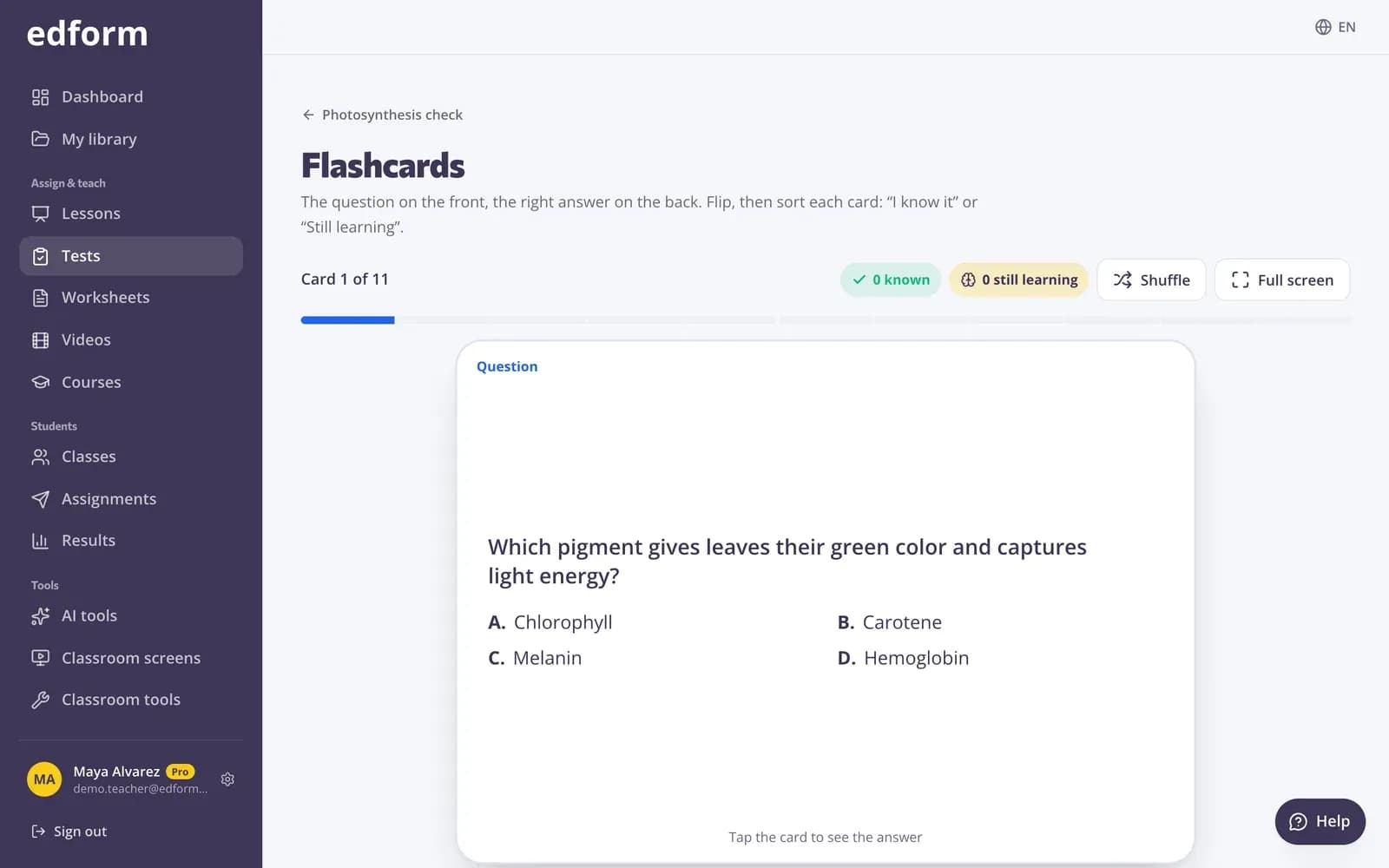
Passaggio 2: Gira e ordina ogni carta
Tocca la carta (oppure premi Spazio) per girarla, poi scegli “Lo so” o “Sto ancora imparando”. Su un telefono, scorri a destra o a sinistra.
Passaggio 3: Esercitati su ciò che resta
Alla fine, esercitati solo sulle carte che stai ancora imparando oppure ricomincia con tutte le carte. “Mescola” rimescola il mazzo e “Schermo intero” riempie il proiettore.
Gioca a coppie
Passaggio 1: Apri “Coppie”
Nella pagina del test scegli “Coppie”.
Passaggio 2: Scegli il gioco e il numero di coppie
Scegli “Abbina” (tutte le carte scoperte) oppure “Memory” (carte coperte), scegli il “Numero di coppie” e fai clic su “Inizia”.
Passaggio 3: Batti il tuo miglior tempo
Tempo e mosse vengono conteggiati e il tuo miglior risultato viene mostrato così la classe può provare a batterlo.
Domande
Come faccio a scaricare un test o una lezione in PDF?
Salvalo in PDF dalla pagina di stampa. Per un test: vai su “Test”, clicca “Usa con la classe” accanto al test, scegli “Stampa”, seleziona cosa stampare (e “Chiave di risposta” se ti serve) e clicca “Stampa o salva in PDF”. Per una lezione: aprila da “Lezioni”, premi “Insegna”, scegli “Stampa” e clicca “Stampa”. Nella finestra di stampa del browser, scegli “Salva in PDF” come stampante e salva il file. Funziona allo stesso modo per un test o una lezione che hai duplicato dalla Biblioteca.
Quali domande possono diventare flashcard?
Le domande con una risposta corretta. Sondaggi, nuvole di parole e risposte aperte non sono inclusi.
Perché non riesco a stampare un cruciverba?
Un cruciverba richiede almeno tre domande la cui risposta sia una sola parola di 3 a 14 lettere. Una ricerca di parole richiede almeno due risposte di una sola parola.
Quali domande funzionano a coppie?
Domande a risposta breve, numeriche e a scelta singola. Te ne servono almeno due con risposte diverse.
In cosa è diverso dalle schede stampabili negli Strumenti per la classe?
Queste vengono create dalle domande del tuo test. Le schede stampabili negli Strumenti per la classe vengono create da parole o nomi che digiti tu.
Correlati
- Quiz stampabiliStampa qualsiasi Quiz con la relativa chiave di correzione
- FlashcardTrasforma qualsiasi quiz in flashcard per ripassare in classe
- Classe senza dispositiviGiochi, lezioni e materiali stampabili con un solo proiettore
- Strumenti per la classeUsa in classe il timer, il selettore di nomi, il misuratore di rumore e gli strumenti stampabili.
- Gioco a squadreGioca a un quiz su un solo schermo con squadre, una plancia di gioco e senza dispositivi per gli studenti.