

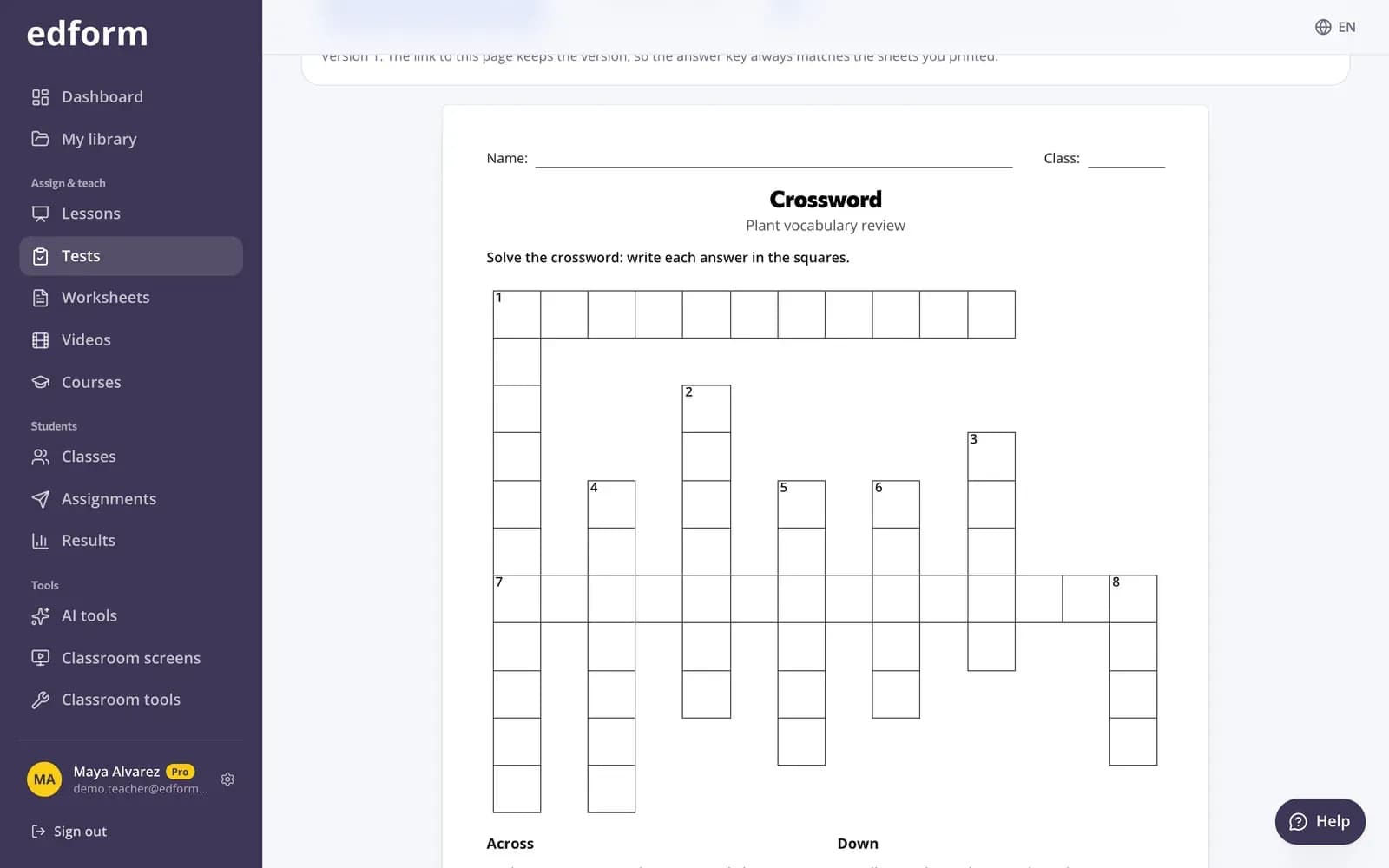
Skriv ut en prøve eller en oppgave
Steg 1: Åpne «Skriv ut»
Gå til «Prøver», klikk på «Bruk med klassen» ved siden av prøven og velg «Skriv ut».
Steg 2: Velg hva som skal skrives ut
Under «Hva som skal skrives ut» velger du «Hele prøven», «Kryssord», «Ordleting», «Koble sammen» eller «Kort til å klippe ut». Hvis et alternativ ikke kan lages av spørsmålene dine, står det hva det trenger.
Steg 3: Lag en annen versjon
Klikk på «En annen versjon» for et nytt oppsett; for hele prøven stokker den svaralternativene. Lenken til siden beholder versjonen, så fasiten alltid passer til arkene du skrev ut.
Steg 4: Legg til fasit
Slå på «Fasit». Den skrives ut på en egen side, for deg og ikke for elevene.
Steg 5: Klikk på «Skriv ut eller lagre som PDF»
Nettleserens utskriftsvindu åpnes. Skriv ut, eller velg å lagre som PDF.
Repeter med flashkort
Steg 1: Åpne «Flashkort»
På prøvens side velger du «Flashkort». Spørsmålet står på forsiden og det riktige svaret på baksiden.
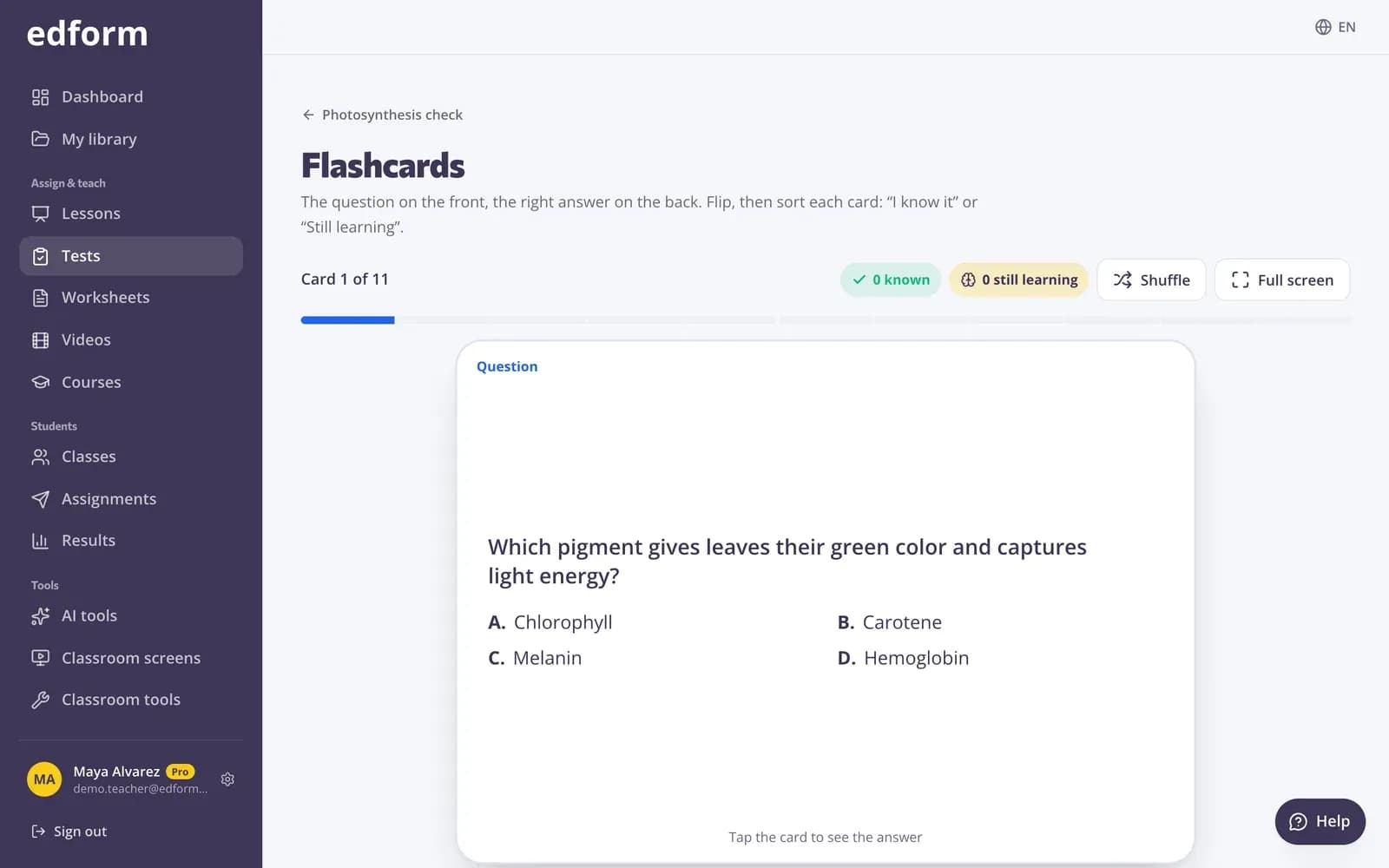
Steg 2: Snu og sorter hvert kort
Trykk på kortet (eller trykk mellomrom) for å snu det, og velg så «Jeg kan det» eller «Lærer fortsatt». På mobil sveiper du til høyre eller venstre.
Steg 3: Øv på det som gjenstår
Til slutt øver du bare på kortene du fortsatt lærer, eller starter på nytt med alle kortene. «Stokk» blander bunken, og «Fullskjerm» fyller prosjektoren.
Spill par
Steg 1: Åpne «Par»
På prøvens side velger du «Par».
Steg 2: Velg spill og antall par
Velg «Koble sammen» (alle kortene med forsiden opp) eller «Memory» (kortene med forsiden ned), velg «Antall par» og klikk på «Start».
Steg 3: Slå din beste tid
Tid og trekk telles, og det beste resultatet ditt vises, så klassen kan prøve å slå det.
Spørsmål
Hvordan laster jeg ned en prøve eller et undervisningsopplegg som PDF?
Lagre det som PDF fra utskriftssiden. For en prøve: Gå til «Prøver», klikk «Bruk med klasse» ved siden av den, velg «Skriv ut», velg hva du vil skrive ut (og «Fasit» hvis du vil ha det med), og klikk «Skriv ut eller lagre som PDF». For et undervisningsopplegg: åpne det fra «Undervisningsopplegg», trykk «Undervis»», velg «Skriv ut» og klikk «Skriv ut». I utskriftsvinduet i nettleseren velger du «Lagre som PDF» som skriver og lagrer filen. Dette fungerer på samme måte for en prøve eller et undervisningsopplegg du har kopiert fra biblioteket.
Hvilke spørsmål kan bli til flashcards?
Spørsmål med riktig svar. Avstemninger, ordskyer og åpne svar er ikke inkludert.
Hvorfor kan jeg ikke skrive ut et kryssord?
Et kryssord trenger minst tre spørsmål der svaret er ett ord på 3 til 14 bokstaver. Et ordsøk trenger minst to svar som består av ett ord.
Hvilke spørsmål fungerer i par?
Kort svar, tall og spørsmål med ett svaralternativ. Du trenger minst to av dem med ulike svar.
Hva er forskjellen på dette og utskrifter i Klasseromsverktøy?
Disse lages av spørsmålene i prøven din. Utskriftene i Klasseromsverktøy lages av ord eller navn du skriver inn.
Relatert
- Quizer for utskriftSkriv ut hvilken som helst quiz med tilhørende fasit
- FlashkortGjør hvilken som helst quiz om til flashkort til repetisjon i klassen
- Klasserom uten enheterSpill, undervisningsopplegg og utskrifter med én prosjektor
- KlasseromsverktøyBruk tidsuret, navnetrekkeren, støymåleren og utskriftsverktøyene i klassen.
- LagspillSpill en quiz på én skjerm med lag, et spillbrett og uten elevenheter.