

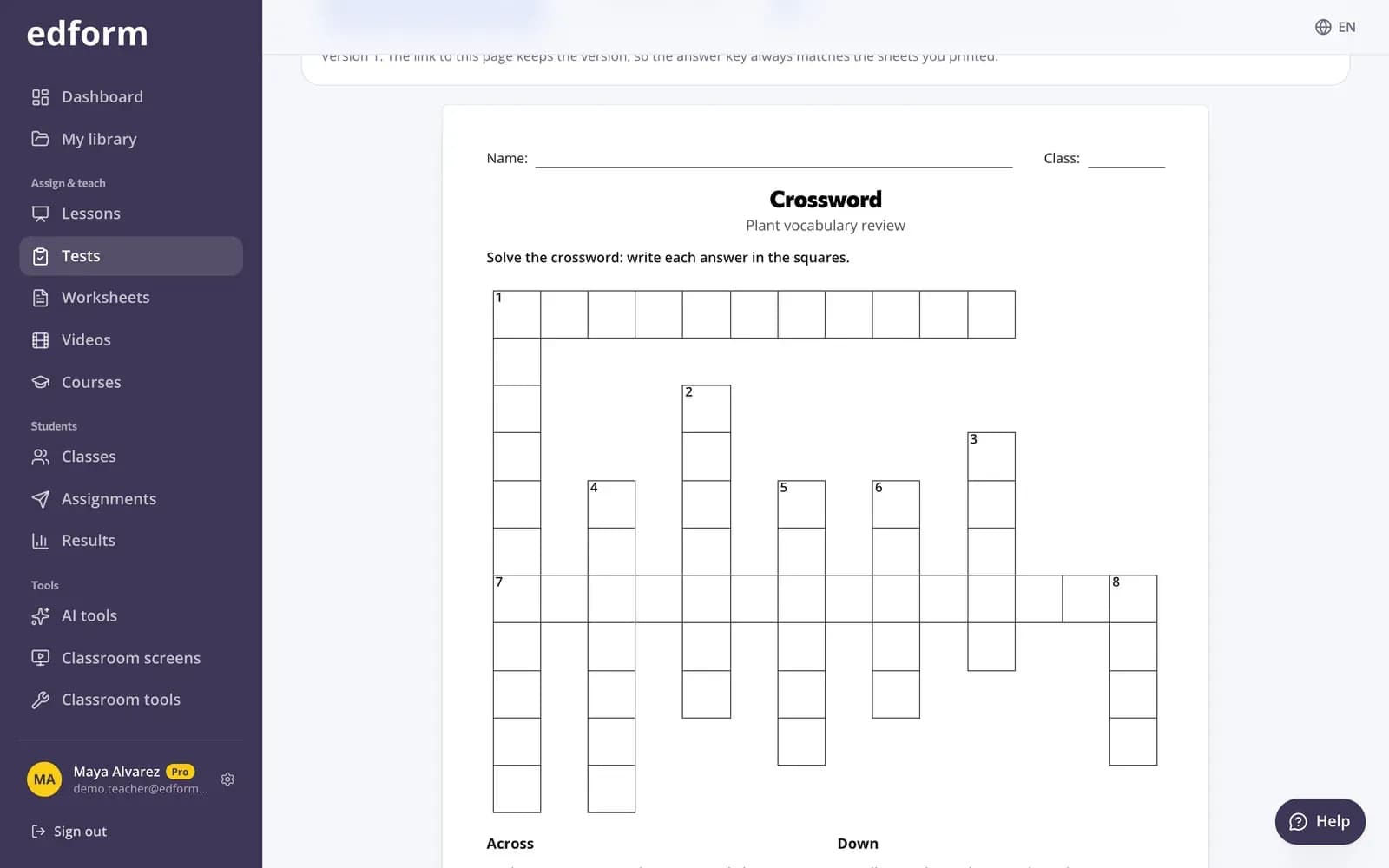
Einen Test oder ein Rätsel drucken
Schritt 1: „Drucken“ öffnen
Gehe zu „Tests“, klicke beim Test auf „Mit Klasse verwenden“ und wähle „Drucken“.
Schritt 2: Wähle aus, was du drucken möchtest
Wähle unter „Was soll gedruckt werden“ „Ganzer Test“, „Kreuzworträtsel“, „Wortsuche“, „Zuordnung“ oder „Ausschneidekarten“. Wenn eine Option nicht aus deinen Fragen erstellt werden kann, wird dir angezeigt, was dafür benötigt wird.
Schritt 3: Eine weitere Version erstellen
Klicke auf „Weitere Version“ für ein neues Layout; beim ganzen Test werden die Antwortoptionen gemischt. Der Seitenlink behält die Version bei, damit das Lösungsblatt immer zu den ausgedruckten Blättern passt.
Schritt 4: Das Lösungsblatt hinzufügen
Aktiviere „Lösungsblatt“. Es wird auf einer separaten Seite gedruckt – für dich und nicht für die Schüler.
Schritt 5: Klicke auf „Drucken oder als PDF speichern“
Das Druckfenster deines Browsers öffnet sich. Drucke die Datei oder wähle, sie als PDF zu speichern.
Mit Karteikarten wiederholen
Schritt 1: Öffne „Karteikarten“
Wähle auf der Seite des Tests „Karteikarten“. Die Frage steht auf der Vorderseite und die richtige Antwort auf der Rückseite.
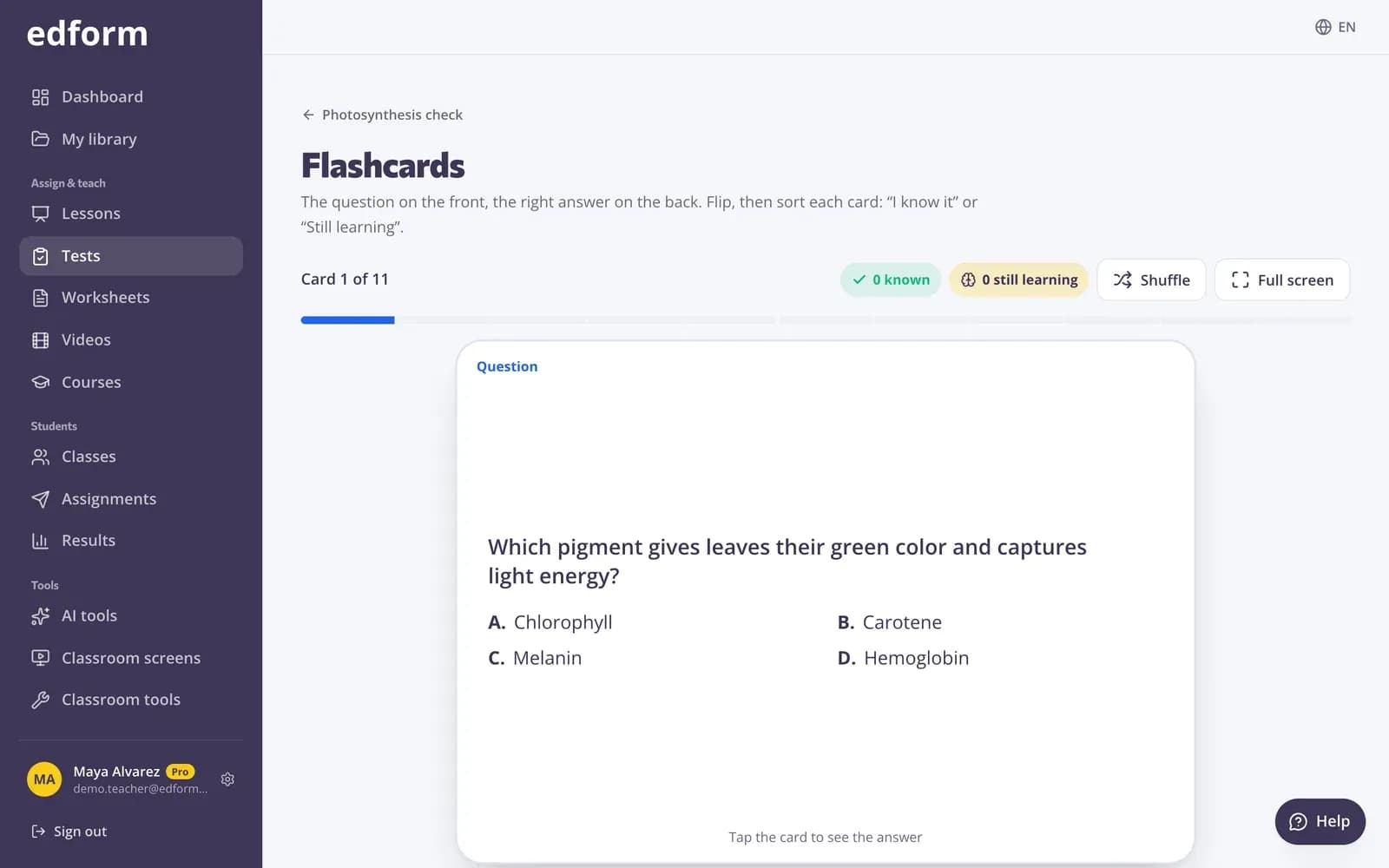
Schritt 2: Drehe jede Karte um und sortiere sie
Tippe auf die Karte (oder drücke die Leertaste), um sie umzudrehen, und wähle dann „Ich kann das“ oder „Noch am Lernen“. Auf dem Handy kannst du nach rechts oder links wischen.
Schritt 3: Übe, was noch übrig ist
Am Ende übst du nur die Karten, die noch im Lernen sind, oder startest mit allen Karten noch einmal. „Mischen“ mischt das Deck und „Vollbild“ füllt den Beamerbildschirm.
Paare spielen
Schritt 1: Öffne „Paare“
Wähle auf der Seite des Tests „Paare“.
Schritt 2: Wähle das Spiel und die Anzahl der Paare
Wähle „Zuordnen“ (alle Karten offen) oder „Memory“ (Karten verdeckt), lege die „Anzahl der Paare“ fest und klicke auf „Starten“.
Schritt 3: Schlage deine Bestzeit
Zeit und Züge werden gezählt, und dein bestes Ergebnis wird angezeigt, damit die Klasse versuchen kann, es zu schlagen.
Fragen
Wie lade ich einen Test oder eine Unterrichtsstunde als PDF herunter?
Speichere ihn auf der Druckseite als PDF. Bei einem Test: Gehe zu „Tests“, klicke daneben auf „Mit Klasse verwenden“, wähle „Drucken“, lege fest, was gedruckt werden soll (und „Antwortschlüssel“, wenn du ihn möchtest) und klicke auf „Drucken oder als PDF speichern“. Bei einer Unterrichtsstunde: Öffne sie über „Unterrichtsstunden“, klicke auf „Unterrichten“, wähle „Drucken“ und dann auf „Drucken“. Wähle im Druckfenster deines Browsers „Als PDF speichern“ als Drucker und speichere die Datei. Das funktioniert genauso bei einem Test oder einer Unterrichtsstunde, die du aus der Bibliothek kopiert hast.
Welche Fragen können zu Karteikarten werden?
Fragen mit einer richtigen Antwort. Umfragen, Wortwolken und offene Antworten werden nicht berücksichtigt.
Warum kann ich kein Kreuzworträtsel drucken?
Für ein Kreuzworträtsel brauchst du mindestens drei Fragen, deren Antwort aus genau einem Wort mit 3 bis 14 Buchstaben besteht. Für eine Wortsuche brauchst du mindestens zwei Antworten mit jeweils einem Wort.
Welche Fragen funktionieren als Paare?
Kurzantwort-, Zahlen- und Einzelauswahlfragen. Du brauchst mindestens zwei davon mit unterschiedlichen Antworten.
Worin unterscheidet sich das von den Druckvorlagen in den Unterrichtstools?
Diese werden aus den Fragen deines Tests erstellt. Die Druckvorlagen in den Unterrichtstools werden aus Wörtern oder Namen erstellt, die du eingibst.
Ähnlich
- Druckbare QuizzesJedes Quiz mit passendem Lösungsschlüssel drucken
- KarteikartenWandle jedes Quiz in Karteikarten für die Klassenwiederholung um
- Klassenraum ohne GeräteSpiele, Unterrichtsstunden und Ausdrucke mit einem Beamer
- UnterrichtstoolsNutze den Timer, die Namensauswahl, den Lärmpegelmesser und die Druckvorlagen-Tools im Unterricht.
- TeamspielSpiele ein Quiz auf einem Bildschirm mit Teams, einem Spielbrett und ohne Schülergeräte.