

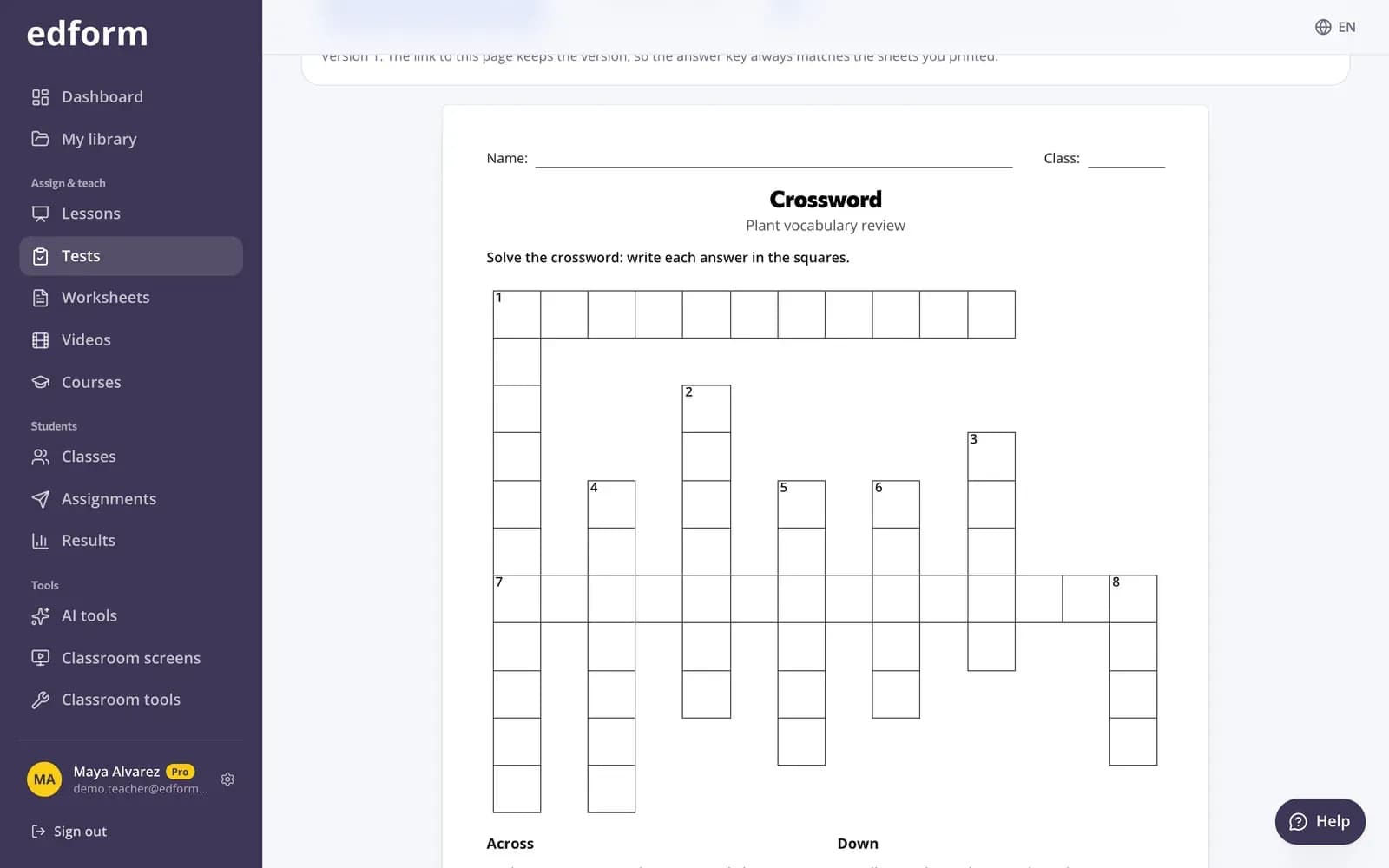
Druk een toets of puzzel af
Stap 1: Open ‘Printen’
Ga naar ‘Toetsen’, klik op ‘Gebruiken met klas’ naast de toets en kies ‘Printen’.
Stap 2: Kies wat je afdrukt
Kies onder ‘Wat je afdrukt’ voor ‘Hele toets’, ‘Kruiswoordpuzzel’, ‘Woordzoeker’, ‘Koppelopdracht’ of ‘Knipkaarten’. Kan een optie niet van je vragen worden gemaakt, dan zie je wat er nodig is.
Stap 3: Maak een andere versie
Klik op ‘Andere versie’ voor een nieuwe indeling; bij de hele toets worden de antwoordopties door elkaar gezet. De link naar de pagina onthoudt de versie, zodat de antwoordsleutel altijd past bij de bladen die je hebt afgedrukt.
Stap 4: Voeg de antwoordsleutel toe
Zet ‘Antwoordsleutel’ aan. Die wordt op een aparte pagina afgedrukt, voor jou en niet voor leerlingen.
Stap 5: Klik op ‘Afdrukken of opslaan als pdf’
Het printvenster van je browser opent. Druk af of kies opslaan als pdf.
Herhaal met flitskaarten
Stap 1: Open ‘Flitskaarten’
Kies op de pagina van de toets ‘Flitskaarten’. De vraag staat op de voorkant en het goede antwoord op de achterkant.
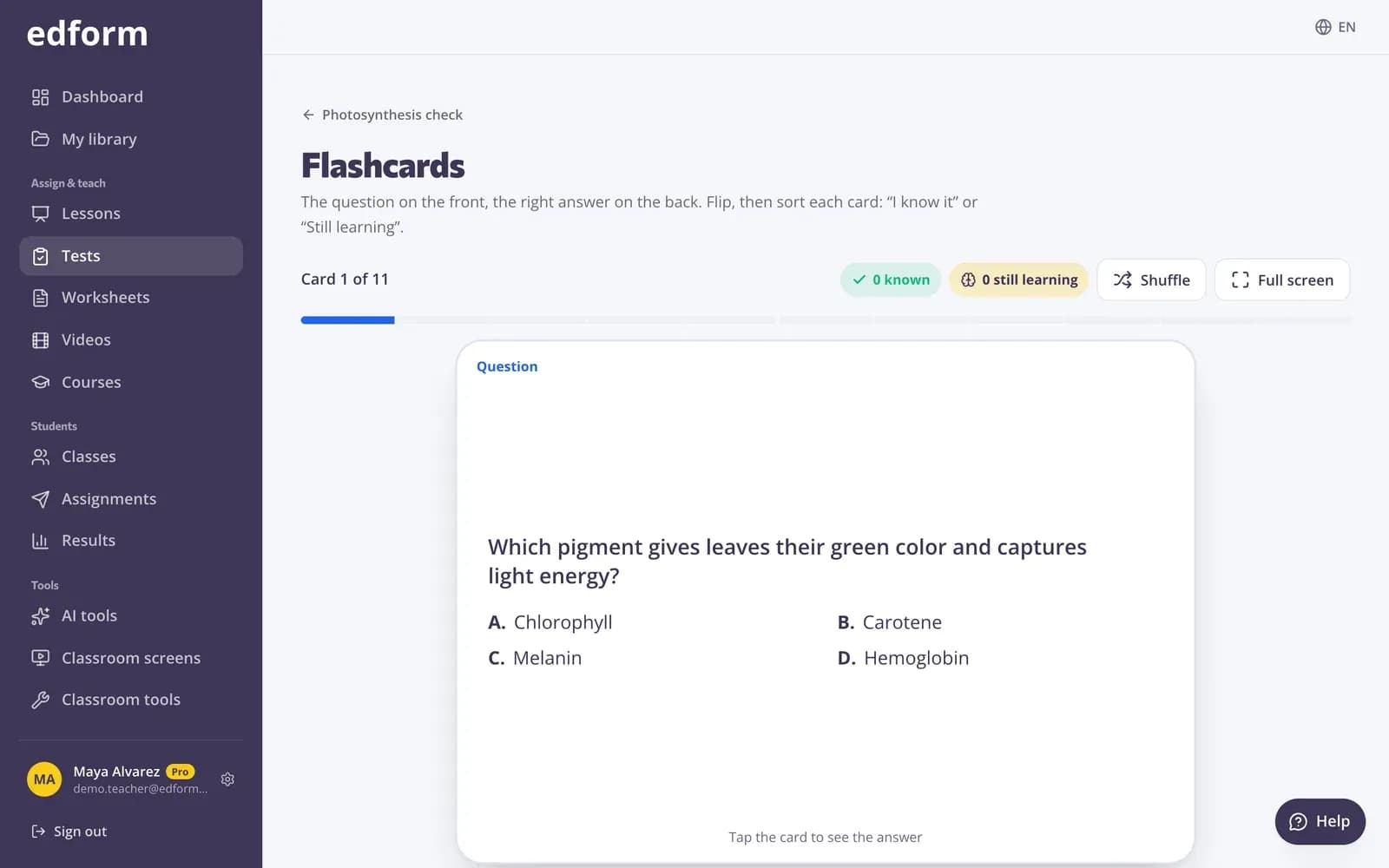
Stap 2: Draai elke kaart om en sorteer hem
Tik op de kaart (of druk op Spatie) om hem om te draaien en kies daarna ‘Ik weet het’ of ‘Nog aan het leren’. Veeg op een telefoon naar rechts of links.
Stap 3: Oefen wat overblijft
Oefen aan het eind alleen de kaarten die je nog leert, of begin opnieuw met alle kaarten. ‘Schudden’ husselt de stapel en ‘Volledig scherm’ vult de beamer.
Speel paren
Stap 1: Open ‘Paren’
Kies op de pagina van de toets ‘Paren’.
Stap 2: Kies het spel en het aantal paren
Kies ‘Koppelen’ (alle kaarten open) of ‘Memory’ (kaarten dicht), kies het ‘Aantal paren’ en klik op ‘Starten’.
Stap 3: Verbeter je beste tijd
Tijd en zetten worden geteld, en je beste resultaat wordt getoond, zodat de klas kan proberen het te verbeteren.
Vragen
Hoe download ik een toets of les als pdf?
Sla het op als pdf vanaf de printpagina. Voor een toets: ga naar ‘Toetsen’, klik ernaast op ‘Gebruiken met klas’, kies ‘Afdrukken’, selecteer wat je wilt afdrukken (en ‘Antwoordsleutel’ als je die wilt) en klik op ‘Afdrukken of opslaan als pdf’. Voor een les: open die vanuit ‘Lessen’, klik op ‘Lesgeven’, kies ‘Afdrukken’ en klik op ‘Afdrukken’. Kies in het afdrukvenster van je browser ‘Opslaan als pdf’ als printer en sla het bestand op. Dit werkt hetzelfde voor een toets of les die je uit de bibliotheek hebt gekopieerd.
Welke vragen kunnen flashcards worden?
Vragen met een juist antwoord. Peilingen, woordwolken en open antwoorden worden niet meegenomen.
Waarom kan ik geen kruiswoordpuzzel afdrukken?
Voor een kruiswoordpuzzel heb je minstens drie vragen nodig waarvan het antwoord uit één woord van 3 tot 14 letters bestaat. Voor een woordzoeker heb je minstens twee antwoorden van één woord nodig.
Welke vragen werken in paren?
Open vragen, numerieke vragen en meerkeuzevragen met één antwoord. Je hebt er minstens twee nodig met verschillende antwoorden.
Waarin verschilt dit van de printables in Klassentools?
Deze worden gemaakt op basis van de vragen van je toets. De printables in Klassentools worden gemaakt op basis van woorden of namen die je zelf typt.
Gerelateerd
- Afdrukbare quizzenDruk elke quiz af met een bijpassende antwoordsleutel
- FlitskaartenMaak van elke quiz flitskaarten om klassikaal te herhalen
- Klas zonder apparatenSpellen, lessen en printbare materialen met één beamer
- KlassentoolsGebruik de timer, namenkiezer, geluidsmeter en printmakers in de klas.
- TeamspelSpeel een quiz op één scherm met teams, een spelbord en zonder apparaten voor leerlingen.