

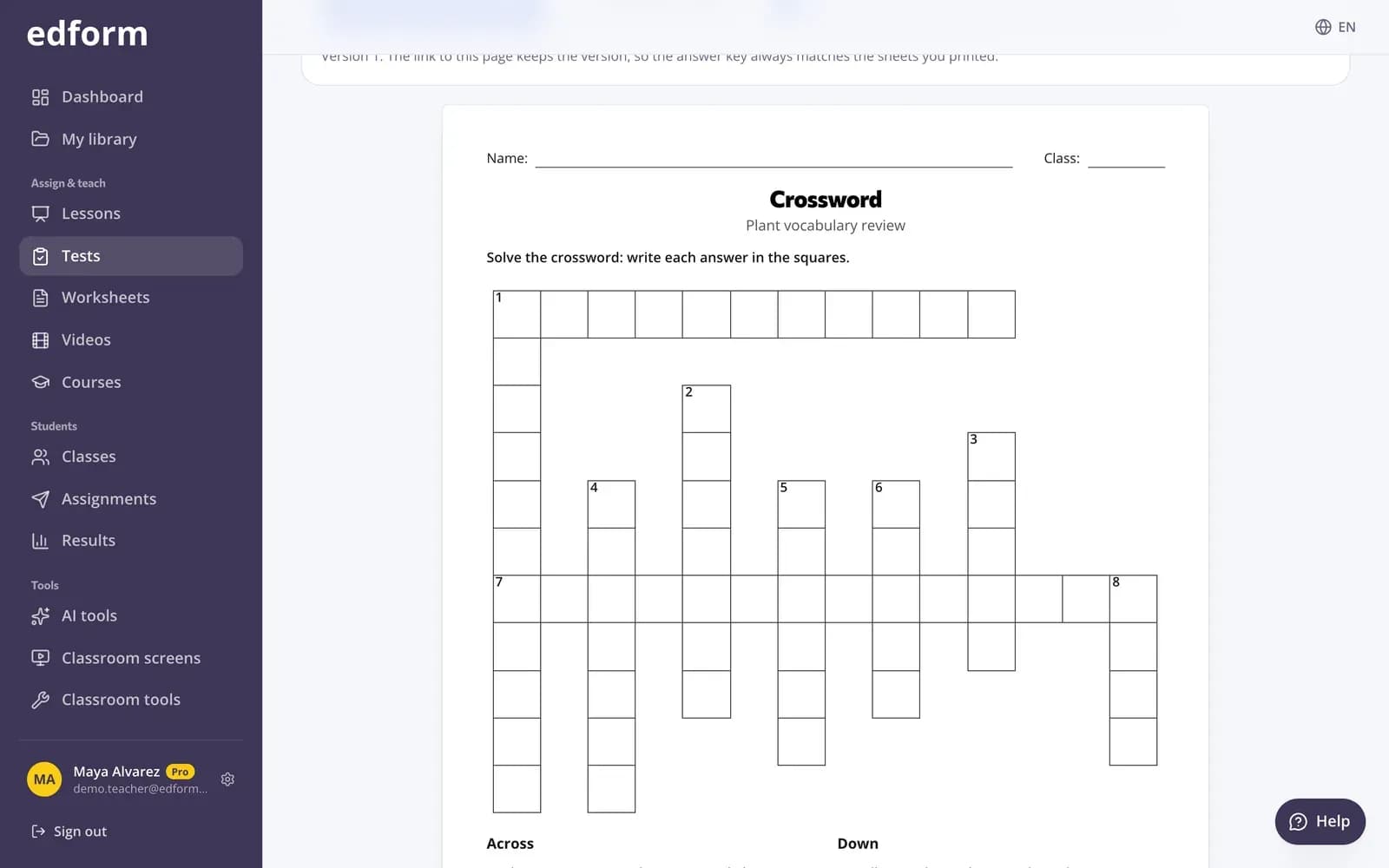
Imprimir un test o un rompecabezas
Paso 1: Abre “Imprimir”
Ve a “Tests”, haz clic en “Usar con la clase” junto al test y elige “Imprimir”.
Paso 2: Elige qué imprimir
En “Qué imprimir”, elige “Test completo”, “Crucigrama”, “Sopa de letras”, “Emparejar” o “Tarjetas recortables”. Si alguna opción no se puede crear con tus preguntas, te dirá qué necesita.
Paso 3: Haz otra versión
Haz clic en “Otra versión” para obtener un diseño nuevo; en el test completo, mezcla las opciones de respuesta. El enlace de la página conserva la versión, así que la clave de respuestas siempre coincide con las hojas que imprimiste.
Paso 4: Añade la clave de respuestas
Activa “Clave de respuestas”. Se imprime en una página aparte, para ti y no para los estudiantes.
Paso 5: Haz clic en “Imprimir o guardar como PDF”
Se abrirá la ventana de impresión de tu navegador. Imprímelo o elige guardarlo como PDF.
Repasar con tarjetas
Paso 1: Abre “Tarjetas”
En la página del test, elige “Tarjetas”. La pregunta aparece en el anverso y la respuesta correcta en el reverso.
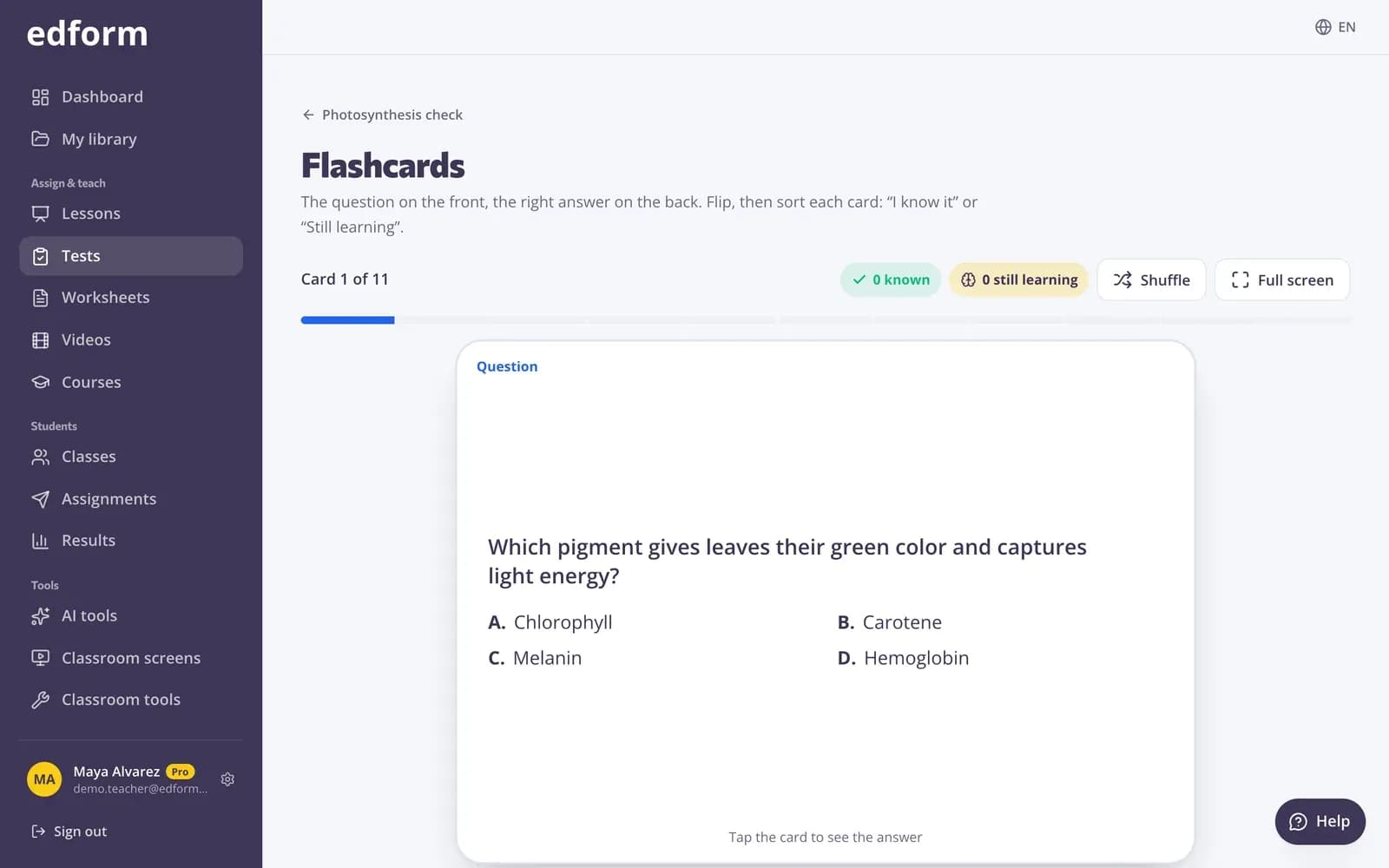
Paso 2: Voltea y clasifica cada tarjeta
Toca la tarjeta (o pulsa la barra espaciadora) para voltearla y luego elige “Ya lo sé” o “Todavía estoy aprendiendo”. En un teléfono, desliza a la derecha o a la izquierda.
Paso 3: Practica lo que queda
Al final, practica solo las tarjetas que sigues aprendiendo o vuelve a empezar con todas. “Barajar” mezcla el mazo y “Pantalla completa” llena el proyector.
Juega a emparejar
Paso 1: Abre “Emparejar”
En la página del test, elige “Emparejar”.
Paso 2: Elige el juego y el número de parejas
Elige “Relacionar” (todas las tarjetas boca arriba) o “Memoria” (tarjetas boca abajo), selecciona el “Número de parejas” y haz clic en “Empezar”.
Paso 3: Supera tu mejor tiempo
Se cuentan el tiempo y los movimientos, y se muestra tu mejor resultado para que la clase intente superarlo.
Preguntas
¿Qué preguntas pueden convertirse en tarjetas?
Preguntas con una respuesta correcta. Las encuestas, las nubes de palabras y las respuestas abiertas se excluyen.
¿Por qué no puedo imprimir un crucigrama?
Un crucigrama necesita al menos tres preguntas cuya respuesta sea una sola palabra de 3 a 14 letras. Una sopa de letras necesita al menos dos respuestas de una sola palabra.
¿Qué preguntas funcionan en emparejar?
Preguntas de respuesta corta, numéricas y de opción única. Necesitas al menos dos con respuestas diferentes.
¿En qué se diferencia de las fichas imprimibles de Herramientas de clase?
Estas se crean a partir de las preguntas de tu test. Las fichas imprimibles de Herramientas de clase se crean a partir de palabras o nombres que escribes.
Relacionado
- Cuestionarios imprimiblesImprime cualquier cuestionario con su clave de respuestas
- Tarjetas didácticasConvierte cualquier cuestionario en tarjetas didácticas para repasar en clase
- Aula sin dispositivosJuegos, lecciones y materiales imprimibles con un solo proyector
- Herramientas de claseUsa el temporizador, el selector de nombres, el medidor de ruido y los creadores imprimibles en clase.
- Juego en equipoJuega un cuestionario en una sola pantalla con equipos, un tablero de juego y sin dispositivos de los estudiantes.