

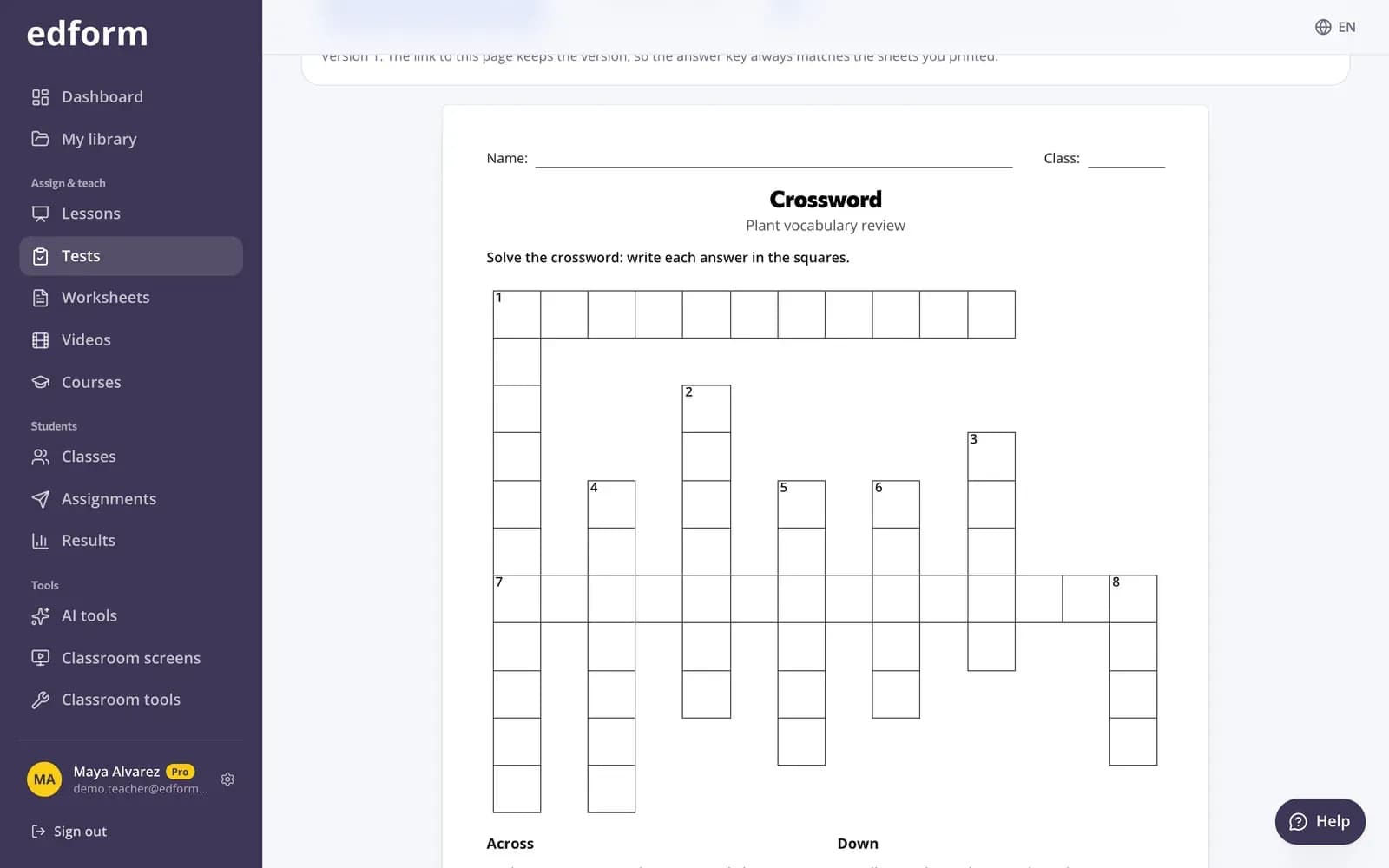
Udskriv en test eller en opgave
Trin 1: Åbn “Udskriv”
Gå til “Test”, klik på “Brug med klassen” ud for testen, og vælg “Udskriv”.
Trin 2: Vælg, hvad der skal udskrives
Under “Hvad skal udskrives” vælger du “Hele testen”, “Krydsord”, “Ordjagt”, “Match-op” eller “Kort til udklipning”. Hvis en mulighed ikke kan laves ud fra dine spørgsmål, får du at vide, hvad den kræver.
Trin 3: Lav en anden version
Klik på “En anden version” for et nyt layout; for hele testen blander den svarmulighederne. Sidelinket gemmer versionen, så facit altid passer til de ark, du har udskrevet.
Trin 4: Tilføj facit
Slå “Facit” til. Det udskrives på en separat side, til dig og ikke til eleverne.
Trin 5: Klik på “Udskriv eller gem som PDF”
Din browsers udskriftsvindue åbnes. Udskriv det, eller vælg at gemme det som en PDF.
Gør klar til prøven med flashcards
Trin 1: Åbn “Flashcards”
På prøvens side vælger du “Flashcards”. Spørgsmålet står på forsiden, og det rigtige svar på bagsiden.
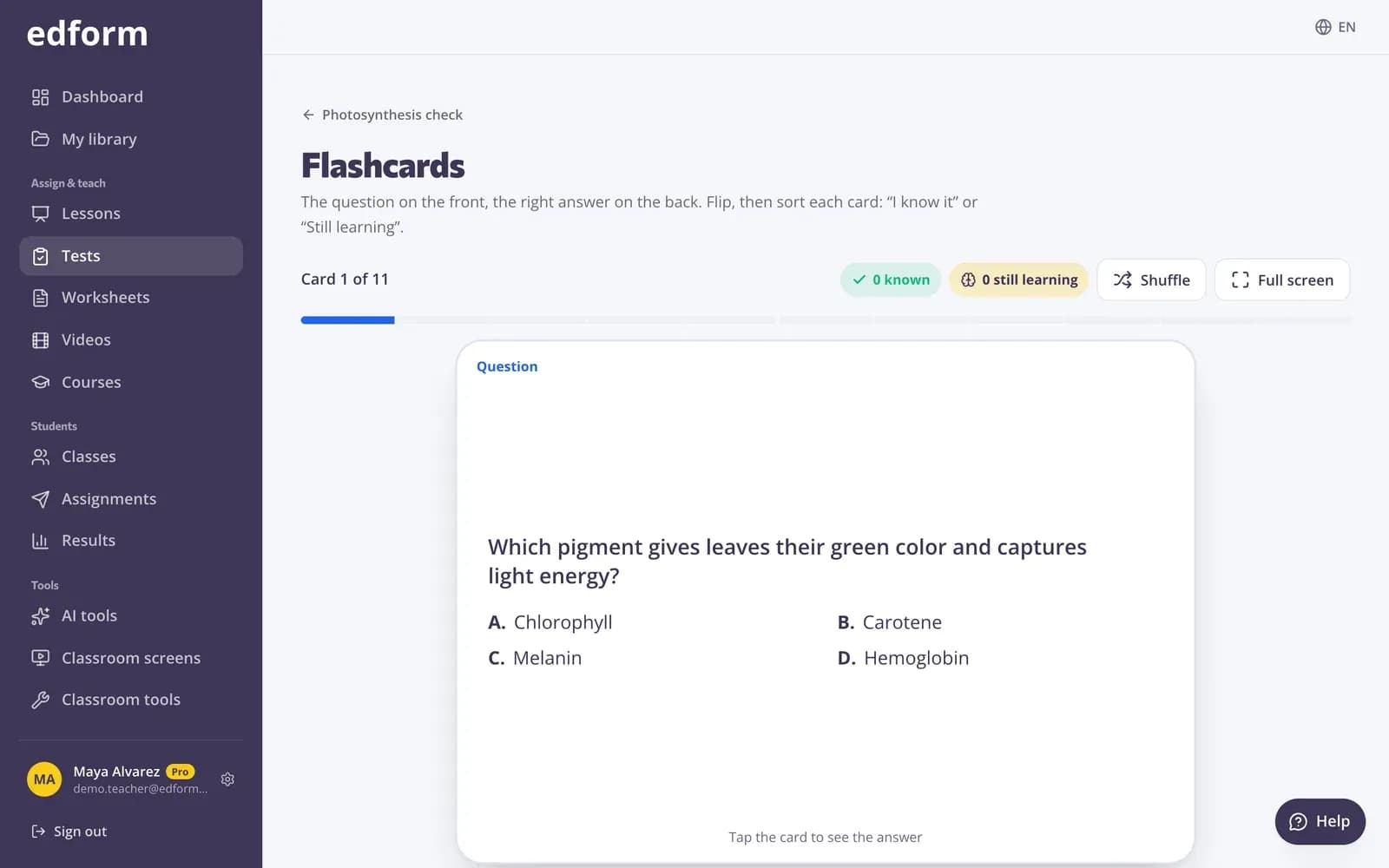
Trin 2: Vend og sorter hvert kort
Tryk på kortet (eller tryk på mellemrumstasten) for at vende det, og vælg derefter “Jeg kan det” eller “Jeg er stadig ved at lære det”. På en telefon kan du swipe til højre eller venstre.
Trin 3: Øv det, der er tilbage
Til sidst øver du kun de kort, du stadig er ved at lære, eller starter forfra med alle kortene. “Bland” blander bunken, og “Fuld skærm” fylder projektoren.
Spil par
Trin 1: Åbn “Par”
På prøvens side vælger du “Par”.
Trin 2: Vælg spillet og antallet af par
Vælg “Match” (alle kort ligger med billedsiden opad) eller “Hukommelse” (kortene ligger med billedsiden nedad), vælg “Antal par”, og klik på “Start”.
Trin 3: Slå din bedste tid
Tid og træk tælles, og dit bedste resultat vises, så klassen kan prøve at slå det.
Spørgsmål
Hvordan downloader jeg en test eller en lektion som PDF?
Gem den som PDF fra udskrivningssiden. For en test: gå til “Tests”, klik på “Brug med klasse” ved siden af den, vælg “Udskriv”, vælg hvad der skal udskrives (og “Svarnøgle”, hvis du vil have den med) og klik på “Udskriv eller gem som PDF”. For en lektion: åbn den fra “Lektioner”, tryk på “Undervis”, vælg “Udskriv” og klik på “Udskriv”. I browserens udskrivningsvindue vælger du “Gem som PDF” som printer og gemmer filen. Det virker på samme måde for en test eller lektion, du har kopieret fra biblioteket.
Hvilke spørgsmål kan blive til flashcards?
Spørgsmål med ét rigtigt svar. Afstemninger, ordskyer og åbne svar er ikke med.
Hvorfor kan jeg ikke udskrive et krydsord?
Et krydsord kræver mindst tre spørgsmål, hvor svaret er ét ord på 3 til 14 bogstaver. Et ordsøgning kræver mindst to svar på ét ord.
Hvilke spørgsmål fungerer i par?
Kort svar-, tal- og enkeltvalgs-spørgsmål. Du skal have mindst to af dem med forskellige svar.
Hvordan er det her anderledes end udskrifterne i Klasseværktøjer?
Disse laves ud fra spørgsmålene i din test. Udskrifterne i Klasseværktøjer laves ud fra ord eller navne, du selv skriver ind.
Relateret
- Printable quizzesPrint enhver Quiz med en tilhørende svarnøgle
- FlashcardsGør enhver quiz til flashcards til klasserepetition
- Klasse uden enhederSpil, lektioner og print med én projektor
- KlasseværktøjerBrug timeren, navnevælgeren, støjmåleren og de printbare værktøjer i undervisningen.
- HoldspilSpil en quiz på én skærm med hold, et spillebræt og uden elev-enheder.