

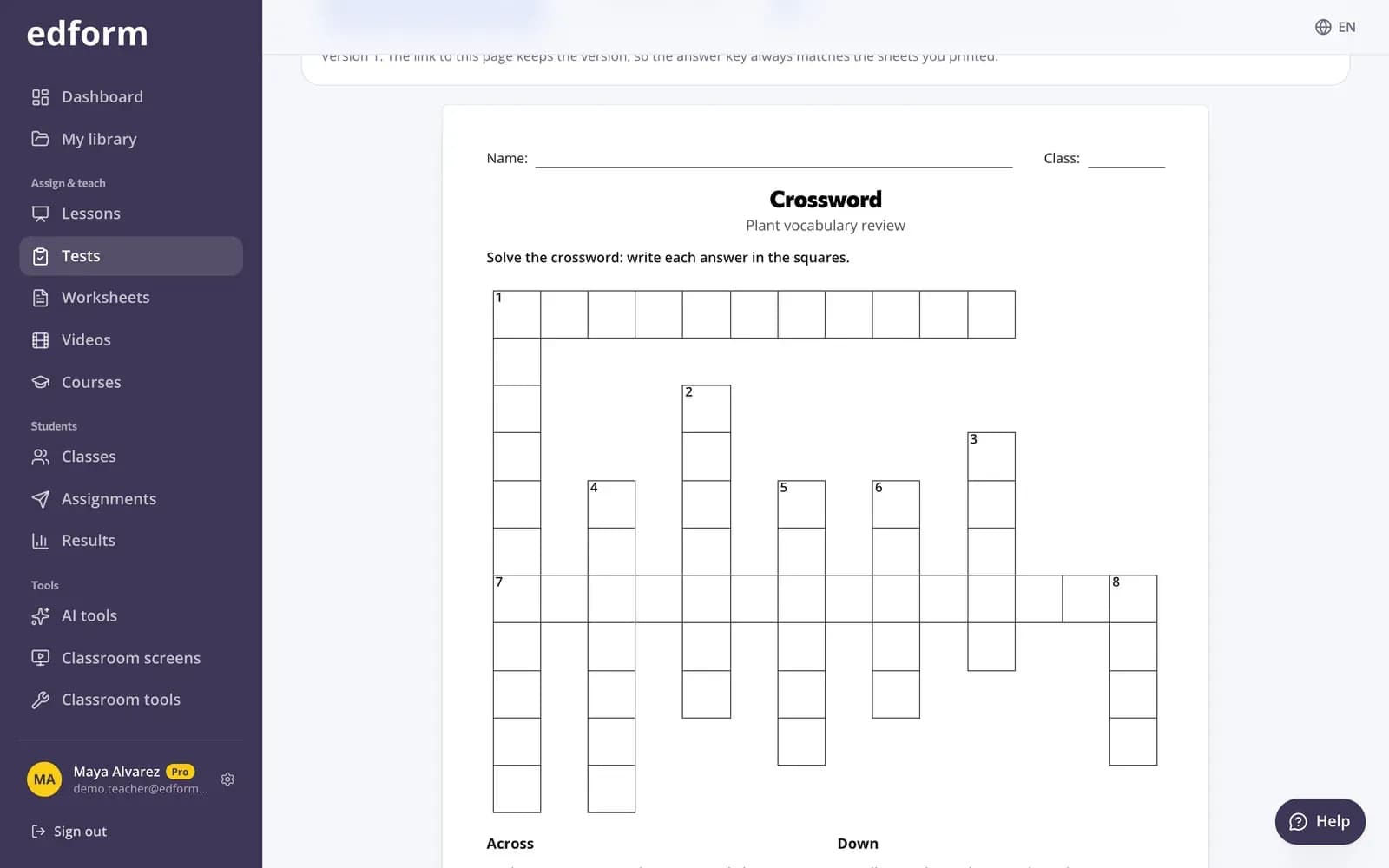
Imprimir um teste ou um passatempo
Passo 1: Abra “Imprimir”
Vá a “Testes”, clique em “Usar com a turma” ao lado do teste e escolha “Imprimir”.
Passo 2: Escolha o que imprimir
Em “O que imprimir”, escolha “Teste completo”, “Palavras cruzadas”, “Sopa de letras”, “Associação” ou “Cartões para recortar”. Se uma opção não puder ser criada com as suas perguntas, indica o que precisa.
Passo 3: Crie outra versão
Clique em “Outra versão” para um novo layout; no teste completo, isso embaralha as opções de resposta. O link da página mantém a versão, por isso as soluções correspondem sempre às folhas que você imprimiu.
Passo 4: Acrescente as soluções
Ative “Soluções”. Elas são impressas em uma página separada, para o professor e não para os alunos.
Passo 5: Clique em “Imprimir ou salvar como PDF”
A janela de impressão do navegador se abre. Imprima ou escolha salvar como PDF.
Reveja com cartões de memorização
Passo 1: Abra “Cartões de memorização”
Na página do teste, escolha “Cartões de memorização”. A pergunta está na frente e a resposta certa no verso.
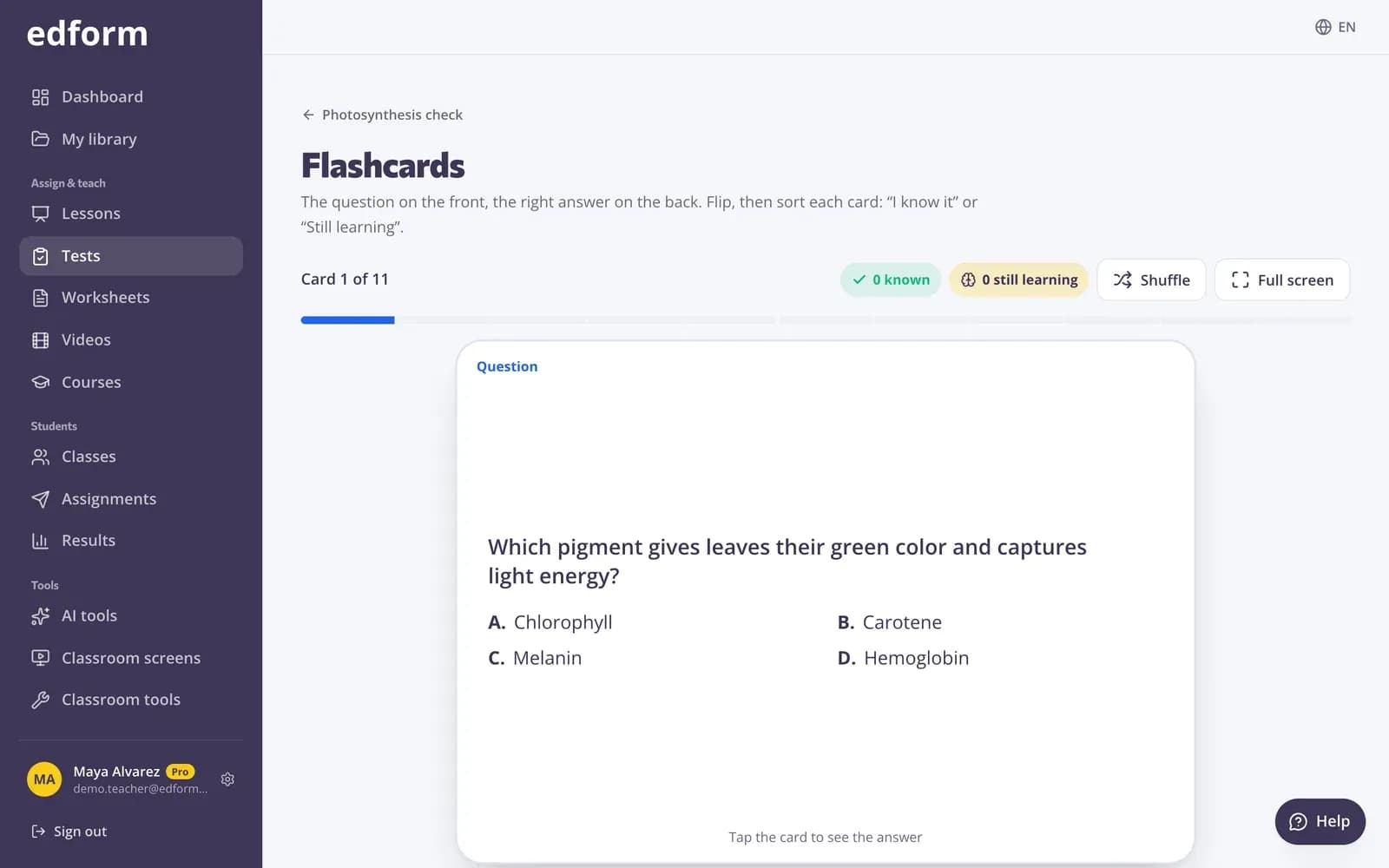
Passo 2: Vire e classifique cada cartão
Toque no cartão (ou pressione Espaço) para virá-lo e depois escolha “Já sei” ou “Ainda aprendendo”. Em um celular, deslize para a direita ou para a esquerda.
Passo 3: Pratique o que falta
No fim, pratique apenas os cartões que você ainda está aprendendo ou recomece com todos. “Embaralhar” mistura o baralho e “Tela cheia” ocupa todo o projetor.
Jogue aos pares
Passo 1: Abra “Pares”
Na página do teste, escolha “Pares”.
Passo 2: Escolha o jogo e o número de pares
Escolha “Associar” (todos os cartões virados para cima) ou “Memória” (cartões virados para baixo), escolha o “Número de pares” e clique em “Começar”.
Passo 3: Bata o seu melhor tempo
O tempo e as jogadas são contados, e o seu melhor resultado aparece para que a turma o tente bater.
Perguntas
Como faço para baixar um teste ou uma aula em PDF?
Salve em PDF pela página de impressão. Para um teste: vá em “Testes”, clique em “Usar com a turma” ao lado dele, escolha “Imprimir”, selecione o que deseja imprimir (e “Gabarito” se quiser) e clique em “Imprimir ou salvar como PDF”. Para uma aula: abra-a em “Aulas”, clique em “Ensinar”, escolha “Imprimir” e clique em “Imprimir”. Na janela de impressão do seu navegador, escolha “Salvar como PDF” como impressora e salve o arquivo. Isso funciona do mesmo jeito para um teste ou uma aula que você copiou da biblioteca.
Quais perguntas podem virar flashcards?
Perguntas com uma resposta certa. Sondagens, nuvem de palavras e respostas abertas ficam de fora.
Por que não consigo imprimir uma cruzadinha?
Uma cruzadinha precisa de pelo menos três perguntas cuja resposta seja uma palavra de 3 a 14 letras. Uma caça-palavras precisa de pelo menos duas respostas de uma palavra.
Quais perguntas funcionam em pares?
Perguntas de resposta curta, número e de escolha única. Você precisa de pelo menos duas delas com respostas diferentes.
Qual é a diferença em relação aos imprimíveis em Ferramentas de aula?
Estes são criados a partir das perguntas do seu teste. Os imprimíveis em Ferramentas de aula são feitos com palavras ou nomes que você digita.
Relacionados
- Quizzes para imprimirImprima qualquer quiz com as soluções correspondentes
- Cartões de memorizaçãoTransforme qualquer quiz em cartões de memorização para rever em aula
- Sala de aula sem dispositivosJogos, aulas e materiais para imprimir com um só projetor
- Ferramentas de aulaUse o temporizador, o sorteio de nomes, o medidor de ruído e os criadores de materiais para imprimir na aula.
- Jogo de equipesJogue um quiz em uma só tela, com equipes, um tabuleiro de jogo e sem dispositivos dos alunos.