

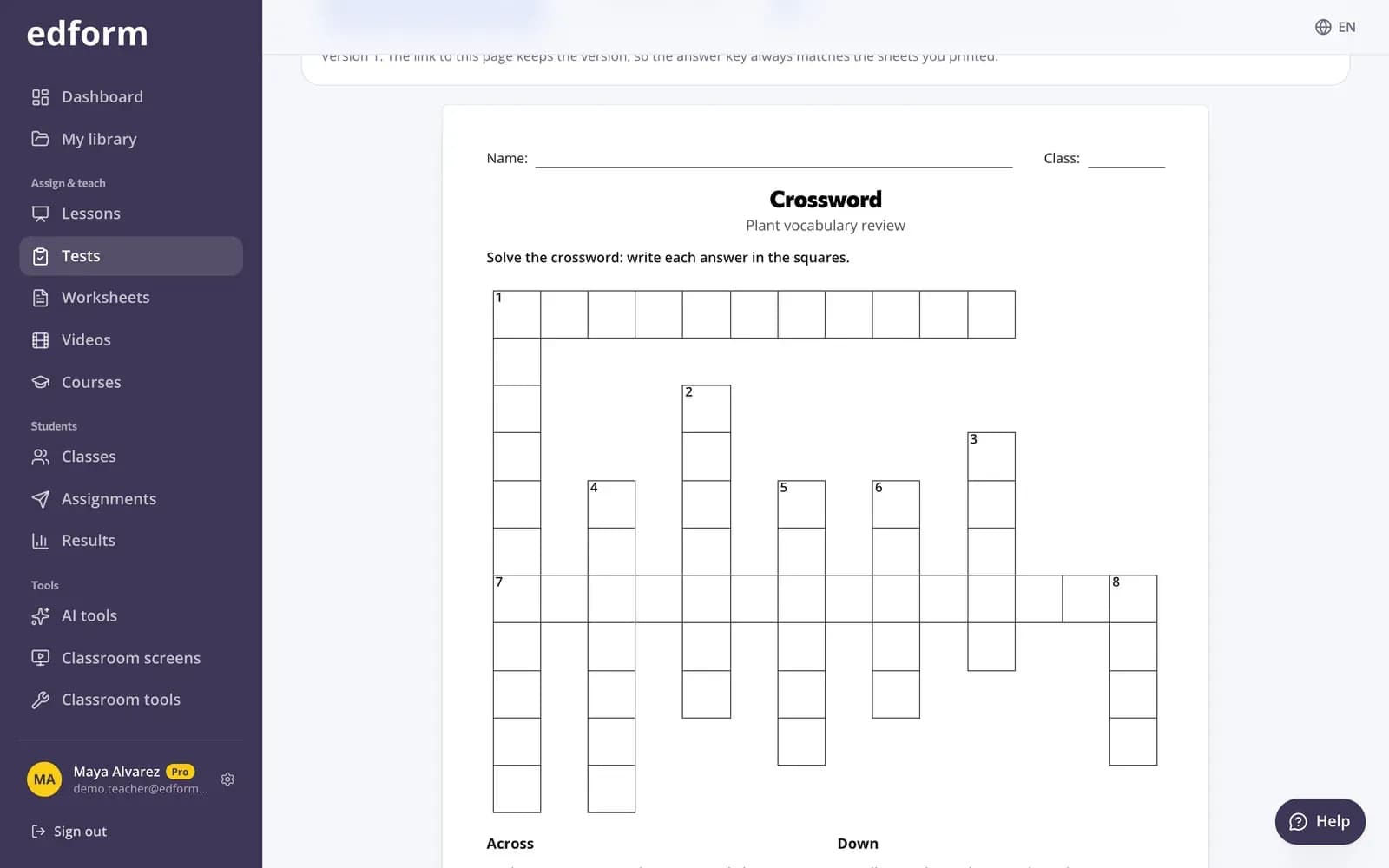
Odštampajte test ili zagonetku
Korak 1: Otvorite „Štampaj”
Idite na „Testovi”, kliknite „Koristi s razredom” pored testa i odaberite „Štampaj”.
Korak 2: Odaberite šta želite štampati
Pod „Šta štampati” odaberite „Cijeli test”, „Križaljka”, „Premetaljka”, „Spajanje parova” ili „Kartice za izrezivanje”. Ako se neka opcija ne može napraviti od vaših pitanja, bit će navedeno šta je potrebno.
Korak 3: Napravite drugu verziju
Kliknite „Druga verzija” za novi raspored; za cijeli test to izmiješa ponuđene odgovore. Link stranice zadržava verziju, tako da ključ odgovora uvijek odgovara odštampanim listovima.
Korak 4: Dodajte ključ odgovora
Uključite „Ključ odgovora”. Štampa se na zasebnoj stranici, za Vas, a ne za učenike.
Korak 5: Kliknite „Štampaj ili sačuvaj kao PDF”
Otvara se prozor za štampanje u Vašem pregledniku. Odštampajte ga ili odaberite da ga sačuvate kao PDF.
Ponavljajte uz kartice za ponavljanje
Korak 1: Otvorite „Kartice za ponavljanje”
Na stranici testa odaberite „Kartice za ponavljanje”. Pitanje je na prednjoj strani, a tačan odgovor na zadnjoj.
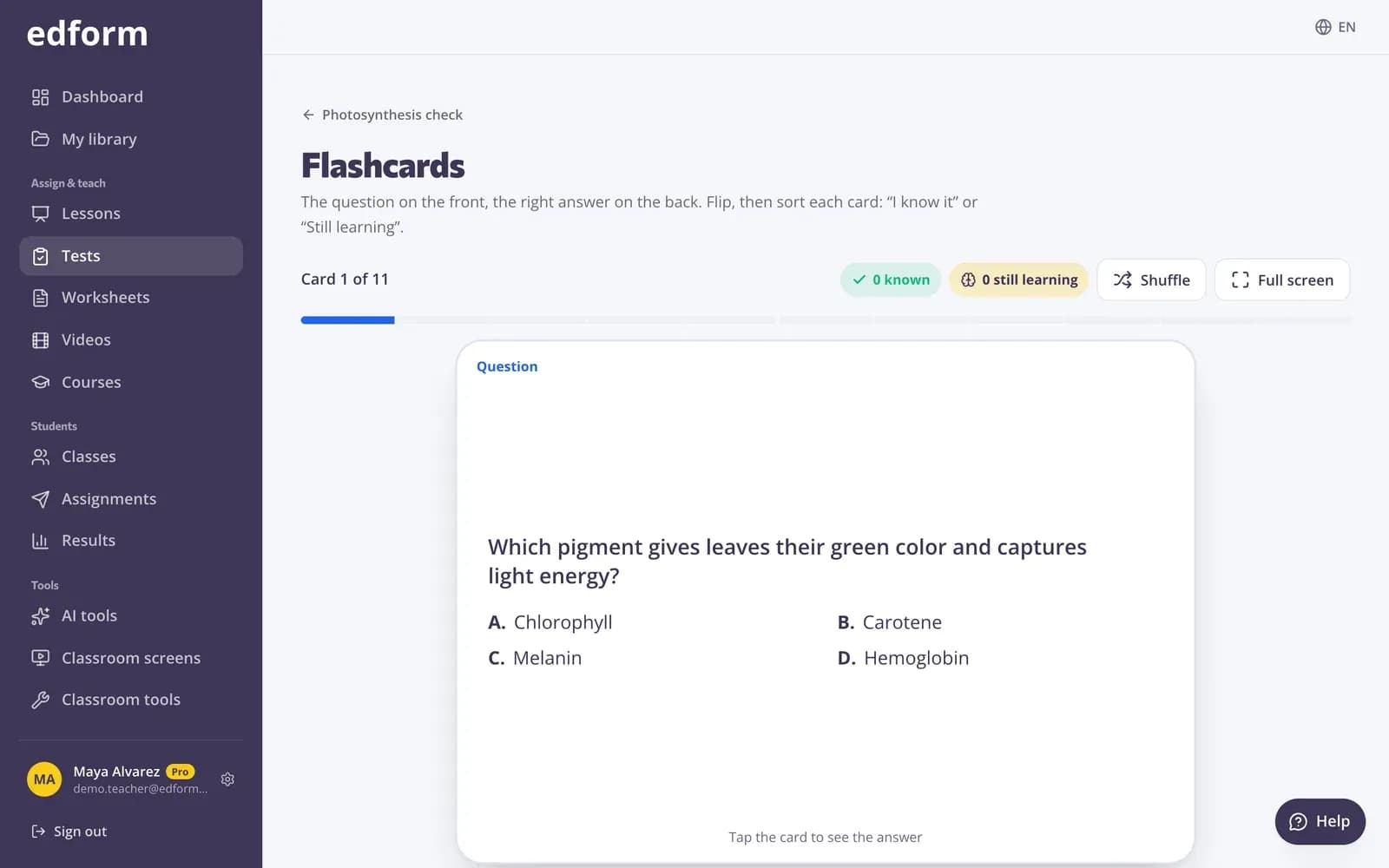
Korak 2: Okrenite i razvrstajte svaku karticu
Dodirnite karticu (ili pritisnite Space) da je okrenete, pa odaberite „Znam” ili „Još učim”. Na telefonu prevucite udesno ili ulijevo.
Korak 3: Vježbajte ono što je ostalo
Na kraju vježbajte samo kartice koje još učite ili počnite iznova sa svim karticama. „Miješaj” miješa špil, a „Cijeli ekran” popunjava projektor.
Igrajte parove
Korak 1: Otvorite „Parovi”
Na stranici testa odaberite „Parovi”.
Korak 2: Odaberite igru i broj parova
Odaberite „Spajanje parova” (sve kartice su otkrivene) ili „Memorija” (kartice su okrenute), zatim odaberite „Broj parova” i kliknite „Počni”.
Korak 3: Pobijedite svoje najbolje vrijeme
Bilježe se vrijeme i potezi, a prikazuje se i Vaš najbolji rezultat kako bi razred mogao pokušati da ga pobijedi.
Pitanja
Kako da preuzmem test ili lekciju kao PDF?
Sačuvajte ga kao PDF sa stranice za štampu. Za test: otvorite „Testovi”, kliknite „Upotrijebi s razredom” pored njega, odaberite „Štampaj”, izaberite šta želite da štampate (i „Ključ odgovora” ako vam treba) pa kliknite „Štampaj ili sačuvaj kao PDF”. Za lekciju: otvorite je iz „Lekcije”, pritisnite „Podučavaj”, odaberite „Štampaj” i kliknite „Štampaj”. U prozoru za štampu u pregledniku kao štampač izaberite „Sačuvaj kao PDF” i sačuvajte datoteku. Ovo radi isto i za test ili lekciju koju ste kopirali iz Biblioteke.
Koja pitanja mogu postati kartice?
Pitanja s tačnim odgovorom. Anketna pitanja, oblak riječi i otvoreni odgovori se izostavljaju.
Zašto ne mogu odštampati ukrštenicu?
Ukrštenici su potrebna najmanje tri pitanja čiji je odgovor jedna riječ od 3 do 14 slova. Za pretragu riječi potrebna su najmanje dva odgovora od jedne riječi.
Koja pitanja rade u parovima?
Pitanja kratkog odgovora, numerička pitanja i pitanja s jednim izborom. Potrebna su vam najmanje dva takva pitanja s različitim odgovorima.
Po čemu se ovo razlikuje od materijala za štampu u Alatima za učionicu?
Ovi materijali se prave od pitanja iz vašeg testa. Materijali za štampu u Alatima za učionicu prave se od riječi ili imena koje sami upišete.
Povezano
- Štampani kvizoviOdštampajte bilo koji kviz s odgovarajućim ključem odgovora
- KarticePretvorite bilo koji kviz u kartice za ponavljanje u razredu
- Učionica bez uređajaIgre, lekcije i materijali za štampu uz jedan projektor
- Alati za učionicuKoristite tajmer, birač imena, mjerač buke i alate za štampanje na času.
- Timска igraIgrajte kviz na jednom ekranu u timovima, uz tablu za igru i bez učeničkih uređaja.