

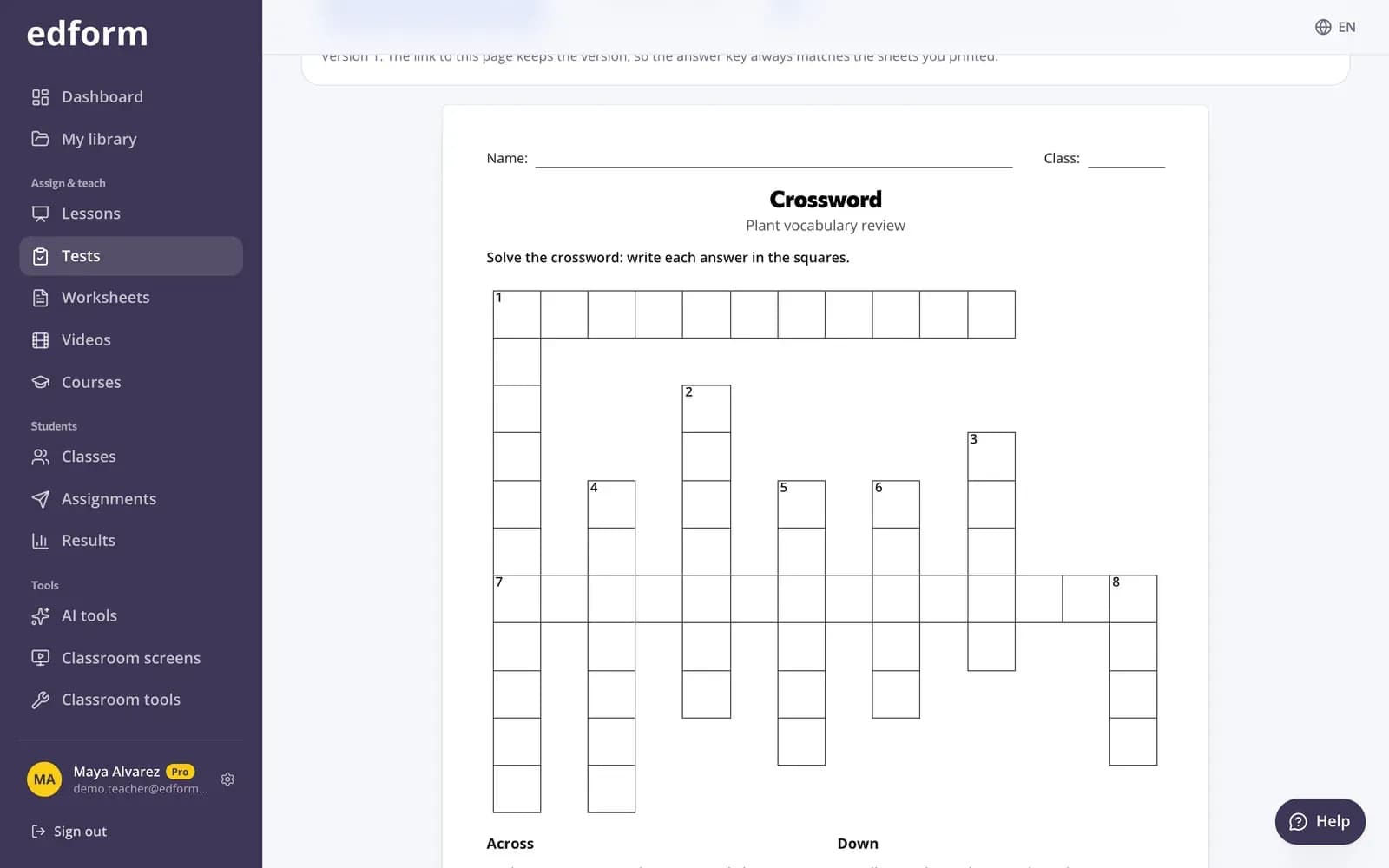
Отпечатване на тест или пъзел
Стъпка 1: Отворете „Печат“
Отидете в „Тестове“, натиснете „Използване с клас“ до теста и изберете „Печат“.
Стъпка 2: Изберете какво да отпечатате
Под „Какво да се отпечата“ изберете „Цял тест“, „Кръстословица“, „Търсене на думи“, „Съчетаване“ или „Карти за изрязване“. Ако дадена опция не може да бъде направена от Вашите въпроси, системата ще Ви покаже какво ѝ е необходимо.
Стъпка 3: Направете друга версия
Натиснете „Друга версия“ за ново оформление; при целия тест това разбърква опциите за отговор. Връзката към страницата запазва версията, така че ключът с отговорите винаги съответства на отпечатаните от Вас листове.
Стъпка 4: Добавете ключ с отговорите
Включете „Ключ с отговорите“. Той се отпечатва на отделна страница, за Вас, а не за учениците.
Стъпка 5: Щракнете върху „Печат или запис като PDF“
Отваря се прозорецът за печат на браузъра. Отпечатайте го или изберете да го запишете като PDF.
Упражнявайте се с флашкарти
Стъпка 1: Отворете „Флашкарти“
На страницата на теста изберете „Флашкарти“. Въпросът е отпред, а верният отговор – отзад.
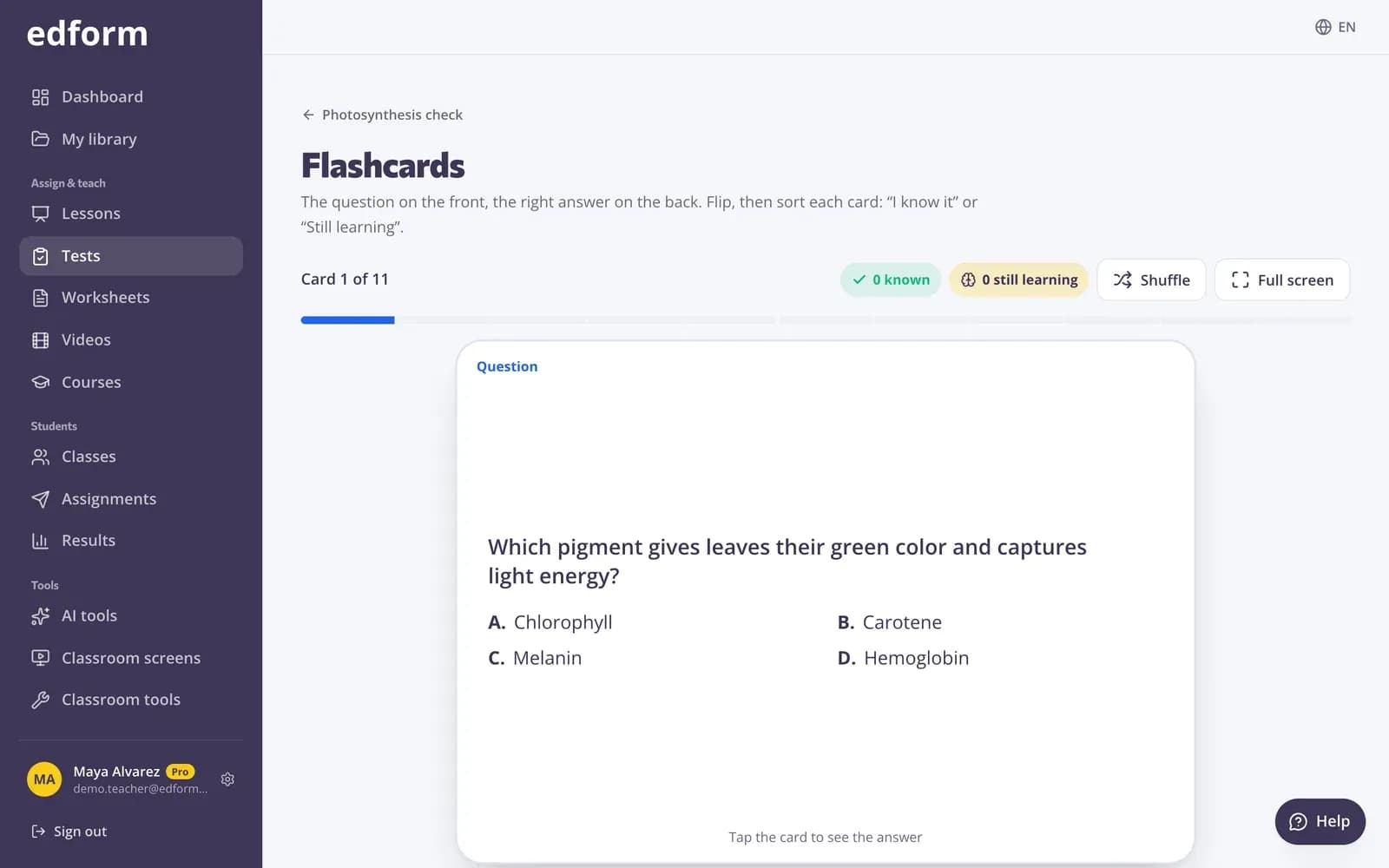
Стъпка 2: Обърнете и сортирайте всяка карта
Докоснете картата (или натиснете интервала), за да я обърнете, след което изберете „Знам го“ или „Все още уча“. На телефон плъзнете надясно или наляво.
Стъпка 3: Упражнете останалото
Накрая упражнете само картите, които все още учите, или започнете отново с всички карти. „Разбъркване“ смесва тестето, а „На цял екран“ запълва прожекционния екран.
Играйте на двойки
Стъпка 1: Отворете „Двойки“
На страницата на теста изберете „Двойки“.
Стъпка 2: Изберете играта и броя на двойките
Изберете „Съчетаване“ (всички карти са с лице нагоре) или „Мемори“ (картите са с лице надолу), изберете „Брой двойки“ и щракнете върху „Старт“.
Стъпка 3: Подобрете най-доброто си време
Времето и ходовете се броят, а най-добрият Ви резултат се показва, за да може класът да се опита да го подобри.
Въпроси
Как да изтегля тест или урок като PDF?
Запазете го като PDF от страницата за печат. За тест: отидете в „Тестове“, щракнете върху „Използване с клас“ до него, изберете „Печат“, посочете какво да се отпечата (и „Ключ с отговори“, ако го искате) и щракнете върху „Печат или запазване като PDF“. За урок: отворете го от „Уроци“, натиснете „Преподаване“, изберете „Печат“ и щракнете върху „Печат“. В прозореца за печат на браузъра изберете „Запазване като PDF“ като принтер и запазете файла. Това работи по същия начин и за тест или урок, които сте копирали от библиотеката.
Кои въпроси могат да се превърнат във флашкарти?
Въпроси с правилен отговор. Анкетите, облаците от думи и отворените отговори не се включват.
Защо не мога да отпечатам кръстословица?
За кръстословица са нужни поне три въпроса, чийто отговор е една дума от 3 до 14 букви. За търсене на думи са нужни поне два еднодумни отговора.
Кои въпроси работят по двойки?
Въпроси с кратък отговор, числови въпроси и въпроси с един избор. Нужни са поне два с различни отговори.
С какво това е различно от разпечатките в Инструменти за класа?
Те се създават от въпросите във Вашия тест. Разпечатките в Инструменти за класа се създават от думи или имена, които въвеждате.
Свързани
- Отпечатваеми викториниОтпечатайте всяка викторина с ключ с отговорите
- Карти за преговорПревърнете всяка викторина в карти за преговор за работа в клас
- Класна стая без устройстваИгри, уроци и материали за печат с един проектор
- Инструменти за класаИзползвайте таймера, избирача на имена, измервателя на шум и генераторите за разпечатване в часа.
- Отборна играИграйте викторина на един екран с отбори, игрово табло и без ученически устройства.