

Enregistreur d’écran
Enregistrez une leçon, puis faites-y répondre vos élèves
Enregistrez votre écran et votre voix — un diaporama, un exercice corrigé, un site web — ou vous-même à la caméra. Coupez le début et la fin, ajoutez des questions aux bons moments et voyez qui a regardé et ce qu’ils ont compris.
- Écran ou caméra, avec votre voix
- Des questions intégrées à l’enregistrement
- Gratuit pour les enseignants
Qu’est-ce que l’enregistreur d’écran Edform ?
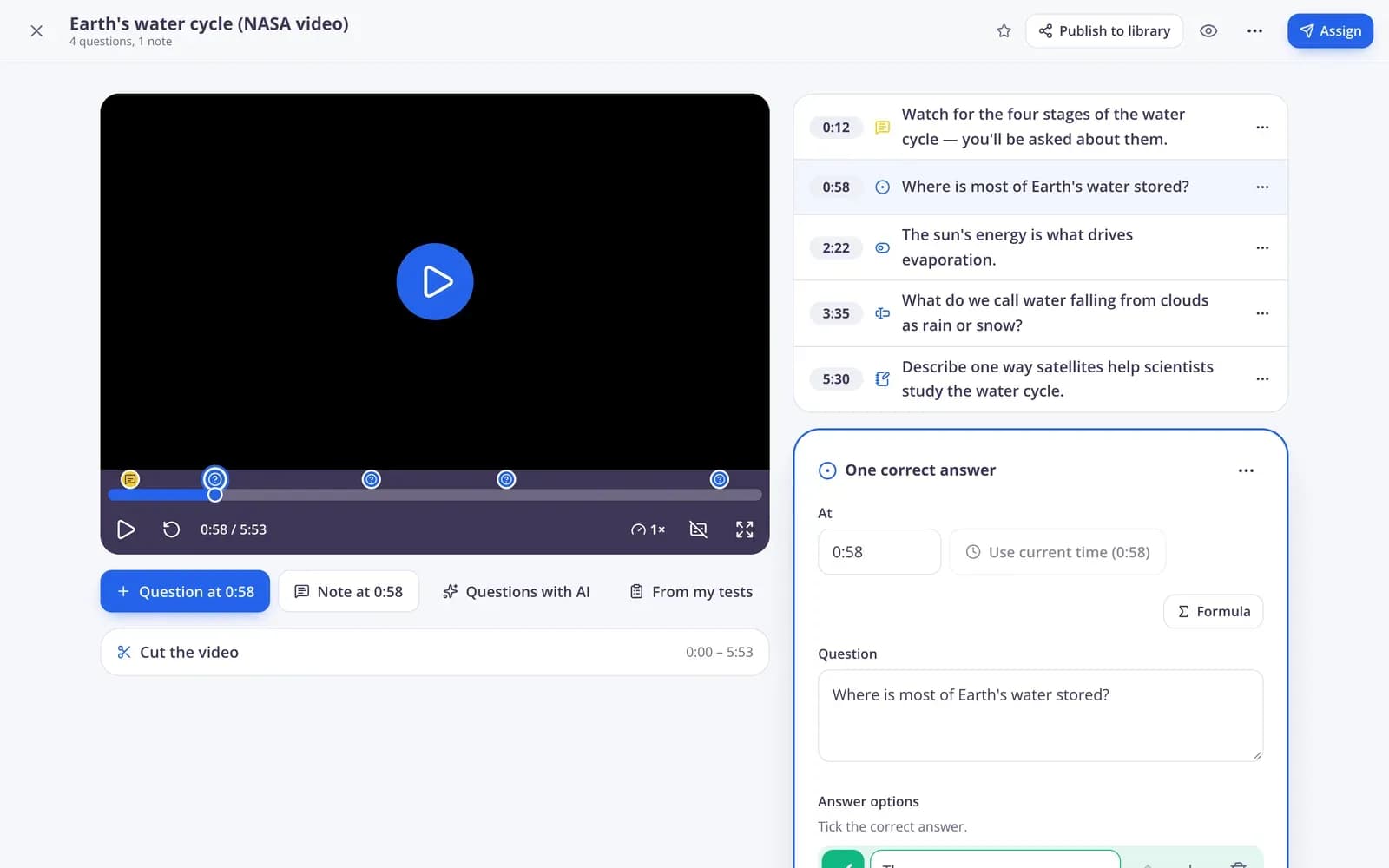
L’enregistreur d’écran fait partie des leçons vidéo d’Edform. Lorsque vous démarrez une nouvelle leçon vidéo, choisissez Enregistrer puis sélectionnez Écran + micro ou Caméra + micro ; l’enregistrement se fait dans votre navigateur et est enregistré dans votre compte, sans rien installer. Ensuite, cela devient une leçon vidéo classique : coupez le début et la fin, ajoutez des questions de n’importe quel type et des notes à tout moment, puis attribuez-la aux élèves. La vidéo s’arrête à chaque question, l’avance rapide peut être désactivée, et le rapport affiche les réponses de chaque élève ainsi que la part de la vidéo qu’ils ont regardée.
Edform en bref
- Prix
- Gratuit pour les enseignants : Basic est gratuit à vie, sans carte bancaire, et inclut toutes les fonctionnalités.
- Outils IA
- Des outils IA pour enseignants avec 5 points IA par mois sur Basic et 300 par mois sur Pro.
- Élèves
- Les élèves rejoignent la classe avec un code. Ils n’ont besoin ni d’adresse e-mail ni de compte.
- Correction
- Les quiz et les fiches d’exercices sont corrigés automatiquement, avec des résultats par élève et par question.
- Appareils
- Fonctionne dans le navigateur sur ordinateurs portables, tablettes, téléphones et tableaux interactifs. Rien à installer.
- Langues
- Disponible en 32 langues.
- Compatible avec
- Google Classroom, Microsoft Teams, ClassLink et les plateformes d’apprentissage compatibles LTI 1.3.
- Bibliothèque
- Une bibliothèque gratuite de quiz, fiches d’exercices et leçons prêts à l’emploi, que les enseignants peuvent copier et modifier.
Comment enregistrer une leçon vidéo
- 1
Commencez l’enregistrement
Ouvrez Vidéos, démarrez une nouvelle leçon vidéo et choisissez Enregistrer : Écran + micro ou Caméra + micro, puis cliquez sur Démarrer l’enregistrement.
- 2
Ajoutez des questions
Arrêtez l’enregistrement et utilisez-le, coupez le début et la fin, puis placez des questions et des notes aux moments importants.
- 3
Attribuez-la aux élèves
Attribuez-la en Devoirs ou regardez-la ensemble en Jeu en direct. Le rapport affiche les réponses et la part de la vidéo regardée par chaque élève.
Essayez par vous-même
Rejoignez une leçon en direct
Vous êtes un élève dans une leçon en direct. Répondez à la question et voyez ce que la classe a répondu.
Des questions au bon moment
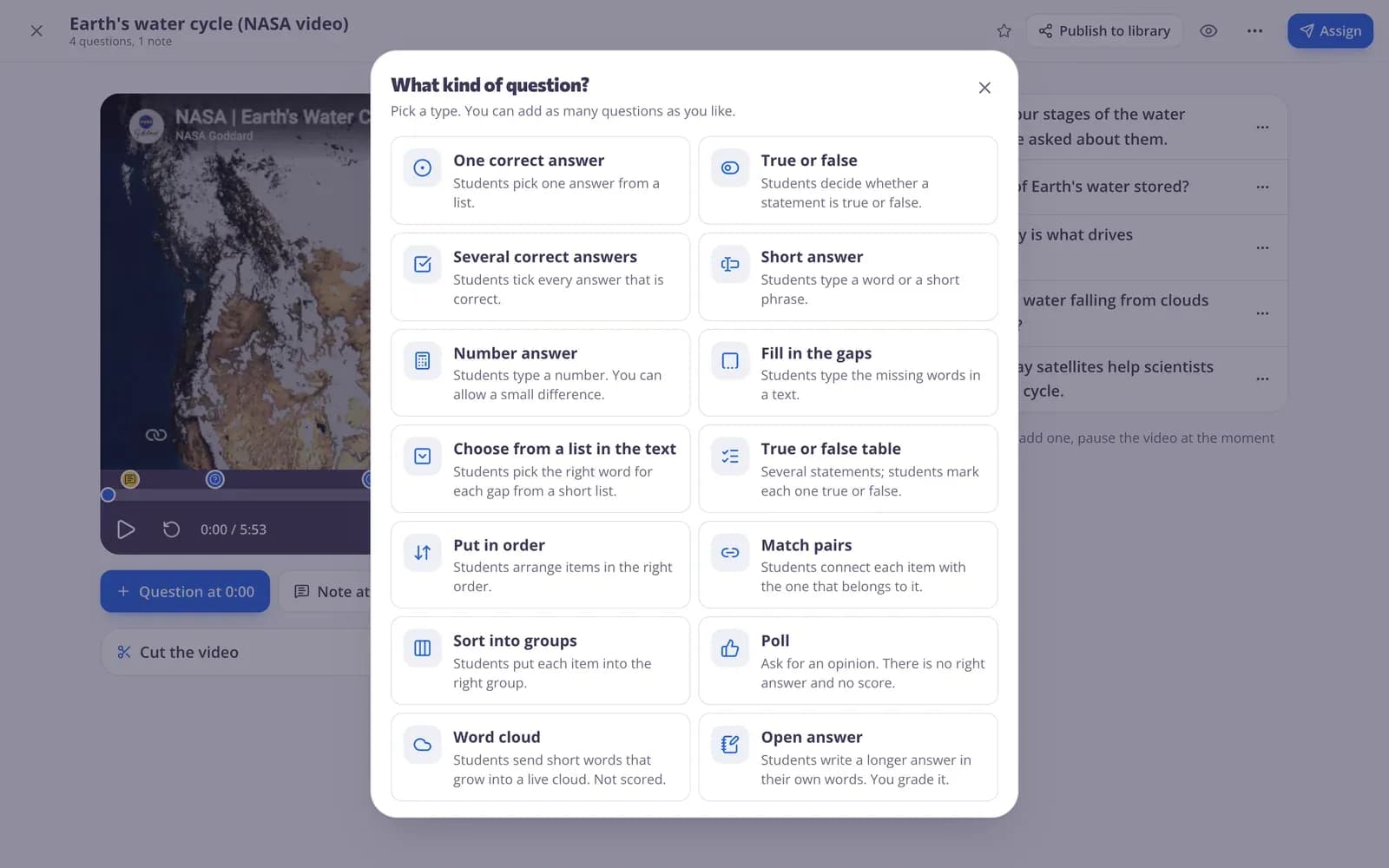
Mettez la vidéo en pause à l’endroit où vous souhaitez vérifier la compréhension et ajoutez une question de n’importe quel type, ou une note avec une image ou un message vocal.
- Tous les types de questions
- Notes avec images et voix
- La vidéo s’arrête à chaque fois
Voyez qui a regardé et compris
Le rapport du devoir affiche le score de chaque élève et la part de la vidéo qu’il a regardée, afin que vous sachiez qui a sauté des passages.
- Pourcentage regardé par élève
- Score par question
- Télécharger au format CSV

Enregistrer, modifier et enseigner
Écran + micro
Expliquez des diapositives, résolvez un problème ou parcourez un site web tout en parlant.
Caméra + micro
Enregistrez-vous pour un message de bienvenue, une démonstration ou des consignes.
Votre voix par-dessus
Les enregistrements conservent votre narration, afin que les élèves entendent les explications en regardant.
Couper le début et la fin
Rognez les premières et dernières secondes sans éditeur vidéo.
Des questions intégrées
Tous les types de questions, corrigés au fur et à mesure des réponses des élèves.
Consulter les rapports
Pourcentage visionné et réponses de chaque élève.
Les enseignants enregistrent des leçons pour
- 01
Classe inversée
Enregistrez l’explication une fois, puis utilisez le temps de classe pour la pratique.
- 02
Élèves absents
Une leçon enregistrée avec des questions pour qu’ils puissent rattraper.
- 03
Exemples corrigés
Résolvez un problème étape par étape et vérifiez qu’ils ont suivi.
- 04
Tutoriels logiciels
Accompagnez les élèves sur un site web ou une application à l’écran.
Explorer davantage
- Leçons vidéoDes questions intégrées à n’importe quelle vidéo
- Classe inverséeVidéos et leçons à la maison, pratique et jeux en classe
- Enseignement à distanceDevoirs, leçons vidéo et cours en direct pour les élèves qui apprennent à la maison
- Cours en ligneDes unités de vos supports, attribuées à une classe ou via un seul lien
- Devoirs en ligneDonnez des devoirs avec un code et une échéance
- Leçons interactivesDes diapositives avec des questions et des sondages en direct
Questions fréquentes
Dois-je installer quelque chose pour enregistrer ?
Non. L’enregistrement fonctionne dans votre navigateur. Le navigateur demande une seule fois l’autorisation d’utiliser votre écran, votre caméra ou votre micro.
Puis-je enregistrer mon écran et ma voix en même temps ?
Oui. Choisissez Écran + micro. Choisissez Caméra + micro pour vous enregistrer à la place.
Puis-je ajouter des questions à un enregistrement ?
Oui. Un enregistrement devient une leçon vidéo classique : ajoutez des questions et des notes à tout moment, et la vidéo s’arrête à chacune d’elles.
Puis-je aussi utiliser des vidéos YouTube ?
Oui. Les leçons vidéo fonctionnent avec des liens YouTube et Vimeo, des vidéos importées et des enregistrements d’écran.
Les élèves peuvent-ils avancer librement ?
Vous pouvez désactiver l’avance libre, afin que les élèves doivent regarder jusqu’à chaque question avant d’y répondre.
Est-ce gratuit ?
Oui. L’enregistrement et les leçons vidéo sont inclus dans la Formule Basic gratuite.
Enregistrez votre première leçon vidéo
Gratuit pour les enseignants. Enregistrez, ajoutez des questions, attribuez.
- Gratuit pour les enseignants
- Sans carte bancaire
- Fonctionne sur n’importe quel appareil