

Skærmoptager
Optag en lektion, og få derefter eleverne til at svare undervejs
Optag din skærm og stemme — en præsentation, en regneopgave, en hjemmeside — eller dig selv på kamera. Klip begyndelsen og slutningen, tilføj spørgsmål på de rigtige tidspunkter, og se, hvem der så med, og hvad de forstod.
- Skærm eller kamera med din stemme
- Spørgsmål inde i optagelsen
- Gratis for lærere
Hvad er Edforms skærmoptager?
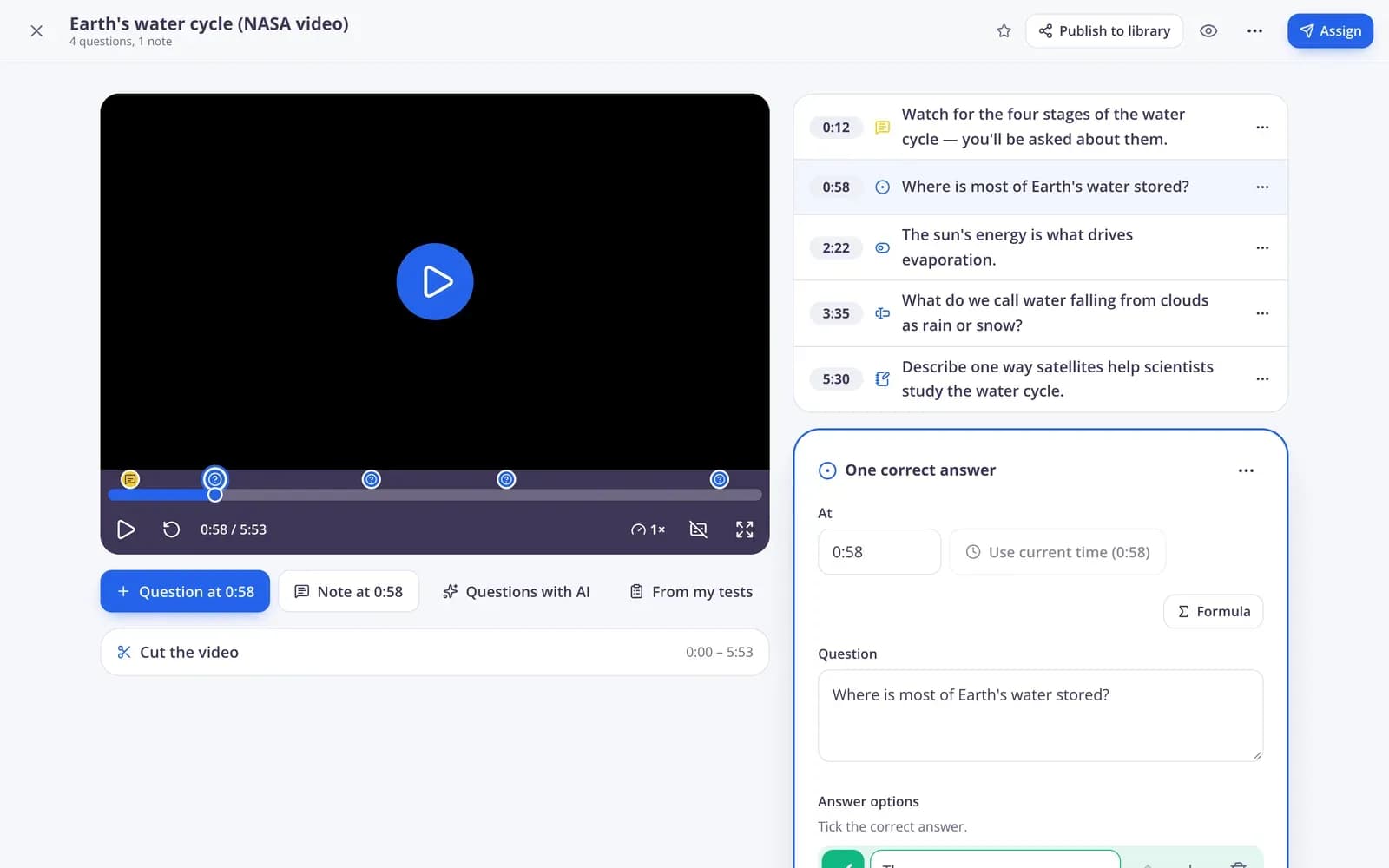
Skærmoptageren er en del af Edforms videolektioner. Når du starter en ny videolektion, vælger du Optag og vælger Skærm + mikrofon eller Kamera + mikrofon; optagelsen foregår i din browser og gemmes på din konto, helt uden installation. Derefter bliver det til en almindelig videolektion: klip starten og slutningen, tilføj spørgsmål af enhver type og noter når som helst, og giv den til eleverne. Videoen stopper ved hvert spørgsmål, det kan slås fra at springe frem, og rapporten viser hver elevs svar og hvor meget af videoen de så.
Edform kort fortalt
- Pris
- Gratis for lærere: Basic er gratis for altid, uden betalingskort, og indeholder alle funktioner.
- AI-værktøjer
- AI-værktøjer til lærere med 5 AI-point om måneden på Basic og 300 om måneden på Pro.
- Elever
- Elever deltager med en kode. De behøver hverken e-mailadresse eller konto.
- Retning
- Quizzer og arbejdsark rettes automatisk med resultater for hver elev og hvert spørgsmål.
- Enheder
- Kører i browseren på bærbare computere, tablets, telefoner og interaktive tavler. Intet at installere.
- Sprog
- Fås på 32 sprog.
- Virker med
- Google Classroom, Microsoft Teams, ClassLink og læringsplatforme, der understøtter LTI 1.3.
- Bibliotek
- Et gratis bibliotek med færdige quizzer, arbejdsark og lektioner, som lærere kan kopiere og redigere.
Sådan optager du en videolektion
- 1
Start optagelsen
Åbn Videoer, start en ny videolektion, og vælg Optag: Skærm + mikrofon eller Kamera + mikrofon, og tryk derefter på Start optagelse.
- 2
Tilføj spørgsmål
Stop og brug optagelsen, klip starten og slutningen, og placer spørgsmål og noter på de tidspunkter, der betyder noget.
- 3
Giv den til eleverne
Tildel den som lektier, eller se den sammen live. Rapporten viser svarene og hvor meget hver elev så.
Prøv det selv
Deltag i en live lektion
Du er elev i en livelektion. Svar på spørgsmålet, og se hvad klassen svarede.
Spørgsmål på det rigtige tidspunkt
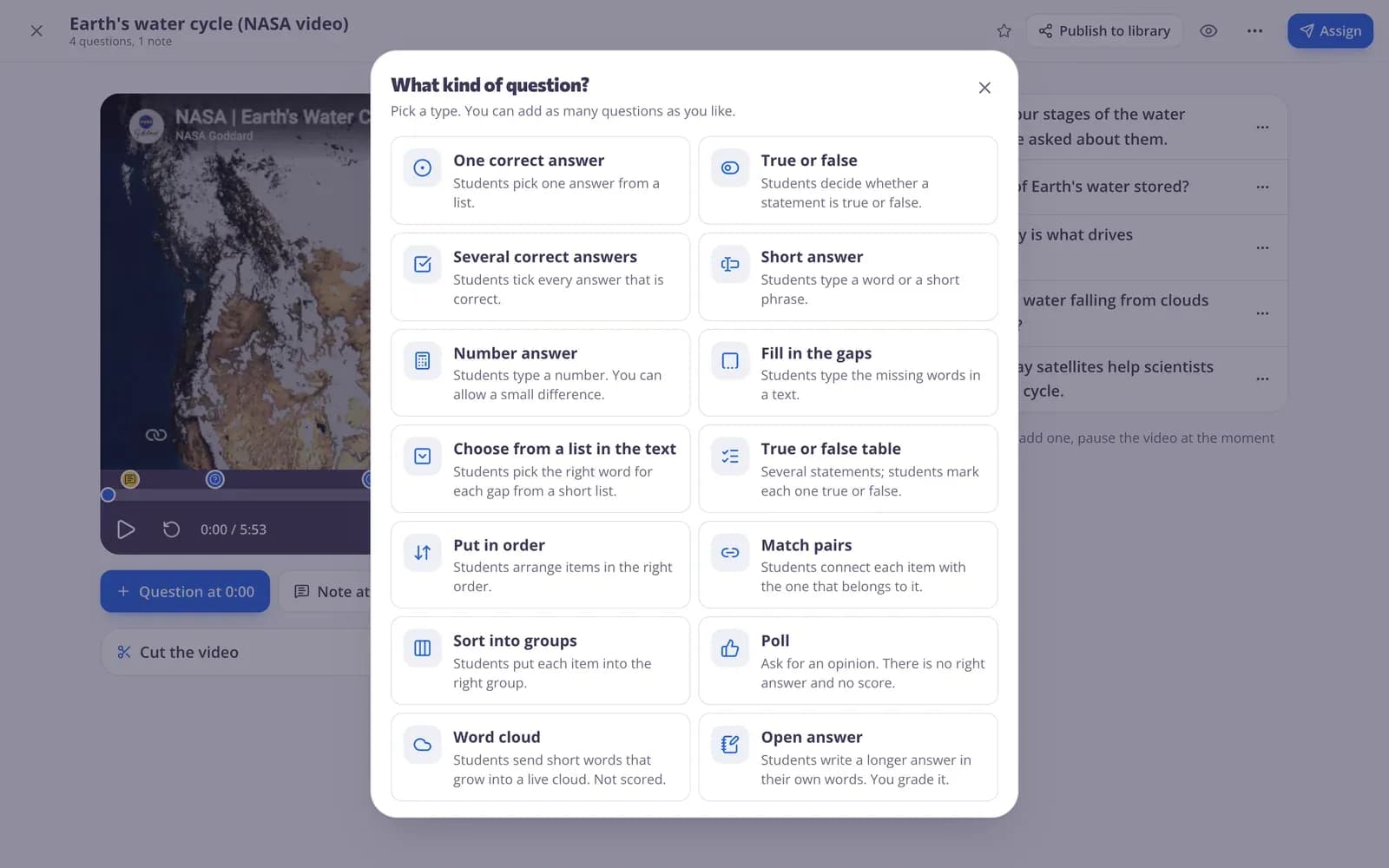
Sæt optagelsen på pause, når du vil tjekke forståelsen, og tilføj et spørgsmål af enhver type eller en note med et billede eller en talebesked.
- Alle spørgsmålstyper
- Noter med billeder og lyd
- Videoen stopper ved hver enkelt
Se hvem der så med og forstod det
Rapporten for lektier viser hver elevs score og hvor meget af videoen de så, så du kan se, hvem der sprang over.
- Set procent pr. elev
- Score pr. spørgsmål
- Download CSV

Optag, redigér og undervis
Skærm + mikrofon
Forklar slides, løs et problem eller vis en hjemmeside, mens du taler.
Kamera + mikrofon
Optag dig selv til en velkomstbesked, en demo eller instruktioner.
Din stemme ovenpå
Optagelserne bevarer din fortælling, så eleverne hører forklaringen, mens de ser med.
Klip start og slut af
Trim de første og sidste sekunder uden en videoredigerer.
Spørgsmål undervejs
Alle spørgsmålstyper, som rettes, mens eleverne svarer.
Se rapporter
Set procent og svar for hver elev.
Lærere optager lektioner til
- 01
Omvendt klasseundervisning
Optag forklaringen én gang, og brug tiden i klassen på øvelse.
- 02
Fraværende elever
En optaget lektion med spørgsmål, de kan indhente.
- 03
Regneeksempler
Løs en opgave trin for trin, og tjek at de fulgte med.
- 04
Guide til software
Vis eleverne gennem en hjemmeside eller app på din skærm.
Udforsk mere
- VideolektionerSpørgsmål inde i enhver video
- Omvendt klasseværelseVideo og lektioner hjemme, øvelse og spil i klassen
- FjernundervisningLektier, video- og livelektioner til elever, der lærer hjemmefra
- OnlinekurserEnheder med dit materiale, givet til en klasse eller via et enkelt link
- Online lektierGiv lektier med en kode og en frist
- Interaktive lektionerSlides med live spørgsmål og afstemninger
Ofte stillede spørgsmål
Skal jeg installere noget for at optage?
Nej. Optagelsen kører i din browser. Browseren beder én gang om tilladelse til at bruge din skærm, dit kamera eller din mikrofon.
Kan jeg optage min skærm og min stemme samtidig?
Ja. Vælg Skærm + mikrofon. Vælg Kamera + mikrofon, hvis du i stedet vil optage dig selv.
Kan jeg tilføje spørgsmål til en optagelse?
Ja. En optagelse bliver til en almindelig videolektion: tilføj spørgsmål og noter når som helst, og videoen stopper ved hvert af dem.
Kan jeg også bruge YouTube-videoer?
Ja. Videolektioner fungerer med links til YouTube og Vimeo, uploadede videoer og skærmoptagelser.
Kan eleverne springe frem?
Du kan slå det fra, så eleverne skal se frem til hvert spørgsmål, før de svarer.
Er det gratis?
Ja. Optagelse og videolektioner er en del af det gratis Basic-abonnement.
Optag din første videolektion
Gratis for lærere. Optag, tilføj spørgsmål, tildel.
- Gratis for lærere
- Intet kreditkort
- Virker på alle enheder