

Screen recorder
Mag-record ng lesson, tapos pasagutin ang mga estudyante
I-record ang screen at boses mo — slide deck, solved na problem, website — o sarili mo sa camera. Putulin ang simula at dulo, magdagdag ng mga tanong sa tamang sandali, at makita kung sino ang nanood at kung ano ang naunawaan nila.
- Screen o camera, kasama ang boses mo
- Mga tanong sa loob ng recording
- Libre para sa mga guro
Ano ang Edform screen recorder?
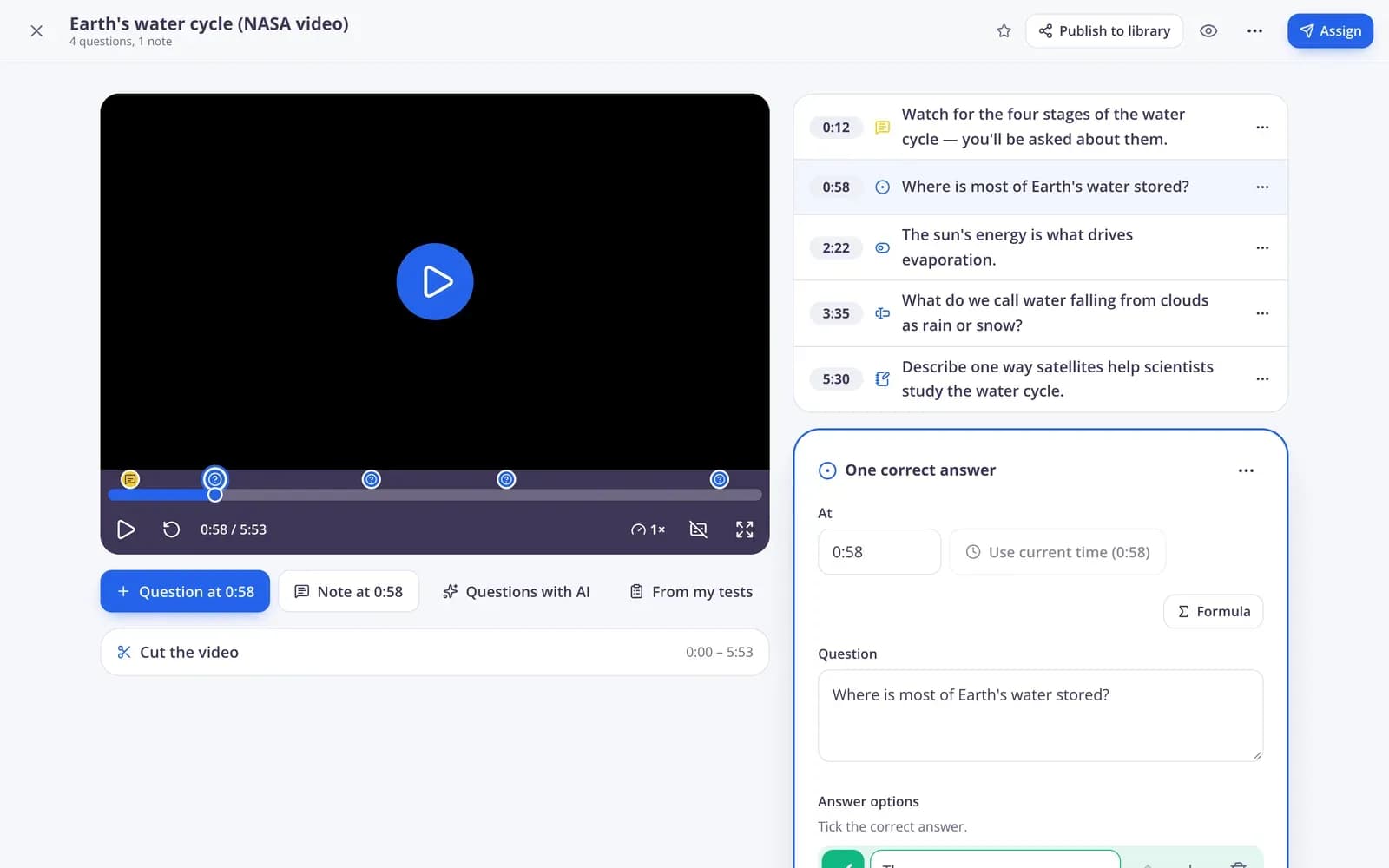
Bahagi ng mga video lesson ng Edform ang screen recorder. Kapag nagsimula ka ng bagong video lesson, piliin ang Record at piliin ang Screen + microphone o Camera + microphone; sa browser mo ginagawa ang recording at mase-save ito sa account mo, kaya walang kailangang i-install. Pagkatapos, magiging normal na video lesson na ito: puwede mong putulin ang simula at dulo, magdagdag ng mga tanong ng kahit anong uri at mga note anumang oras, at ibigay ito sa mga estudyante. Hihinto ang video sa bawat tanong, puwedeng i-off ang pag-skip forward, at ipinapakita sa report ang mga sagot ng bawat estudyante at kung gaano karami ng video ang napanood nila.
Edform sa isang tingin
- Presyo
- Libre para sa mga guro: Libre ang Basic habambuhay, walang credit card, at kasama ang lahat ng feature.
- AI tools
- Mga AI tool para sa guro na may 5 AI points bawat buwan sa Basic at 300 bawat buwan sa Pro.
- Estudyante
- Sumasali ang mga estudyante gamit ang code. Hindi nila kailangan ng email address o account.
- Pagmamarka
- Awtomatikong minamarkahan ang mga quiz at worksheet, may resulta bawat estudyante at bawat tanong.
- Device
- Gumagana sa browser sa laptop, tablet, phone at interactive board. Walang kailangang i-install.
- Wika
- Available sa 32 na wika.
- Gumagana sa
- Google Classroom, Microsoft Teams, ClassLink at mga learning platform na sumusuporta sa LTI 1.3.
- Library
- Libreng library ng mga handang quiz, worksheet at lesson na puwedeng kopyahin at i-edit ng mga guro.
Paano mag-record ng video lesson
- 1
Simulan ang recording
Buksan ang Videos, magsimula ng bagong video lesson at piliin ang Record: Screen + microphone o Camera + microphone, tapos Start recording.
- 2
Magdagdag ng mga tanong
I-stop at gamitin ang recording, putulin ang simula at dulo, at ilagay ang mga tanong at note sa mga sandaling mahalaga.
- 3
Ibigay sa mga estudyante
I-assign ito bilang takdang-aralin o panoorin itong magkakasama nang live. Ipinapakita ng report ang mga sagot at kung gaano karami ang napanood ng bawat estudyante.
Subukan mo mismo
Sumali sa live na lesson
Estudyante ka sa isang live na lesson. Sagutin ang tanong at tingnan kung ano ang sagot ng klase.
Mga tanong sa tamang sandali
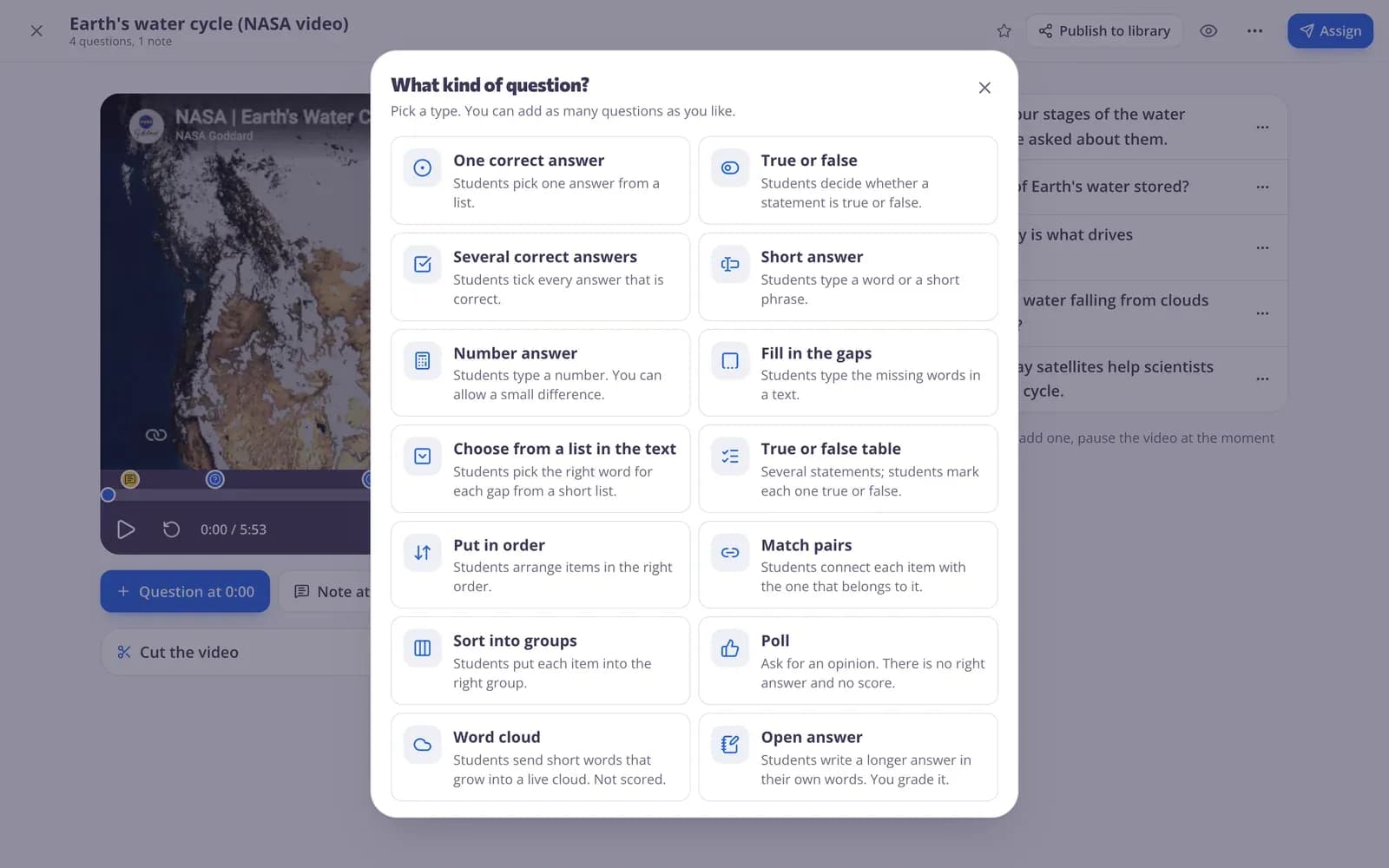
I-pause ang recording sa bahaging gusto mong i-check ang pag-unawa at magdagdag ng tanong ng kahit anong uri, o note na may larawan o voice message.
- Lahat ng uri ng tanong
- Mga note na may larawan at boses
- Hihinto ang video sa bawat isa
Alamin kung sino ang nanood at nakaunawa
Ipinapakita ng report ng takdang-aralin ang score ng bawat estudyante at kung gaano karami ng video ang napanood nila, kaya malalaman mo kung sino ang lumaktaw.
- Porsyento ng napanood per estudyante
- Score per tanong
- I-download bilang CSV

Mag-record, mag-edit at magturo
Screen + microphone
Ipaliwanag ang mga slide, lutasin ang isang problema, o i-walk through ang isang website habang nagsasalita ka.
Camera + microphone
Mag-record ng sarili mo para sa welcome message, demo, o mga instruksyon.
Boses mo sa ibabaw
Nananatili sa recording ang narration mo, kaya naririnig ng mga estudyante ang paliwanag habang nanonood sila.
Putulin ang simula at dulo
I-trim ang unang at huling segundo nang hindi kailangan ng video editor.
Mga tanong sa loob
Lahat ng uri ng tanong, niri-grade habang sumasagot ang mga estudyante.
Tingnan ang mga ulat
Percent ng napanood at mga sagot ng bawat estudyante.
Nagre-record ng mga lesson ang mga guro para sa
- 01
Flipped classroom
I-record nang isang beses ang paliwanag, gamitin ang oras sa klase para sa practice.
- 02
Mga absent na estudyante
Isang recorded na lesson na may mga tanong na puwede nilang habulin.
- 03
Mga worked example
Lutasin ang isang problema nang step by step at tingnan kung nakasunod sila.
- 04
Mga paano-gumawa sa software
Gabayan ang mga estudyante sa isang website o app sa screen mo.
Mag-explore pa
- Mga video lessonMga tanong sa loob ng kahit anong video
- Flipped classroomVideo at lesson sa bahay, practice at game sa klase
- Distance learningTakdang-aralin, video at live lesson para sa mga estudyanteng nag-aaral sa bahay
- Mga online courseMga unit ng materials mo, ibinibigay sa isang klase o sa iisang link
- Online homeworkMagbigay ng homework gamit ang code at deadline
- Interactive na lessonMga slide na may live na tanong at poll
Mga madalas itanong
Kailangan ko bang mag-install ng kahit ano para makapag-record?
Hindi. Gumagana ang recording sa browser mo. Hihingi ang browser nang isang beses ng permission para gamitin ang screen, camera, o microphone mo.
Puwede ko bang i-record ang screen ko at boses ko nang sabay?
Oo. Piliin ang Screen + microphone. Piliin ang Camera + microphone kung gusto mong i-record ang sarili mo sa halip.
Puwede ba akong magdagdag ng mga tanong sa isang recording?
Oo. Ang recording ay nagiging normal na video lesson: puwede kang magdagdag ng mga tanong at note anumang oras, at hihinto ang video para sa bawat isa.
Puwede rin ba akong gumamit ng mga video sa YouTube?
Oo. Gumagana ang mga video lesson sa mga link ng YouTube at Vimeo, na-upload na mga video at mga screen recording.
Puwede bang lumaktaw ang mga estudyante?
Puwede mong i-off ang pag-laktaw, para mapanood muna ng mga estudyante ang video hanggang sa bawat tanong bago nila ito sagutin.
Libre ba ito?
Oo. Kasama sa libreng Basic plan ang recording at mga video lesson.
I-record ang unang video lesson mo
Libre para sa mga guro. Mag-record, magdagdag ng mga tanong, mag-assign.
- Libre para sa mga guro
- Walang credit card
- Gumagana sa kahit anong device