

ეკრანის ჩამწერი
ჩაწერეთ გაკვეთილი და შემდეგ მოსწავლეებს მასზე პასუხები გააცემინეთ
ჩაწერეთ თქვენი ეკრანი და ხმა — პრეზენტაცია, ამოხსნილი ამოცანა, ვებგვერდი — ან თავად კამერაში. მოაჭერით დასაწყისი და დასასრული, დაამატეთ კითხვები საჭირო მომენტებში და ნახეთ, ვინ უყურა და რა გაიგო.
- ეკრანი ან კამერა, თქვენი ხმით
- კითხვები ჩაწერის შიგნით
- მასწავლებლებისთვის უფასოა
რა არის Edform-ის ეკრანის ჩამწერი?
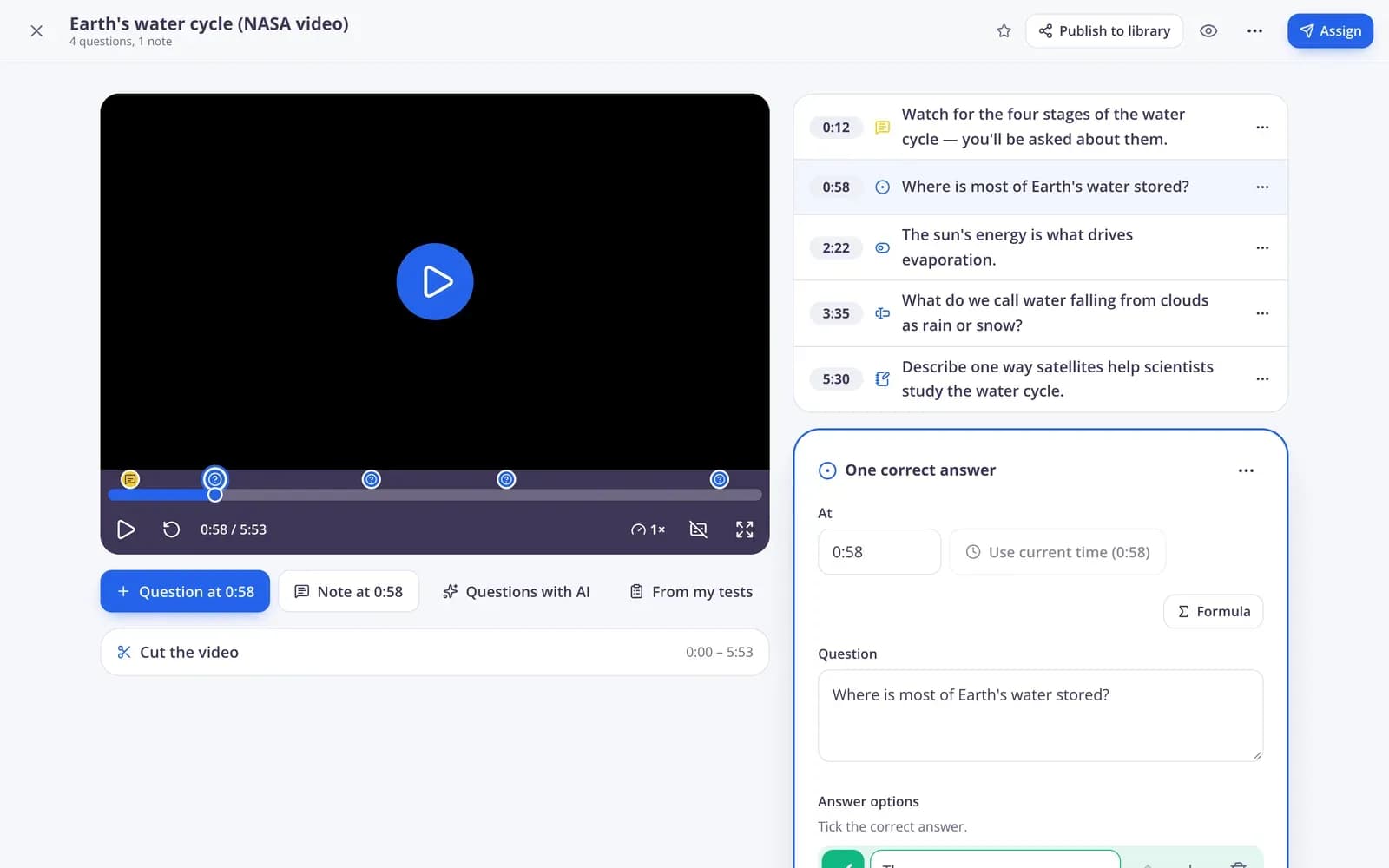
ეკრანის ჩამწერი Edform-ის ვიდეოგაკვეთილების ნაწილია. როდესაც ახალ ვიდეოგაკვეთილს იწყებთ, აირჩიეთ Record და მიუთითეთ Screen + microphone ან Camera + microphone; ჩანაწერი თქვენს ბრაუზერში კეთდება და თქვენს ანგარიშში ინახება, არაფრის დაყენების გარეშე. შემდეგ ის ჩვეულებრივ ვიდეოგაკვეთილად იქცევა: მოჭრით დასაწყისსა და დასასრულს, ნებისმიერ მომენტში დაამატებთ ნებისმიერი ტიპის კითხვებსა და შენიშვნებს და მისცემთ მოსწავლეებს. ვიდეო თითოეულ კითხვასთან ჩერდება, წინ გადახტომის გამორთვაც შეგიძლიათ, ხოლო ანგარიშში ჩანს თითოეული მოსწავლის პასუხები და რამდენი ნაწილის ყურება მოახერხეს.
Edform მოკლედ
- ფასი
- უფასოა მასწავლებლებისთვის: Basic სამუდამოდ უფასოა, საკრედიტო ბარათის გარეშე, და მოიცავს ყველა შესაძლებლობას.
- AI ხელსაწყოები
- AI მასწავლებლის ხელსაწყოები თვეში 5 AI ქულით Basic-ზე და თვეში 300 ქულით Pro-ზე.
- მოსწავლეები
- მოსწავლეები კოდით უერთდებიან. მათ არ სჭირდებათ არც ელფოსტის მისამართი და არც ანგარიში.
- შეფასება
- ვიქტორინები და სამუშაო ფურცლები ავტომატურად ფასდება, შედეგებით თითოეული მოსწავლისა და თითოეული კითხვის მიხედვით.
- მოწყობილობები
- მუშაობს ბრაუზერში ლეპტოპებზე, პლანშეტებზე, ტელეფონებსა და ინტერაქტიულ დაფებზე. არაფრის დაინსტალირება არ არის საჭირო.
- ენები
- ხელმისაწვდომია 32 ენაზე.
- თავსებადია
- Google Classroom, Microsoft Teams, ClassLink და სასწავლო პლატფორმები, რომლებიც LTI 1.3-ს უჭერენ მხარს.
- ბიბლიოთეკა
- უფასო ბიბლიოთეკა მზა ვიქტორინებით, სამუშაო ფურცლებითა და გაკვეთილებით, რომელთა კოპირება და რედაქტირება მასწავლებლებს შეუძლიათ.
როგორ ჩავწეროთ ვიდეოგაკვეთილი
- 1
ჩაწერის დაწყება
გახსენით Videos, დაიწყეთ ახალი ვიდეოგაკვეთილი და აირჩიეთ Record: Screen + microphone ან Camera + microphone, შემდეგ Start recording.
- 2
კითხვების დამატება
შეაჩერეთ და გამოიყენეთ ჩანაწერი, მოჭერით დასაწყისი და დასასრული, და დაამატეთ კითხვები და შენიშვნები იმ მომენტებში, რომლებიც მნიშვნელოვანია.
- 3
მიეცით მოსწავლეებს
მიეცით საშინაო დავალებად ან ერთად უყურეთ პირდაპირ. ანგარიშში ჩანს პასუხები და ვიდეოს რამდენი ნაწილი ნახა თითოეულმა მოსწავლემ.
სცადეთ თავად
შეუერთდით ცოცხალ გაკვეთილს
თქვენ ხართ მოსწავლე პირდაპირ გაკვეთილში. უპასუხეთ კითხვას და ნახეთ, რა თქვა კლასმა.
კითხვები სწორ მომენტში
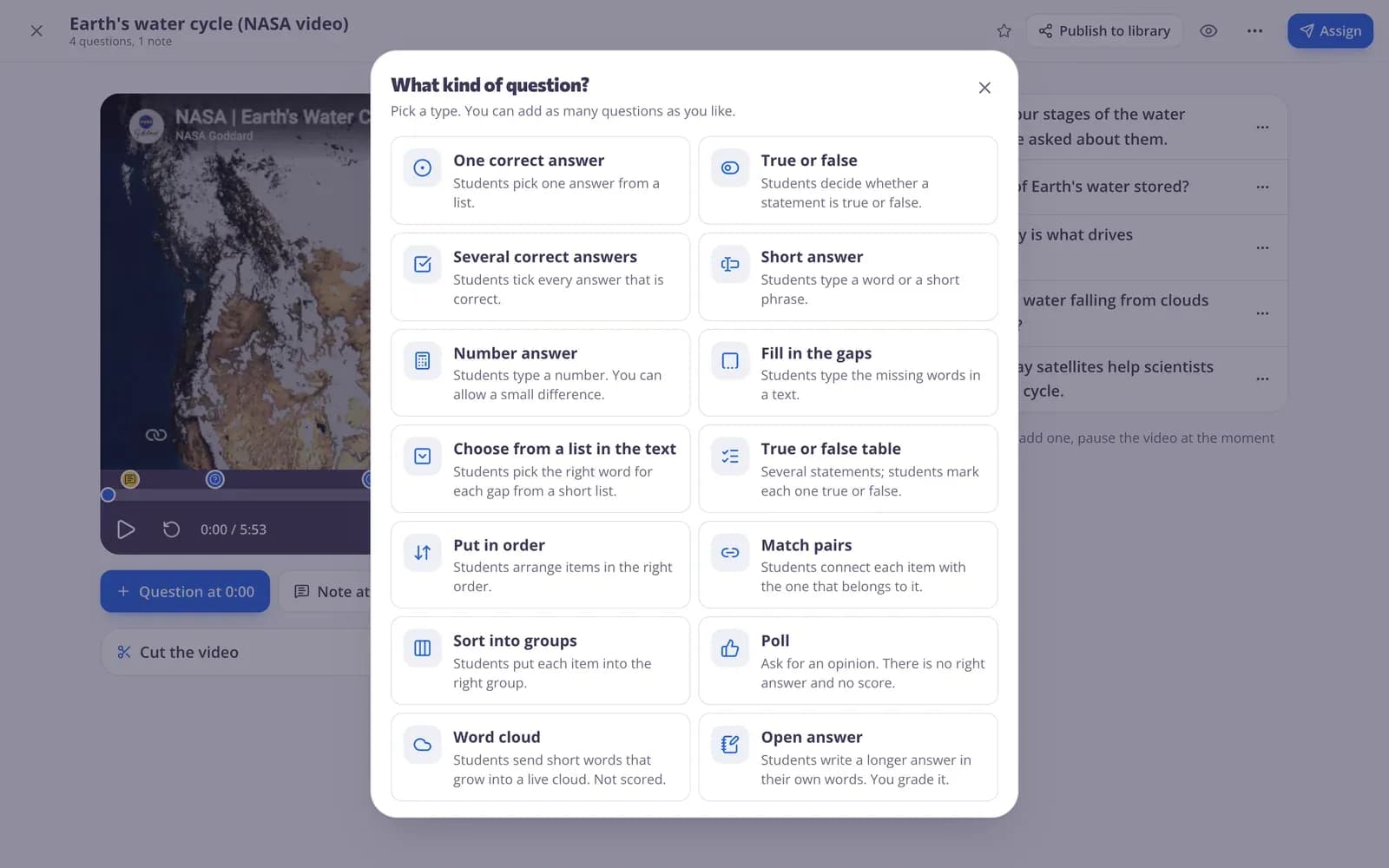
აჩერეთ ჩანაწერი იქ, სადაც გსურთ გაარკვიოთ, გაიგეს თუ არა მასალა, და დაამატეთ ნებისმიერი ტიპის კითხვა ან შენიშვნა სურათით ან ხმოვანი შეტყობინებით.
- კითხვების ყველა ტიპი
- შენიშვნები სურათებით და ხმით
- ვიდეო თითოეულზე ჩერდება
ნახეთ, ვინ უყურა და გაიგო
საშინაო დავალების ანგარიში აჩვენებს თითოეული მოსწავლის ქულას და ვიდეოს რამდენ ნაწილს უყურა, ასე რომ ზუსტად იცით, ვინ გამოტოვა ის.
- თითო მოსწავლის ნანახი პროცენტი
- ქულა თითოეულ კითხვაზე
- CSV-ის ჩამოტვირთვა

ჩაწერეთ, დაარედაქტირეთ და ასწავლეთ
ეკრანი + მიკროფონი
სლაიდები ახსენით, პრობლემა ამოხსენით ან ვებსაიტს გაჰყევით, სანამ საუბრობთ.
კამერა + მიკროფონი
ჩაიწერეთ საკუთარი თავი მისასალმებელი შეტყობინებისთვის, დემოსთვის ან ინსტრუქციებისთვის.
თქვენი ხმა ზედ
ჩანაწერებში რჩება თქვენი თხრობა, ამიტომ მოსწავლეები ახსნას უყურებენ და თან ისმენენ.
დასაწყისა და დასასრულის მოჭრა
პირველი და ბოლო წამები ვიდეორედაქტორის გარეშე მოაჭერით.
კითხვები შიგნით
ყველა კითხვის ტიპი, შეფასება მოსწავლეების პასუხის პარალელურად.
ანგარიშების ნახვა
ყურების პროცენტი და პასუხები თითოეული მოსწავლისთვის.
მასწავლებლები გაკვეთილებს იწერენ შემდეგისთვის
- 01
შებრუნებული კლასი
ერთხელ ჩაწერეთ ახსნა და საკლასო დრო პრაქტიკას დაუთმეთ.
- 02
არმყოფი მოსწავლეები
ჩაწერილი გაკვეთილი კითხვებით, რომლითაც შეუძლიათ მასალის ანაზღაურება.
- 03
გაკეთებული მაგალითები
პრობლემა ნაბიჯ-ნაბიჯ ამოხსენით და შეამოწმეთ, მიჰყვნენ თუ არა.
- 04
პროგრამების გამოყენების ინსტრუქციები
მოსწავლეებს თქვენს ეკრანზე ვებსაიტით ან აპით გაიარეთ ნაბიჯ-ნაბიჯ.
გაეცანით მეტს
- ვიდეოგაკვეთილებიკითხვები ნებისმიერ ვიდეოში
- შებრუნებული საკლასო ოთახივიდეოები და გაკვეთილები სახლში, პრაქტიკა და თამაშები კლასში
- დისტანციური სწავლებასაშინაო დავალებები, ვიდეოგაკვეთილები და პირდაპირი გაკვეთილები მოსწავლეებისთვის, რომლებიც სახლში სწავლობენ
- ონლაინ კურსებითქვენი მასალების ბლოკები, რომლებიც მიცემულია კლასისთვის ან ერთი ბმულით
- ონლაინ საშინაო დავალებამოეცით საშინაო დავალება კოდით და ვადით
- ინტერაქტიული გაკვეთილებისლაიდები პირდაპირი კითხვებითა და გამოკითხვებით
ხშირად დასმული კითხვები
ჩასაწერად რაიმეს დაყენება მჭირდება?
არა. ჩაწერა თქვენს ბრაუზერში მუშაობს. ბრაუზერი ერთხელ მოგთხოვთ ნებართვას ეკრანის, კამერის ან მიკროფონის გამოყენებაზე.
შესაძლებელია ეკრანისა და ხმის ერთდროულად ჩაწერა?
დიახ. აირჩიეთ ეკრანი + მიკროფონი. თუ გირჩევნიათ, აირჩიეთ კამერა + მიკროფონი და ჩაიწერეთ საკუთარი თავი.
შესაძლებელია ჩანაწერში კითხვების დამატება?
დიახ. ჩანაწერი ჩვეულებრივ ვიდეოგაკვეთილად იქცევა: ნებისმიერ მომენტში შეგიძლიათ დაამატოთ კითხვები და შენიშვნები, და ვიდეო თითოეულზე შეჩერდება.
YouTube ვიდეოების გამოყენებაც შემიძლია?
დიახ. ვიდეოგაკვეთილები მუშაობს YouTube და Vimeo ბმულებთან, ატვირთულ ვიდეოებთან და ეკრანის ჩანაწერებთან.
შეუძლიათ მოსწავლეებს წინ გადახტომა?
შეგიძლიათ წინ გადახტომის გამორთვა, რათა მოსწავლეებმა თითოეულ კითხვამდე ვიდეო ბოლომდე ნახონ, სანამ უპასუხებენ.
უფასოა?
დიახ. ჩაწერა და ვიდეოგაკვეთილები ხელმისაწვდომია უფასო Basic ტარიფში.
ჩაწერეთ თქვენი პირველი ვიდეოგაკვეთილი
მასწავლებლებისთვის უფასოა. ჩაწერეთ, დაამატეთ კითხვები, მიეცით დავალებად.
- მასწავლებლებისთვის უფასოა
- საკრედიტო ბარათი არ არის საჭირო
- მუშაობს ნებისმიერ მოწყობილობაზე