

Snemalnik zaslona
Posnemite učno uro in nato poskrbite, da bodo učenci odgovorili nanjo
Posnemite zaslon in glas — predstavitev, rešen primer, spletno stran — ali sebe pred kamero. Obrežite začetek in konec, dodajte vprašanja ob pravih trenutkih ter preverite, kdo si je ogledal posnetek in kaj je razumel.
- Zaslon ali kamera z vašim glasom
- Vprašanja v posnetku
- Brezplačno za učitelje
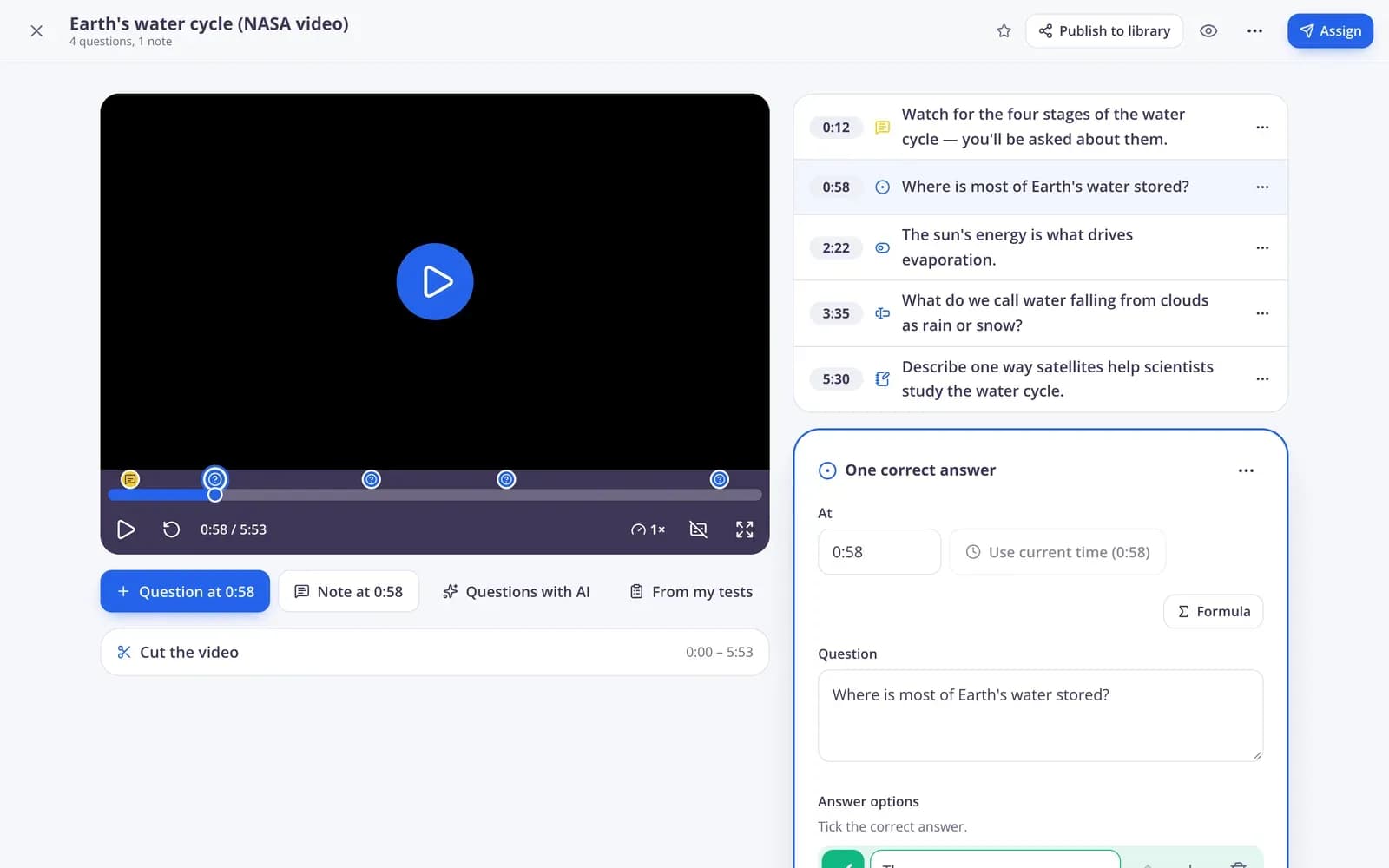
Kaj je snemalnik zaslona v Edformu?
Snemalnik zaslona je del Edformovih videoučnih ur. Ko začnete novo videoučno uro, izberite Snemaj in nato Zaslon + mikrofon ali Kamera + mikrofon; snemanje poteka v brskalniku in se shrani v vaš uporabniški račun, brez nameščanja česarkoli. Nato postane običajna videoučna ura: obrežete lahko začetek in konec, kadar koli dodate vprašanja katere koli vrste in zapiske ter jo dodelite učencem. Video se ustavi pri vsakem vprašanju, preskakovanje naprej lahko izklopite, poročilo pa prikaže odgovore vsakega učenca in, koliko videa so si ogledali.
Edform na kratko
- Cena
- Brezplačno za učitelje: Basic je za vedno brezplačen, brez kreditne kartice, in vključuje vse funkcije.
- Orodja UI
- Orodja UI za učitelje s 5 točkami UI na mesec v paketu Basic in 300 na mesec v paketu Pro.
- Učenci
- Učenci se pridružijo s kodo. Ne potrebujejo ne e-poštnega naslova ne računa.
- Ocenjevanje
- Kvizi in učni listi se ocenijo samodejno, z rezultati po učencih in po vprašanjih.
- Naprave
- Deluje v brskalniku na prenosnikih, tablicah, telefonih in interaktivnih tablah. Ničesar ni treba namestiti.
- Jeziki
- Na voljo v 32 jezikih.
- Deluje z
- Google Classroom, Microsoft Teams, ClassLink in učnimi platformami, ki podpirajo LTI 1.3.
- Knjižnica
- Brezplačna knjižnica pripravljenih kvizov, učnih listov in učnih ur, ki jih učitelji lahko kopirajo in urejajo.
Kako posnamete videoučno uro
- 1
Začnite snemanje
Odprite Video, začnite novo videoučno uro in izberite Snemaj: Zaslon + mikrofon ali Kamera + mikrofon, nato kliknite Začni snemanje.
- 2
Dodajte vprašanja
Ustavite snemanje in ga uporabite, obrežite začetek in konec ter na pomembna mesta dodajte vprašanja in zapiske.
- 3
Dajte jo učencem
Dodelite jo kot domačo nalogo ali si jo oglejte skupaj v živo. Poročilo prikazuje odgovore in, koliko je vsak učenec pogledal.
Preizkusite sami
Pridružite se učni uri v živo
Ste učenec pri učni uri v živo. Odgovorite na vprašanje in poglejte, kaj je odgovoril razred.
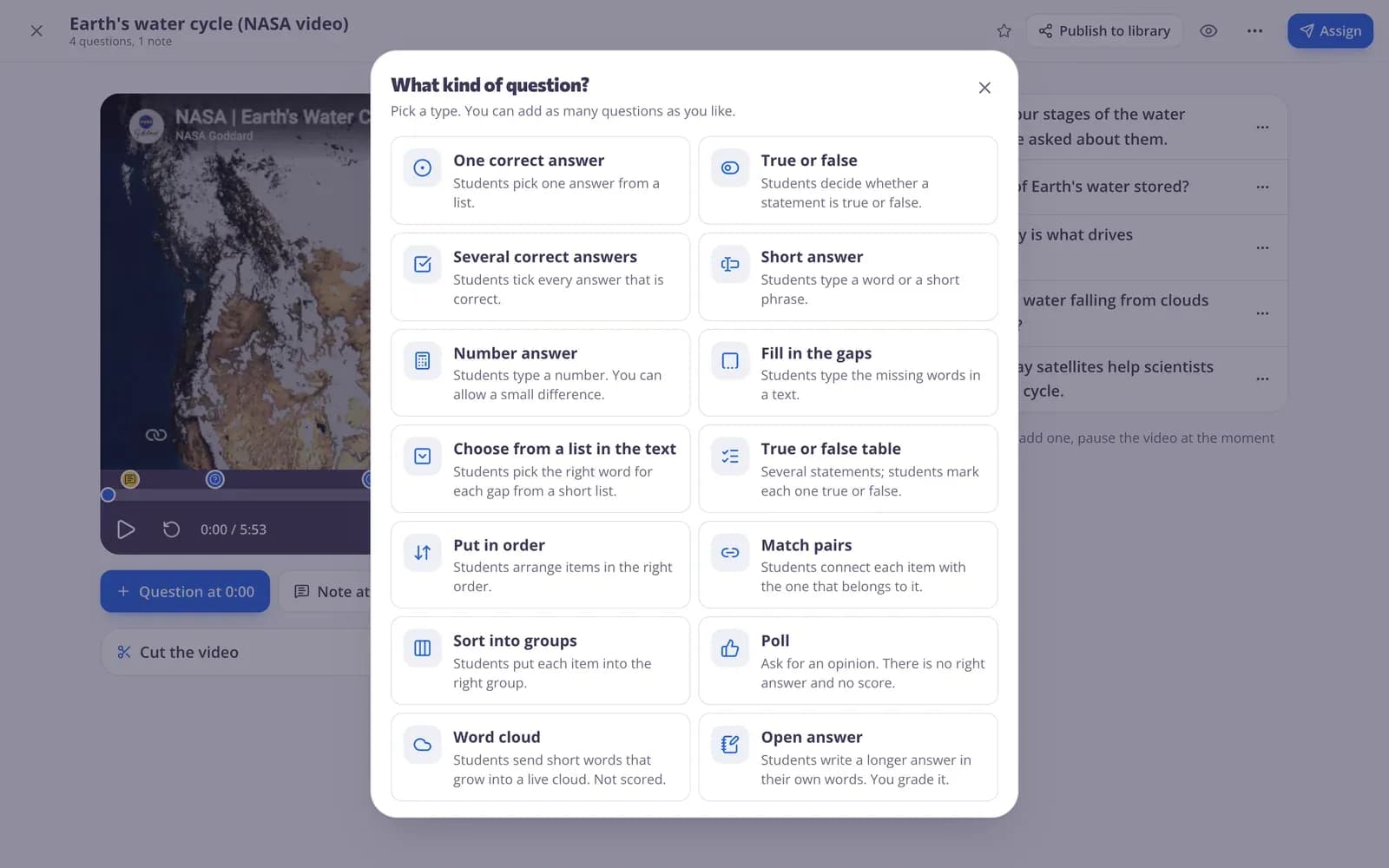
Vprašanja ob pravem trenutku
Zaustavite snemanje tam, kjer želite preveriti razumevanje, in dodajte vprašanje katere koli vrste ali zapisek s sliko ali glasovnim sporočilom.
- Vsaka vrsta vprašanja
- Zapiski s slikami in glasom
- Video se ustavi pri vsakem
Poglejte, kdo je gledal in razumel
Poročilo za domačo nalogo prikazuje rezultat vsakega učenca in, koliko videa je pogledal, zato vidite, kdo ga je preskočil.
- Odstotek ogledanega po učencu
- Rezultat po vprašanju
- Prenesi CSV

Snemajte, urejajte in poučujte
Zaslon + mikrofon
Razložite diapozitive, rešite nalogo ali vodite po spletnem mestu, medtem ko govorite.
Kamera + mikrofon
Posnemite se za pozdravno sporočilo, predstavitev ali navodila.
Vaš glas v ospredju
Posnetki ohranijo vaš komentar, zato učenci med ogledom slišijo razlago.
Odrežite začetek in konec
Obrežite prve in zadnje sekunde brez video urejevalnika.
Vprašanja vmes
Vsaka vrsta vprašanja se oceni, ko učenci odgovarjajo.
Preverite poročila
Odstotek ogledov in odgovori za vsakega učenca.
Učitelji snemajo učne ure za
- 01
Obrnjeni razred
Razlago posnemite enkrat, čas v razredu pa namenite utrjevanju.
- 02
Odsotne učence
Posneta učna ura z vprašanji, ki jih lahko nadoknadijo.
- 03
Rešeni primeri
Nalogo rešujte korak za korakom in preverite, ali so sledili.
- 04
Navodila za programsko opremo
Učence popeljite po spletnem mestu ali aplikaciji na svojem zaslonu.
Raziščite več
- Videoučne ureVprašanja v katerem koli videu
- Obrnjeno učenjeVideo in učne ure doma, vaja in igre v razredu
- Učenje na daljavoDomače naloge, video in učne ure v živo za učence, ki se učijo od doma
- Spletni tečajiEnote vaših gradiv, dodeljene razredu ali prek ene povezave
- Spletne domače nalogeDodelite domačo nalogo s kodo in rokom
- Interaktivne učne ureProsojnice z vprašanji in anketami v živo
Pogosta vprašanja
Ali moram za snemanje kaj namestiti?
Ne. Snemanje poteka v vašem brskalniku. Brskalnik vas bo enkrat vprašal za dovoljenje za uporabo zaslona, kamere ali mikrofona.
Ali lahko hkrati snemam zaslon in svoj glas?
Da. Izberite Zaslon + mikrofon. Če želite snemati le sebe, izberite Kamera + mikrofon.
Ali lahko v snemanje dodam vprašanja?
Da. Posnetek postane običajna video učna ura: kadar koli lahko dodate vprašanja in opombe, video pa se pri vsakem ustavi.
Ali lahko uporabim tudi videe z YouTuba?
Da. Video učne ure delujejo s povezavami do YouTuba in Vimea, naloženimi videi in posnetki zaslona.
Ali lahko učenci preskočijo naprej?
Preskakovanje naprej lahko izklopite, tako da morajo učenci pred odgovorom pogledati vse do posameznega vprašanja.
Je brezplačno?
Da. Snemanje in video učne ure so na brezplačnem paketu Basic.
Posnemite svojo prvo video učno uro
Brezplačno za učitelje. Snemajte, dodajte vprašanja, dodelite.
- Brezplačno za učitelje
- Brez kreditne kartice
- Deluje na kateri koli napravi