

Էկրանի ձայնագրիչ
Ձայնագրեք դաս, ապա թող աշակերտները պատասխանեն դրան
Ձայնագրեք Ձեր էկրանն ու ձայնը՝ սլայդային ներկայացում, լուծված խնդիր, կայք կամ ինքներդ Ձեզ տեսախցիկով։ Կտրեք սկիզբն ու վերջը, ճիշտ պահերին ավելացրեք հարցեր և տեսեք՝ ով դիտեց և ինչ հասկացավ։
- Էկրան կամ տեսախցիկ՝ Ձեր ձայնով
- Հարցեր՝ ձայնագրության մեջ
- Անվճար՝ ուսուցիչների համար
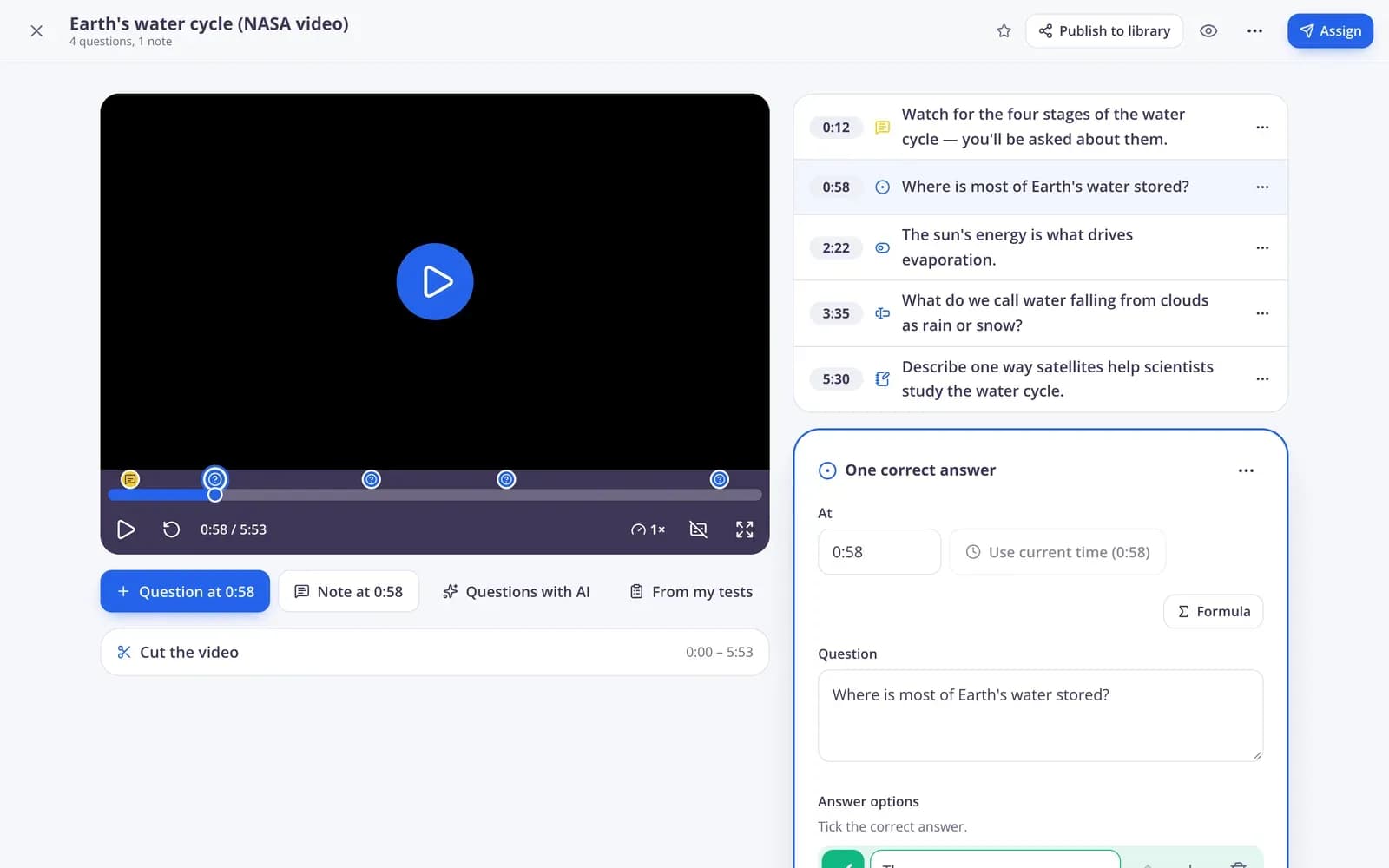
Ի՞նչ է Edform-ի էկրանի ձայնագրիչը
Էկրանի ձայնագրիչը Edform-ի տեսադասերի մաս է։ Երբ սկսում եք նոր տեսադաս, ընտրեք Record և նշեք Screen + microphone կամ Camera + microphone․ ձայնագրությունը կատարվում է Ձեր բրաուզերում և պահպանվում է Ձեր օգտահաշվում՝ առանց որևէ բան տեղադրելու։ Այնուհետև այն դառնում է սովորական տեսադաս․ կարող եք կտրել սկզբնամասը և վերջը, ցանկացած պահին ավելացնել ցանկացած տեսակի հարցեր և նշումներ, և հանձնարարել աշակերտներին։ Տեսանյութը կանգ է առնում յուրաքանչյուր հարցի մոտ, արագ առաջ անցնելը կարելի է անջատել, իսկ հաշվետվությունը ցույց է տալիս յուրաքանչյուր աշակերտի պատասխանները և թե տեսանյութի որքան մասն են դիտել։
Edform-ը համառոտ
- Գինը
- Անվճար է ուսուցիչների համար՝ Basic-ը միշտ անվճար է, առանց բանկային քարտի, և ներառում է բոլոր հնարավորությունները։
- AI գործիքներ
- AI ուսուցչական գործիքներ՝ ամսական 5 AI միավոր Basic-ում և ամսական 300՝ Pro-ում։
- Աշակերտներ
- Աշակերտները միանում են կոդով։ Նրանց պետք չեն ո՛չ էլ. փոստի հասցե, ո՛չ էլ հաշիվ։
- Գնահատում
- Վիկտորինաներն ու աշխատանքային թերթիկները գնահատվում են ավտոմատ՝ արդյունքներով ըստ յուրաքանչյուր աշակերտի և յուրաքանչյուր հարցի։
- Սարքեր
- Աշխատում է բրաուզերում՝ նոութբուքերում, պլանշետներում, հեռախոսներում և ինտերակտիվ գրատախտակներում։ Ոչինչ տեղադրել պետք չէ։
- Լեզուներ
- Հասանելի է 32 լեզվով։
- Համատեղելի
- Google Classroom, Microsoft Teams, ClassLink և LTI 1.3 աջակցող ուսումնական հարթակներ։
- Գրադարան
- Անվճար գրադարան՝ պատրաստի վիկտորինաներով, աշխատանքային թերթիկներով և դասերով, որոնք ուսուցիչները կարող են պատճենել և խմբագրել։
Ինչպես ձայնագրել տեսադաս
- 1
Սկսեք ձայնագրել
Բացեք Videos-ը, սկսեք նոր տեսադաս և ընտրեք Record՝ Screen + microphone կամ Camera + microphone, ապա Start recording։
- 2
Ավելացրեք հարցեր
Կանգնեցրեք և օգտագործեք ձայնագրությունը, կտրեք սկզբնամասը և վերջը, և տեղադրեք հարցերն ու նշումները այն պահերին, որոնք կարևոր են։
- 3
Հանձնարարեք աշակերտներին
Հանձնարարեք այն որպես տնային աշխատանք կամ դիտեք միասին՝ ուղիղ։ Հաշվետվությունը ցույց է տալիս պատասխանները և թե յուրաքանչյուր աշակերտ որքան է դիտել։
Փորձեք ինքներդ
Միացեք ուղիղ դասին
Դուք աշակերտ եք ուղիղ դասում։ Պատասխանեք հարցին և տեսեք, թե ինչ են ասել դասարանում։
Հարցեր՝ ճիշտ պահին
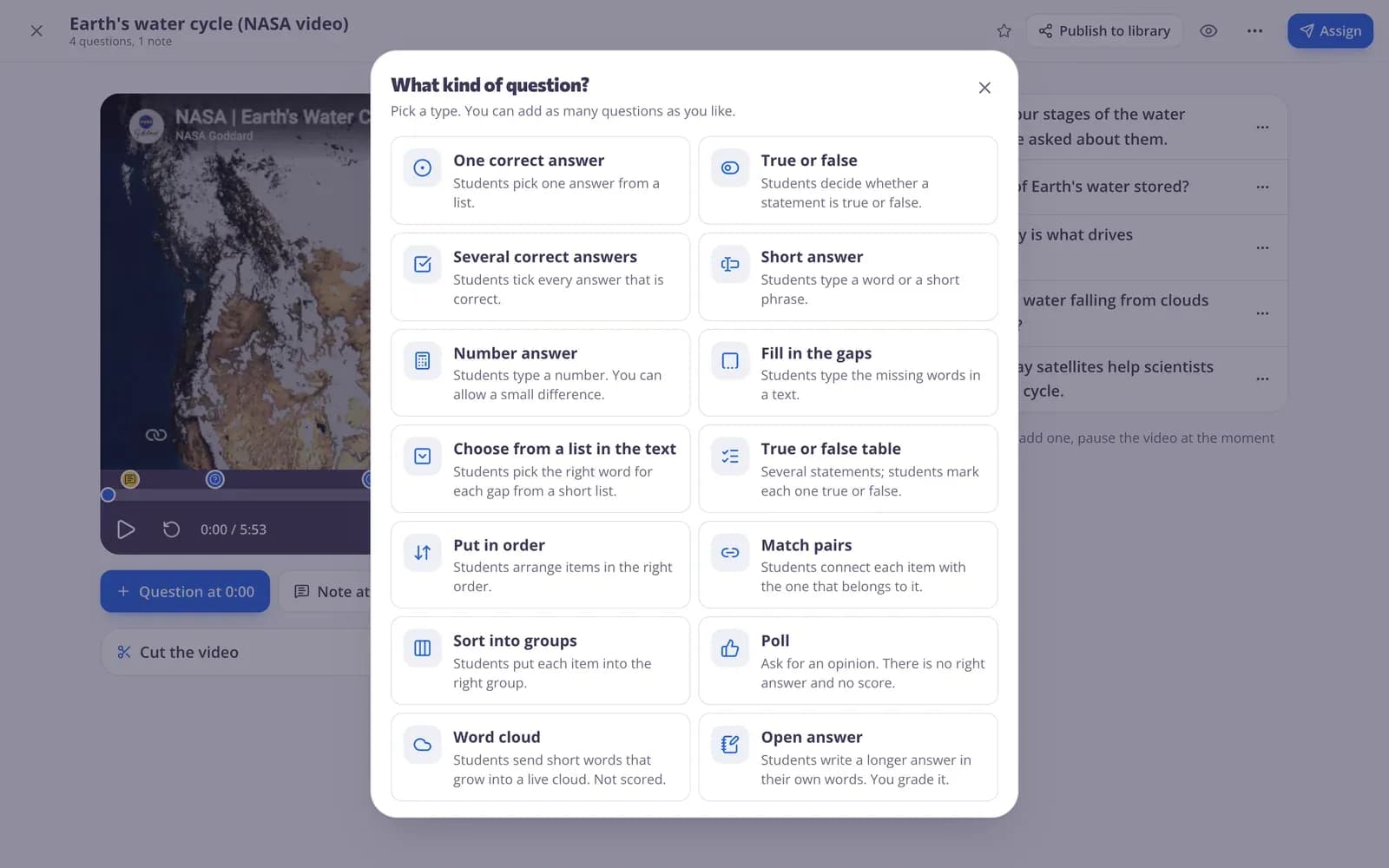
Կանգնեցրեք ձայնագրությունը այնտեղ, որտեղ ուզում եք ստուգել հասկացվածությունը, և ավելացրեք ցանկացած տեսակի հարց կամ նշում՝ նկարով կամ ձայնային հաղորդագրությամբ։
- Հարցի բոլոր տեսակները
- Նշումներ՝ նկարներով և ձայնով
- Տեսանյութը կանգ է առնում յուրաքանչյուրի դեպքում
Տեսեք՝ ով է դիտել և հասկացել
Տնային աշխատանքի հաշվետվությունը ցույց է տալիս յուրաքանչյուր աշակերտի գնահատականը և թե տեսանյութի որքան մասն է նա դիտել, որպեսզի իմանաք՝ ով է բաց թողել այն։
- Դիտված տոկոսը՝ ըստ աշակերտի
- Միավորները՝ ըստ հարցի
- Ներբեռնել որպես CSV

Ձայնագրեք, խմբագրեք և դասավանդեք
Screen + microphone
Բացատրեք սլայդները, լուծեք խնդիր կամ քայլ առ քայլ անցեք կայքով՝ խոսելով միաժամանակ։
Տեսախցիկ + խոսափող
Ձեզ նկարահանեք ողջույնի ուղերձի, ցուցադրության կամ հրահանգների համար։
Ձեր ձայնը՝ վերևում
Ձայնագրությունը պահպանում է Ձեր մեկնաբանությունը, որպեսզի աշակերտները լսեն բացատրությունը՝ դիտելիս։
Կտրեք սկզբն ու վերջը
Կտրեք առաջին և վերջին վայրկյանները՝ առանց որևէ վիդեոմոնտաժի։
Ներսում՝ հարցեր
Հարցի ցանկացած տեսակ՝ գնահատվում է, մինչ աշակերտները պատասխանում են։
Դիտումների հաշվետվություններ
Յուրաքանչյուր աշակերտի դիտված տոկոսը և պատասխանները։
Ուսուցիչները դասեր են ձայնագրում՝
- 01
Շրջված դասարան
Բացատրությունը ձայնագրեք մեկ անգամ, իսկ դասաժամը օգտագործեք պրակտիկայի համար։
- 02
Բացակայող աշակերտներ
Ձայնագրված դաս՝ հարցերով, որպեսզի կարողանան լրացնել բաց թողածը։
- 03
Լուծված օրինակներ
Խնդիրը լուծեք քայլ առ քայլ և ստուգեք, որ հետևել են։
- 04
Ծրագրային ապահովման օգտագործման ուղեցույցներ
Աշակերտներին Ձեր էկրանին քայլ առ քայլ անցկացրեք կայքով կամ հավելվածով։
Իմացեք ավելին
- ՏեսադասերՑանկացած տեսանյութի ներսում հարցեր
- Շրջված դասարանՏեսադասեր և դասեր տանը, վարժանք և խաղեր՝ դասարանում
- Հեռավար ուսուցումՏնային աշխատանքներ, տեսադասեր և ուղիղ դասեր՝ տնից սովորող աշակերտների համար
- Առցանց դասընթացներՁեր նյութերի բաժիններ՝ հանձնված դասարանին կամ մեկ հղմամբ
- Առցանց տնային աշխատանքՀանձնեք տնային աշխատանք՝ կոդով և վերջնաժամկետով
- Ինտերակտիվ դասերՍլայդներ՝ ուղիղ հարցերով և հարցումներով
Հաճախ տրվող հարցեր
Պե՞տք է որևէ բան տեղադրել՝ ձայնագրելու համար։
Ոչ։ Ձայնագրությունը աշխատում է Ձեր բրաուզերում։ Բրաուզերը մեկ անգամ կխնդրի թույլտվություն՝ օգտվելու Ձեր էկրանից, տեսախցիկից կամ խոսափողից։
Կարո՞ղ եմ միաժամանակ ձայնագրել իմ էկրանն ու ձայնը։
Այո։ Ընտրեք Էկրան + խոսափող։ Իսկ Ձեր ձայնագրության փոխարեն՝ ընտրեք Տեսախցիկ + խոսափող։
Կարո՞ղ եմ հարցեր ավելացնել ձայնագրությանը։
Այո։ Ձայնագրությունը դառնում է սովորական տեսադաս․ կարող եք ցանկացած պահի ավելացնել հարցեր և նշումներ, և տեսանյութը յուրաքանչյուրի համար կանգ է առնում։
Կարո՞ղ եմ նաև YouTube տեսանյութեր օգտագործել։
Այո։ Տեսադասերը աշխատում են YouTube և Vimeo հղումներով, վերբեռնված տեսանյութերով և էկրանի ձայնագրություններով։
Կարո՞ղ են աշակերտները առաջ անցնել։
Կարող եք անջատել առաջ անցնելու հնարավորությունը, որպեսզի աշակերտները յուրաքանչյուր հարցին պատասխանելուց առաջ դիտեն մինչև այդ հատվածը։
Անվճա՞ր է։
Այո։ Ձայնագրումն ու տեսադասերը հասանելի են անվճար Basic պլանում։
Ձայնագրեք Ձեր առաջին տեսադասը
Անվճար՝ ուսուցիչների համար։ Ձայնագրեք, ավելացրեք հարցեր, հանձնարարեք։
- Անվճար է ուսուցիչների համար
- Ոչ մի քարտ չի պահանջվում
- Աշխատում է ցանկացած սարքի վրա