

Gravador de tela
Grave uma aula e depois faça com que os alunos respondam
Grave a sua tela e voz — um conjunto de slides, um problema resolvido, um site — ou você mesmo na câmera. Corte o início e o fim, adicione perguntas nos momentos certos e veja quem assistiu e o que entendeu.
- Tela ou câmera, com a sua voz
- Perguntas dentro da gravação
- Grátis para professores
O que é o gravador de tela do Edform?
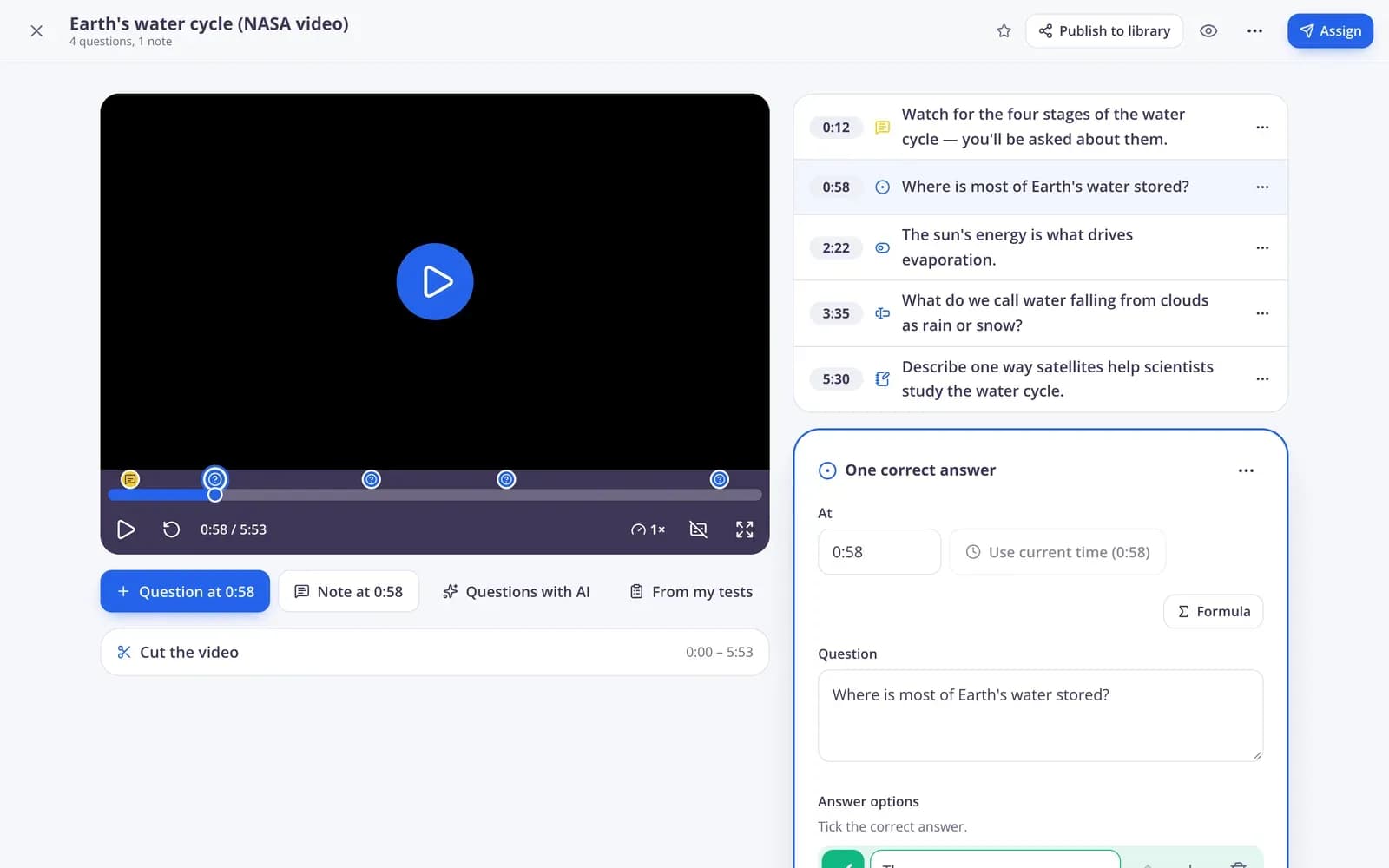
O gravador de tela faz parte das aulas em vídeo do Edform. Quando começar uma nova aula em vídeo, escolha Gravar e selecione Tela + microfone ou Câmera + microfone; a gravação é feita no seu navegador e salva na sua conta, sem nada para instalar. Depois, ela se torna uma aula em vídeo normal: corte o início e o fim, adicione perguntas de qualquer tipo e anotações em qualquer momento e atribua-a aos alunos. O vídeo pausa em cada pergunta, você pode desativar o avanço, e o relatório mostra as respostas de cada aluno e quanto do vídeo ele viu.
Edform em resumo
- Preço
- Grátis para professores: o Basic é gratuito para sempre, sem cartão de crédito, e inclui todos os recursos.
- Ferramentas IA
- Ferramentas de IA para professores com 5 pontos de IA por mês no Basic e 300 por mês no Pro.
- Alunos
- Os alunos entram com um código. Não precisam de e-mail nem de conta.
- Correção
- Quizzes e atividades são corrigidos automaticamente, com resultados por aluno e por questão.
- Dispositivos
- Funciona no navegador em notebooks, tablets, celulares e lousas digitais. Não precisa instalar nada.
- Idiomas
- Disponível em 32 idiomas.
- Funciona com
- Google Classroom, Microsoft Teams, ClassLink e plataformas de aprendizagem compatíveis com LTI 1.3.
- Biblioteca
- Uma biblioteca gratuita de quizzes, atividades e aulas prontas que os professores podem copiar e editar.
Como gravar uma aula em vídeo
- 1
Inicie a gravação
Abra Vídeos, comece uma nova aula em vídeo e escolha Gravar: Tela + microfone ou Câmera + microfone, depois Iniciar gravação.
- 2
Adicione perguntas
Pare e use a gravação, corte o início e o fim e coloque perguntas e notas nos momentos que interessam.
- 3
Atribua-a aos alunos
Atribua-a como Tarefa de casa ou veja-a em conjunto em direto. O relatório mostra as respostas e quanto cada aluno viu.
Experimente
Entre em uma aula ao vivo
Você é um aluno em uma aula ao vivo. Responda à pergunta e veja o que a turma respondeu.
Perguntas no momento certo
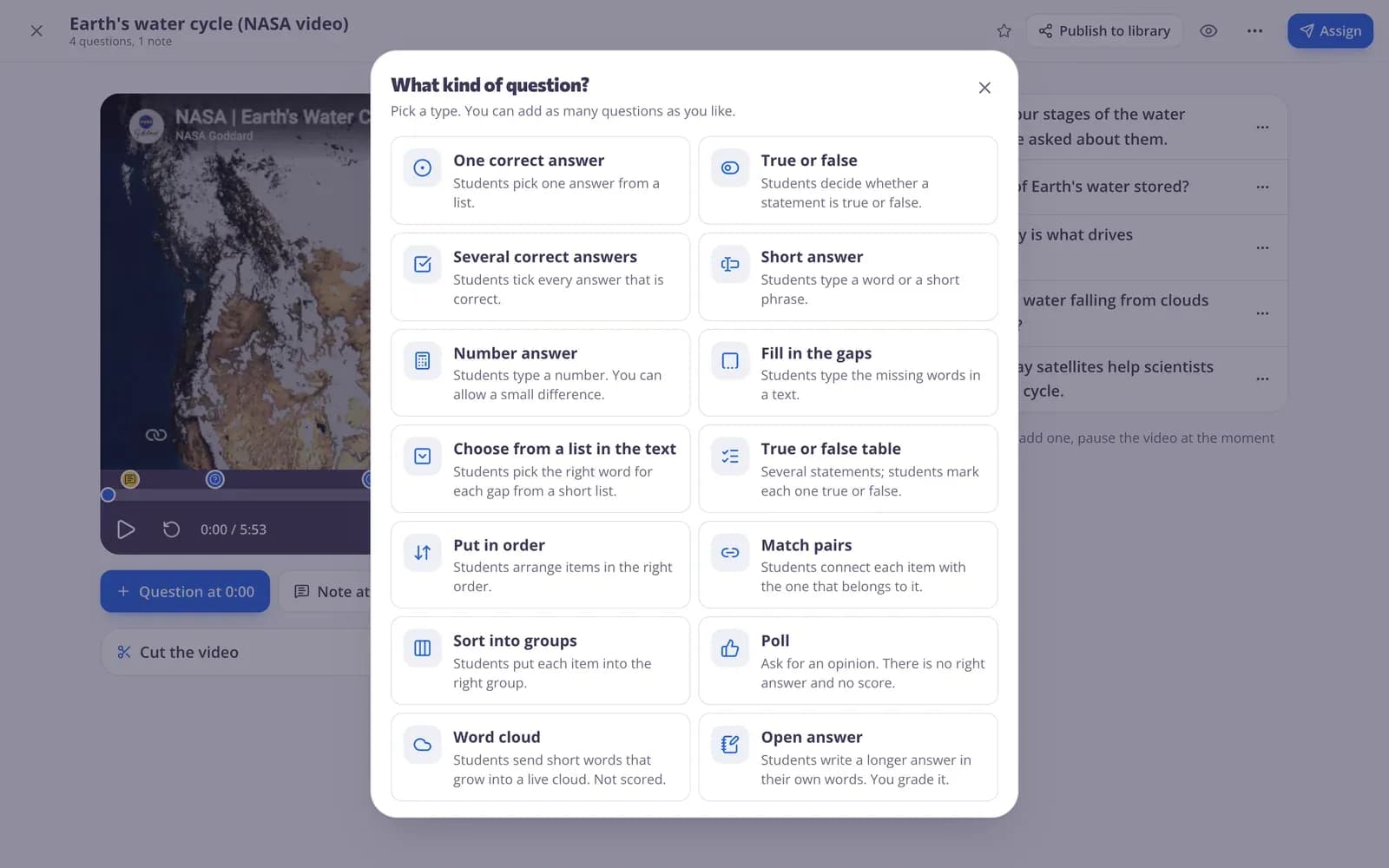
Pause a gravação no ponto em que quer verificar a compreensão e adicione uma pergunta de qualquer tipo ou uma nota com uma imagem ou uma mensagem de voz.
- Todos os tipos de pergunta
- Notas com imagens e voz
- O vídeo para em cada uma
Veja quem assistiu e compreendeu
O relatório da Tarefa de casa mostra a pontuação de cada aluno e quanto do vídeo viu, para que saiba quem saltou partes.
- Porcentagem vista por aluno
- Pontuação por pergunta
- Baixar CSV

Grave, edite e ensine
Tela + microfone
Explique slides, resolva um problema ou mostre um site enquanto fala.
Câmera + microfone
Grave-se para uma mensagem de boas-vindas, uma demonstração ou instruções.
A sua voz em destaque
As gravações mantêm a sua narração, para que os alunos ouçam a explicação enquanto assistem.
Corte o início e o fim
Apare os primeiros e os últimos segundos sem precisar de um editor de vídeo.
Perguntas no meio
Todos os tipos de pergunta, avaliados à medida que os alunos respondem.
Veja os relatórios
Porcentagem assistida e respostas de cada aluno.
Os professores gravam aulas para
- 01
Sala de aula invertida
Grave a explicação uma vez e use o tempo de aula para praticar.
- 02
Alunos ausentes
Uma aula gravada com perguntas para eles recuperarem o conteúdo.
- 03
Exemplos resolvidos
Resolva um problema passo a passo e confirme se acompanharam.
- 04
Tutoriais de software
Guie os alunos por um site ou app na sua tela.
Explore mais
- Aulas em vídeoPerguntas dentro de qualquer vídeo
- Sala de aula invertidaVídeos e aulas em casa, prática e jogos na aula
- Ensino à distânciaTarefas de casa, vídeos e aulas ao vivo para alunos que aprendem a partir de casa
- Cursos onlineUnidades dos seus materiais, atribuídas a uma turma ou por um só link
- Tarefas de casa onlineAtribua tarefas de casa com um código e um prazo
- Aulas interativasSlides com perguntas e enquetes ao vivo
Perguntas frequentes
Preciso de instalar alguma coisa para gravar?
Não. A gravação é feita no seu navegador. O navegador pede uma vez permissão para usar a sua tela, câmera ou microfone.
Posso gravar minha tela e minha voz ao mesmo tempo?
Sim. Escolha Tela + microfone. Escolha Câmera + microfone para gravar a si mesmo.
Posso adicionar perguntas a uma gravação?
Sim. Uma gravação torna-se uma aula em vídeo normal: adicione perguntas e notas em qualquer momento, e o vídeo pausa em cada uma.
Também posso usar vídeos do YouTube?
Sim. As aulas em vídeo funcionam com links do YouTube e Vimeo, vídeos enviados e gravações de tela.
Os alunos podem avançar no vídeo?
Você pode desativar essa opção, para que os alunos tenham de assistir até cada pergunta antes de a responder.
É grátis?
Sim. A gravação e as aulas em vídeo estão no plano Basic grátis.
Grave a sua primeira aula em vídeo
Grátis para professores. Grave, adicione perguntas, atribua.
- Gratuito para professores
- Sem cartão de crédito
- Funciona em qualquer dispositivo