

Trình ghi màn hình
Ghi một bài giảng, rồi cho học sinh trả lời ngay trong đó
Ghi lại màn hình và giọng nói của bạn — như slide bài giảng, một bài toán đã giải, một trang web — hoặc chính bạn qua camera. Cắt phần đầu và cuối, thêm câu hỏi ở đúng thời điểm, và xem ai đã xem cũng như họ hiểu đến đâu.
- Màn hình hoặc camera, kèm giọng nói của bạn
- Câu hỏi ngay trong video ghi hình
- Miễn phí cho giáo viên
Trình ghi màn hình của Edform là gì?
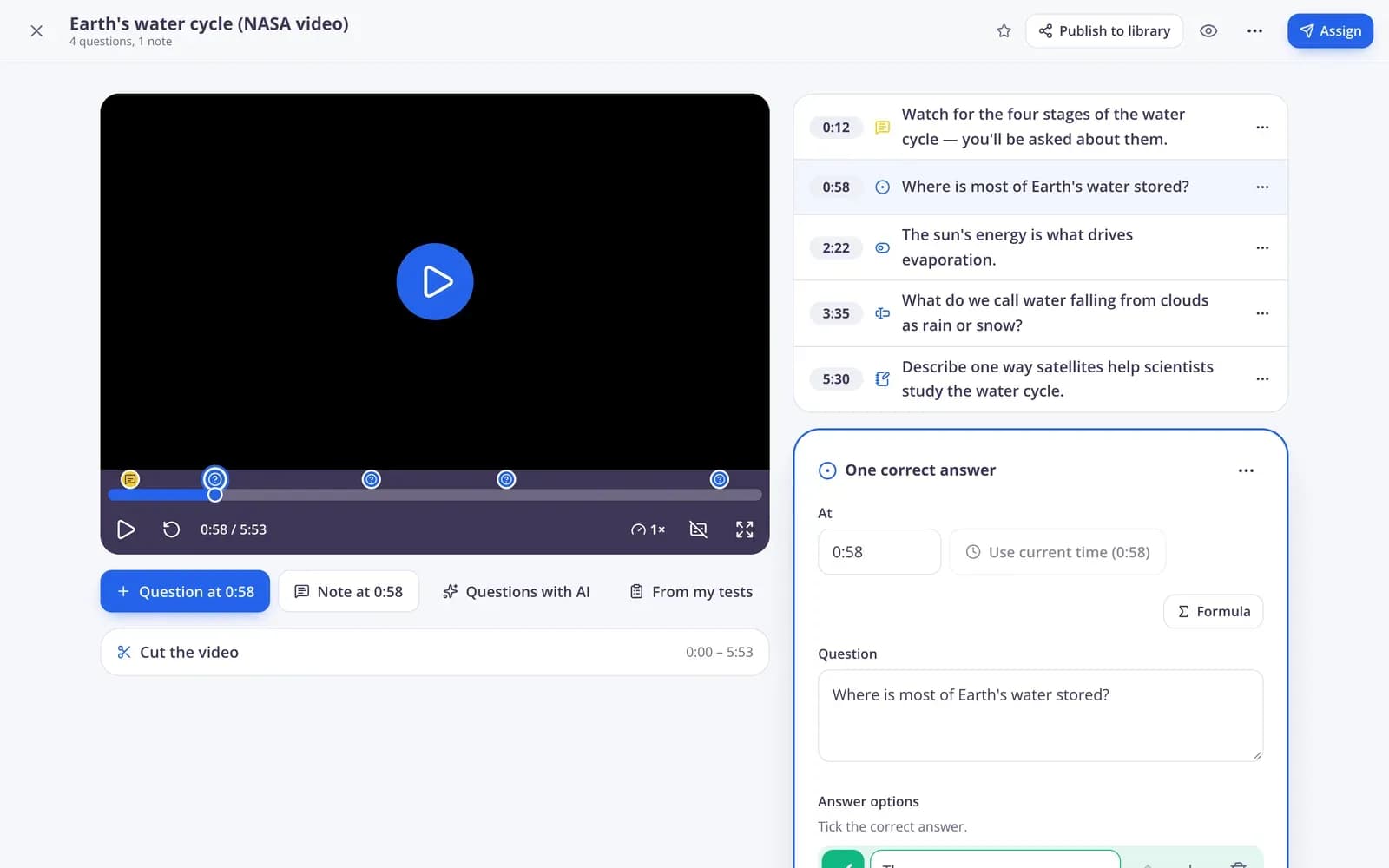
Trình ghi màn hình là một phần của bài giảng video trong Edform. Khi bạn bắt đầu một bài giảng video mới, hãy chọn Ghi hình và chọn Màn hình + micro hoặc Camera + micro; quá trình ghi hình diễn ra ngay trong trình duyệt và được lưu vào tài khoản của bạn, không cần cài đặt gì. Sau đó, nó sẽ trở thành một bài giảng video bình thường: cắt phần đầu và cuối, thêm câu hỏi thuộc bất kỳ loại nào và ghi chú ở bất kỳ thời điểm nào, rồi giao cho học sinh. Video sẽ dừng ở mỗi câu hỏi, có thể tắt bỏ qua nhanh, và báo cáo cho biết câu trả lời của từng học sinh cùng với phần video các em đã xem.
Tổng quan về Edform
- Giá
- Miễn phí cho giáo viên: gói Basic miễn phí trọn đời, không cần thẻ tín dụng và có đầy đủ mọi tính năng.
- Công cụ AI
- Công cụ AI cho giáo viên với 5 Điểm AI mỗi tháng ở gói Basic và 300 điểm mỗi tháng ở gói Pro.
- Học sinh
- Học sinh tham gia bằng mã. Không cần địa chỉ email và không cần tài khoản.
- Chấm điểm
- Quiz và phiếu bài tập được chấm điểm tự động, có kết quả theo từng học sinh và từng câu hỏi.
- Thiết bị
- Chạy trên trình duyệt của máy tính xách tay, máy tính bảng, điện thoại và bảng tương tác. Không cần cài đặt gì.
- Ngôn ngữ
- Có sẵn bằng 32 ngôn ngữ.
- Tích hợp
- Google Classroom, Microsoft Teams, ClassLink và các nền tảng học tập hỗ trợ LTI 1.3.
- Thư viện
- Thư viện miễn phí gồm quiz, phiếu bài tập và bài giảng soạn sẵn mà giáo viên có thể sao chép và chỉnh sửa.
Cách ghi một bài giảng video
- 1
Bắt đầu ghi hình
Mở Video, bắt đầu một bài giảng video mới và chọn Ghi hình: Màn hình + micro hoặc Camera + micro, rồi nhấn Bắt đầu ghi hình.
- 2
Thêm câu hỏi
Dừng lại và dùng bản ghi, cắt phần đầu và cuối, rồi đặt câu hỏi và ghi chú tại những thời điểm quan trọng.
- 3
Giao cho học sinh
Giao làm bài tập về nhà hoặc cùng xem trực tiếp với cả lớp. Báo cáo cho biết câu trả lời và mức độ xem của từng học sinh.
Tự trải nghiệm
Tham gia bài giảng trực tiếp
Bạn là học sinh trong một bài giảng trực tiếp. Hãy trả lời câu hỏi và xem cả lớp đã trả lời gì.
Câu hỏi đúng lúc
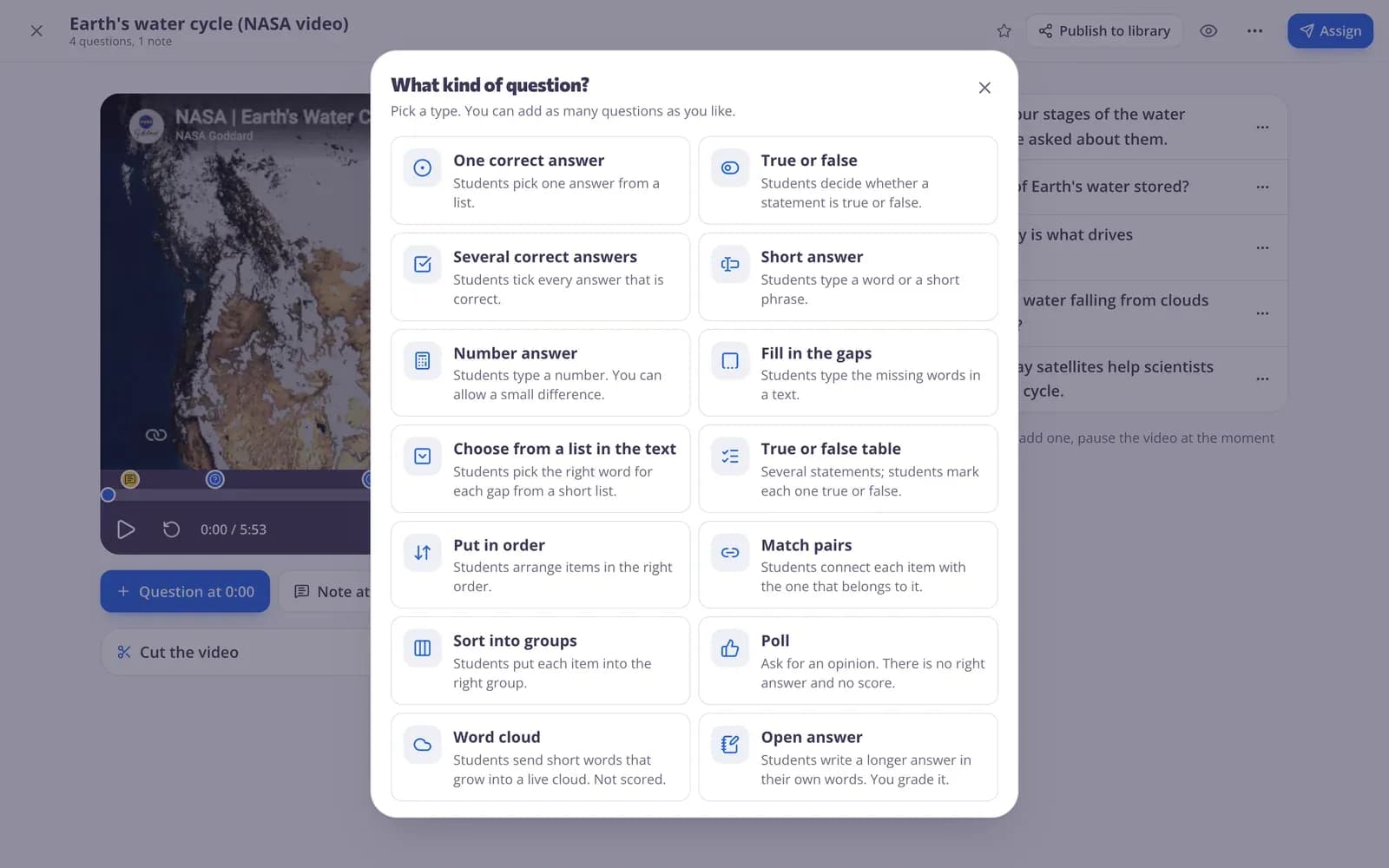
Tạm dừng bản ghi ở chỗ bạn muốn kiểm tra mức độ hiểu bài rồi thêm một câu hỏi thuộc bất kỳ loại nào, hoặc một ghi chú kèm hình ảnh hay tin nhắn thoại.
- Mọi loại câu hỏi
- Ghi chú kèm hình ảnh và giọng nói
- Video dừng ở từng câu hỏi
Xem ai đã xem và hiểu bài
Báo cáo bài tập về nhà cho biết điểm số của từng học sinh và mức độ các em đã xem video, để bạn biết ai đã bỏ qua.
- Phần trăm đã xem theo từng học sinh
- Điểm số theo từng câu hỏi
- Tải xuống CSV

Ghi hình, chỉnh sửa và giảng dạy
Màn hình + micro
Giải thích slide, giải một bài toán hoặc hướng dẫn qua một trang web trong lúc bạn nói.
Camera + mic
Quay chính bạn để làm lời chào, bản demo hoặc hướng dẫn.
Giọng của bạn đi kèm
Bản ghi giữ nguyên phần thuyết minh của bạn, để học sinh nghe lời giải thích trong lúc xem.
Cắt đầu và cuối
Cắt bớt vài giây đầu và cuối mà không cần trình chỉnh sửa video.
Chèn câu hỏi bên trong
Mọi loại câu hỏi, được chấm ngay khi học sinh trả lời.
Xem báo cáo
Phần trăm đã xem và câu trả lời của từng học sinh.
Giáo viên quay bài giảng cho
- 01
Lớp học đảo ngược
Quay lời giải thích một lần, dành thời gian trên lớp cho thực hành.
- 02
Học sinh vắng mặt
Một bài giảng đã quay kèm câu hỏi để các em học bù.
- 03
Ví dụ minh họa từng bước
Giải một bài toán từng bước và kiểm tra xem các em đã theo kịp chưa.
- 04
Hướng dẫn dùng phần mềm
Dẫn học sinh làm quen với một trang web hoặc ứng dụng trên màn hình của bạn.
Khám phá thêm
- Bài giảng videoCâu hỏi ngay trong mọi video
- Lớp học đảo ngượcVideo và bài giảng ở nhà, luyện tập và trò chơi trên lớp
- Học từ xaBài tập về nhà, video và bài giảng trực tiếp cho học sinh học ở nhà
- Khóa học trực tuyếnCác đơn vị nội dung của bạn, giao cho lớp hoặc qua một liên kết
- Bài tập về nhà trực tuyếnGiao bài tập về nhà bằng mã và hạn nộp
- Bài giảng tương tácTrang chiếu kèm câu hỏi trực tiếp và thăm dò ý kiến
Câu hỏi thường gặp
Tôi có cần cài gì để quay không?
Không. Việc quay hoạt động ngay trong trình duyệt của bạn. Trình duyệt sẽ hỏi một lần để cho phép dùng màn hình, camera hoặc micro.
Tôi có thể quay màn hình và giọng nói cùng lúc không?
Có. Chọn Màn hình + micro. Nếu muốn quay chính bạn thì chọn Camera + micro.
Tôi có thể thêm câu hỏi vào bản ghi không?
Có. Bản ghi sẽ trở thành một bài giảng video thông thường: bạn có thể thêm câu hỏi và ghi chú vào bất kỳ lúc nào, và video sẽ dừng lại ở từng câu hỏi.
Tôi cũng có thể dùng video YouTube không?
Có. Bài giảng video hoạt động với liên kết YouTube và Vimeo, video tải lên và bản ghi màn hình.
Học sinh có thể tua qua trước không?
Bạn có thể tắt tính năng tua qua trước, để học sinh phải xem đến từng câu hỏi rồi mới trả lời.
Có miễn phí không?
Có. Tính năng ghi hình và bài giảng video có trong gói Basic miễn phí.
Ghi lại bài giảng video đầu tiên của bạn
Miễn phí cho giáo viên. Ghi hình, thêm câu hỏi, giao bài.
- Miễn phí cho giáo viên
- Không cần thẻ tín dụng
- Hoạt động trên mọi thiết bị