

Ekrano įrašymo įrankis
Įrašykite pamoką, tada leiskite mokiniams atsakyti į klausimus
Įrašykite ekraną ir garsą — skaidres, išspręstą uždavinį, svetainę — arba save per kamerą. Apkirpkite pradžią ir pabaigą, tinkamose vietose pridėkite klausimų ir matykite, kas peržiūrėjo įrašą ir ką suprato.
- Ekranas arba kamera su jūsų balsu
- Klausimai įrašo viduje
- Nemokama mokytojams
Kas yra Edform ekrano įrašymo įrankis?
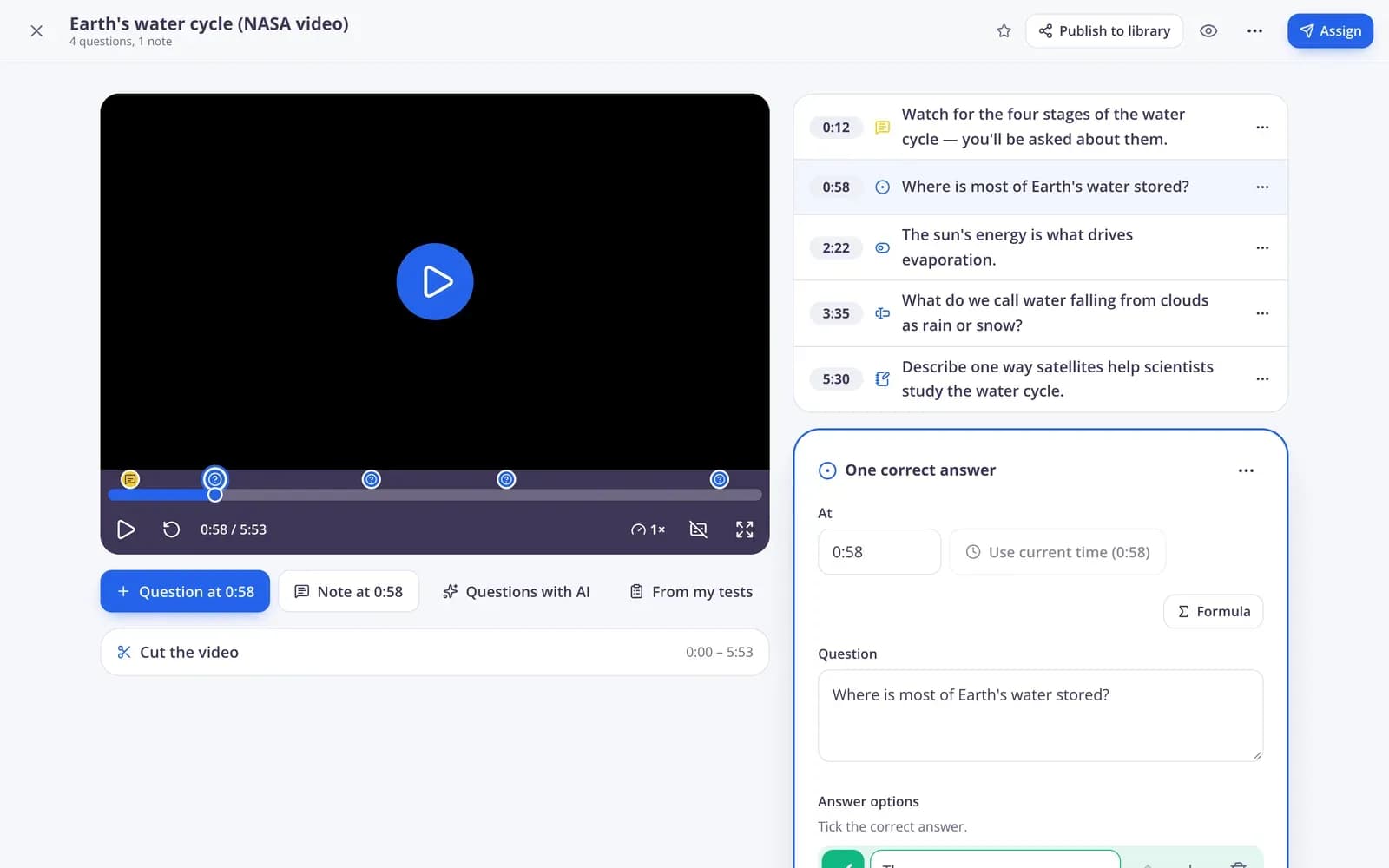
Ekrano įrašymo įrankis yra Edform vaizdo pamokų dalis. Kai pradedate naują vaizdo pamoką, pasirinkite Įrašyti ir nurodykite Ekranas + mikrofonas arba Kamera + mikrofonas; įrašymas vyksta naršyklėje ir išsaugomas Jūsų paskyroje, nieko diegti nereikia. Tada tai tampa įprasta vaizdo pamoka: galite apkarpyti pradžią ir pabaigą, pridėti bet kokio tipo klausimų ir pastabų bet kuriuo momentu bei skirti ją mokiniams. Vaizdo įrašas sustoja ties kiekvienu klausimu, peršokimą į priekį galima išjungti, o ataskaita rodo kiekvieno mokinio atsakymus ir kiek vaizdo jie peržiūrėjo.
Edform trumpai
- Kaina
- Nemokama mokytojams: Basic yra nemokamas visam laikui, be kreditinės kortelės, ir apima visas funkcijas.
- DI įrankiai
- DI įrankiai mokytojams su 5 DI taškais per mėnesį Basic plane ir 300 per mėnesį Pro plane.
- Mokiniai
- Mokiniai prisijungia su kodu. Jiems nereikia nei el. pašto adreso, nei paskyros.
- Vertinimas
- Viktorinos ir užduočių lapai įvertinami automatiškai, su rezultatais pagal kiekvieną mokinį ir kiekvieną klausimą.
- Įrenginiai
- Veikia naršyklėje nešiojamuosiuose kompiuteriuose, planšetėse, telefonuose ir interaktyviose lentose. Nieko nereikia diegti.
- Kalbos
- Prieinama 32 kalbomis.
- Veikia su
- Google Classroom, Microsoft Teams, ClassLink ir mokymosi platformomis, palaikančiomis LTI 1.3.
- Biblioteka
- Nemokama biblioteka su paruoštomis viktorinomis, užduočių lapais ir pamokomis, kurias mokytojai gali nukopijuoti ir redaguoti.
Kaip įrašyti vaizdo pamoką
- 1
Pradėkite įrašymą
Atidarykite Vaizdo pamokas, pradėkite naują vaizdo pamoką ir pasirinkite Įrašyti: Ekranas + mikrofonas arba Kamera + mikrofonas, tada Pradėti įrašymą.
- 2
Pridėkite klausimų
Sustokite ir naudokitės įrašu, apkarpykite pradžią ir pabaigą, o svarbiose vietose pridėkite klausimų ir pastabų.
- 3
Skirkite mokiniams
Skirkite kaip Namų darbus arba žiūrėkite kartu gyvai. Ataskaita parodys atsakymus ir kiek kiekvienas mokinys peržiūrėjo.
Išbandykite patys
Prisijunkite prie tiesioginės pamokos
Jūs esate mokinys tiesioginėje pamokoje. Atsakykite į klausimą ir matykite, ką pasakė klasė.
Klausimai tinkamu momentu
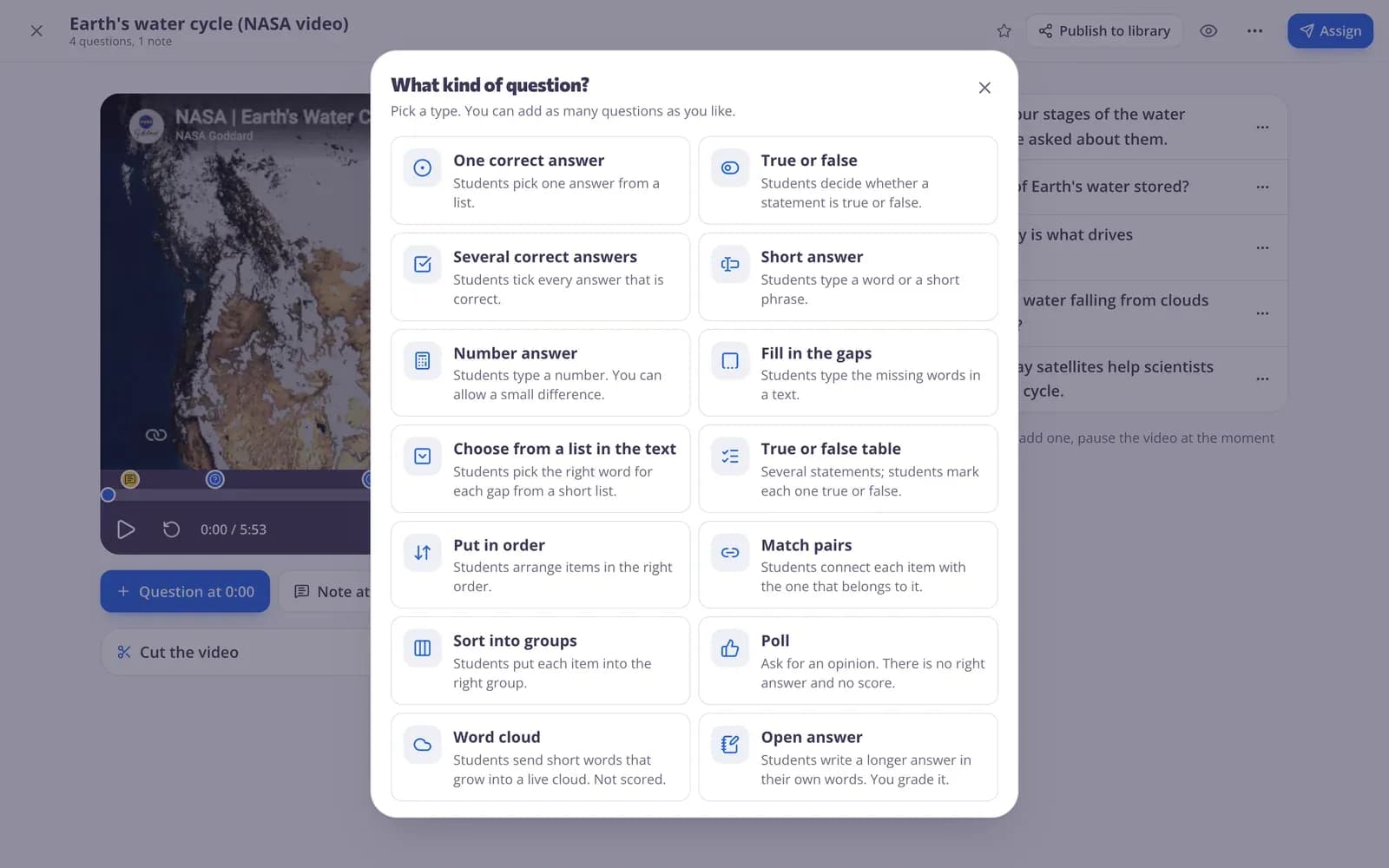
Pristabdykite įrašą ten, kur norite patikrinti supratimą, ir pridėkite bet kokio tipo klausimą arba pastabą su paveikslėliu ar balso žinute.
- Bet kokio tipo klausimai
- Pastabos su paveikslėliais ir balsu
- Vaizdo įrašas sustoja ties kiekvienu
Matykite, kas peržiūrėjo ir suprato
Namų darbų ataskaita rodo kiekvieno mokinio rezultatą ir kiek vaizdo jie peržiūrėjo, todėl žinosite, kas jį praleido.
- Peržiūrėta procentais pagal mokinį
- Rezultatas pagal klausimą
- Atsisiųsti CSV formatu

Įrašykite, redaguokite ir mokykite
Ekranas + mikrofonas
Aiškinkite skaidres, spręskite uždavinį arba parodykite, kaip naudotis svetaine, kol kalbate.
Kamera + mikrofonas
Įrašykite save pasveikinimo žinutei, demonstracijai ar instrukcijoms.
Jūsų balsas viršuje
Įrašuose išlieka Jūsų pasakojimas, todėl mokiniai girdės paaiškinimą žiūrėdami.
Nukirpkite pradžią ir pabaigą
Apkirpkite pirmas ir paskutines sekundes be jokio vaizdo redaktoriaus.
Klausimai įraše
Visi klausimų tipai, vertinami mokiniams atsakinėjant.
Peržiūrų ataskaitos
Peržiūrėtas procentas ir kiekvieno mokinio atsakymai.
Mokytojai įrašo pamokas, kai
- 01
Apversta klasė
Vieną kartą įrašykite paaiškinimą, o klasės laiką skirkite praktikai.
- 02
Nedalyvavę mokiniai
Įrašyta pamoka su klausimais, kuriuos jie gali pasivyti.
- 03
Išspręsti pavyzdžiai
Spręskite uždavinį žingsnis po žingsnio ir patikrinkite, ar jie sekė kartu.
- 04
Kaip naudotis programomis
Perveskite mokinius per svetainę ar programėlę savo ekrane.
Sužinokite daugiau
- Vaizdo pamokosKlausimai bet kuriame vaizdo įraše
- Apversta klasėVaizdo pamokos ir pamokos namuose, praktika ir žaidimai klasėje
- Nuotolinis mokymasNamų darbai, vaizdo ir tiesioginės pamokos mokiniams, besimokantiems namuose
- Internetiniai kursaiJūsų medžiagos moduliai, skirti klasei arba pasiekiami viena nuoroda
- Internetiniai namų darbaiSkirkite namų darbus su kodu ir terminu
- Interaktyvios pamokosSkaidrės su tiesioginiais klausimais ir apklausomis
Dažniausiai užduodami klausimai
Ar reikia ką nors įsidiegti, kad galėčiau įrašyti?
Ne. Įrašymas veikia naršyklėje. Kartą naršyklė paprašys leidimo naudoti Jūsų ekraną, kamerą ar mikrofoną.
Ar galiu vienu metu įrašyti ekraną ir savo balsą?
Taip. Pasirinkite Ekranas + mikrofonas. Jei norite įrašyti save, pasirinkite Kamera + mikrofonas.
Ar galiu prie įrašo pridėti klausimų?
Taip. Įrašas tampa įprasta vaizdo pamoka: bet kuriuo metu galite pridėti klausimų ir pastabų, o vaizdo įrašas ties kiekvienu jų sustoja.
Ar galiu naudoti ir YouTube vaizdo įrašus?
Taip. Vaizdo pamokos veikia su YouTube ir Vimeo nuorodomis, įkeltais vaizdo įrašais ir ekrano įrašais.
Ar mokiniai gali praleisti į priekį?
Galite išjungti praleidimą į priekį, kad mokiniai turėtų peržiūrėti iki kiekvieno klausimo prieš jį atsakydami.
Ar tai nemokama?
Taip. Įrašymas ir vaizdo pamokos įtrauktos į nemokamą Basic planą.
Įrašykite savo pirmąją vaizdo pamoką
Nemokamai mokytojams. Įrašykite, pridėkite klausimų, skirkite.
- Nemokama mokytojams
- Kreditinė kortelė nereikalinga
- Veikia bet kuriame įrenginyje