

Schermrecorder
Neem een les op en laat leerlingen er daarna op antwoorden
Neem je scherm en stem op — een diadeck, een uitgewerkt vraagstuk, een website — of jezelf op camera. Knip het begin en einde weg, voeg op de juiste momenten vragen toe en zie wie heeft gekeken en wat ze hebben begrepen.
- Scherm of camera, met je stem
- Vragen in de opname
- Gratis voor docenten
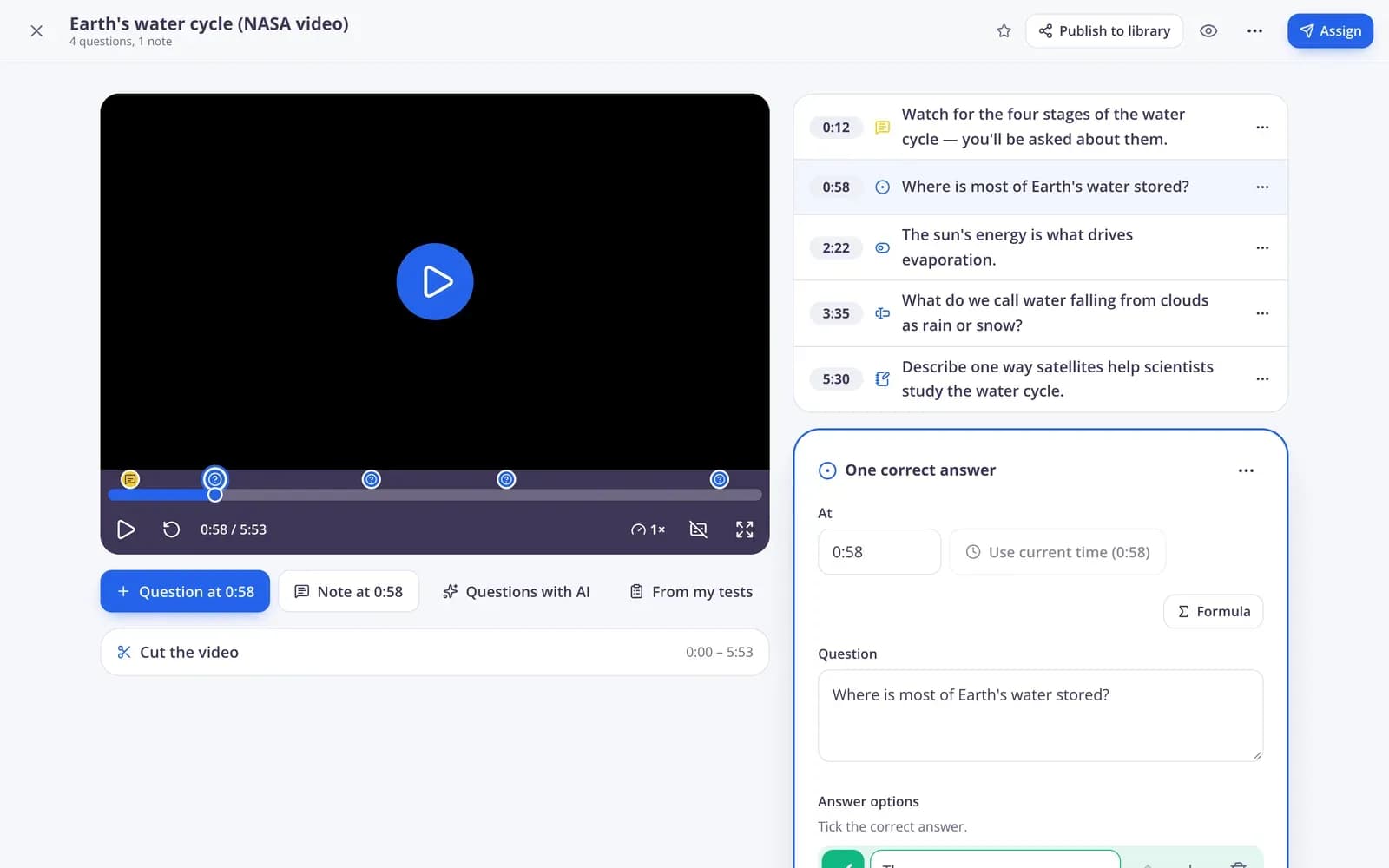
Wat is de Edform-schermrecorder?
De schermrecorder maakt deel uit van de videolessen van Edform. Wanneer je een nieuwe videoles start, kies je voor Opnemen en selecteer je Scherm + microfoon of Camera + microfoon; de opname gebeurt in je browser en wordt opgeslagen in je account, zonder dat je iets hoeft te installeren. Daarna wordt het gewoon een videoles: knip het begin en het einde weg, voeg vragen van elk type en notities toe op elk moment, en geef hem aan leerlingen. De video stopt bij elke vraag, doorspoelen kan worden uitgeschakeld, en het rapport laat per leerling zien welke antwoorden ze gaven en hoeveel van de video ze hebben bekeken.
Edform in het kort
- Prijs
- Gratis voor docenten: Basic is altijd gratis, zonder creditcard, en bevat alle functies.
- AI-tools
- AI-tools voor docenten met 5 AI-punten per maand in Basic en 300 per maand in Pro.
- Leerlingen
- Leerlingen doen mee met een code. Ze hebben geen e-mailadres en geen account nodig.
- Nakijken
- Quizzen en werkbladen worden automatisch nagekeken, met resultaten per leerling en per vraag.
- Apparaten
- Werkt in de browser op laptops, tablets, telefoons en digiborden. Niets te installeren.
- Talen
- Beschikbaar in 32 talen.
- Werkt met
- Google Classroom, Microsoft Teams, ClassLink en leerplatforms die LTI 1.3 ondersteunen.
- Bibliotheek
- Een gratis bibliotheek met kant-en-klare quizzen, werkbladen en lessen die docenten kunnen kopiëren en bewerken.
Hoe neem je een videoles op
- 1
Opnemen starten
Open Video’s, start een nieuwe videoles en kies Opnemen: Scherm + microfoon of Camera + microfoon, en klik daarna op Opname starten.
- 2
Vragen toevoegen
Stop de opname en gebruik hem, knip het begin en het einde weg, en plaats vragen en notities op de momenten die ertoe doen.
- 3
Geef het aan leerlingen
Wijs het toe als huiswerk of bekijk het samen live. Het rapport toont antwoorden en hoeveel elke leerling heeft bekeken.
Probeer het zelf
Doe mee aan een live les
Je bent leerling in een live les. Beantwoord de vraag en zie wat de klas zei.
Vragen op het juiste moment
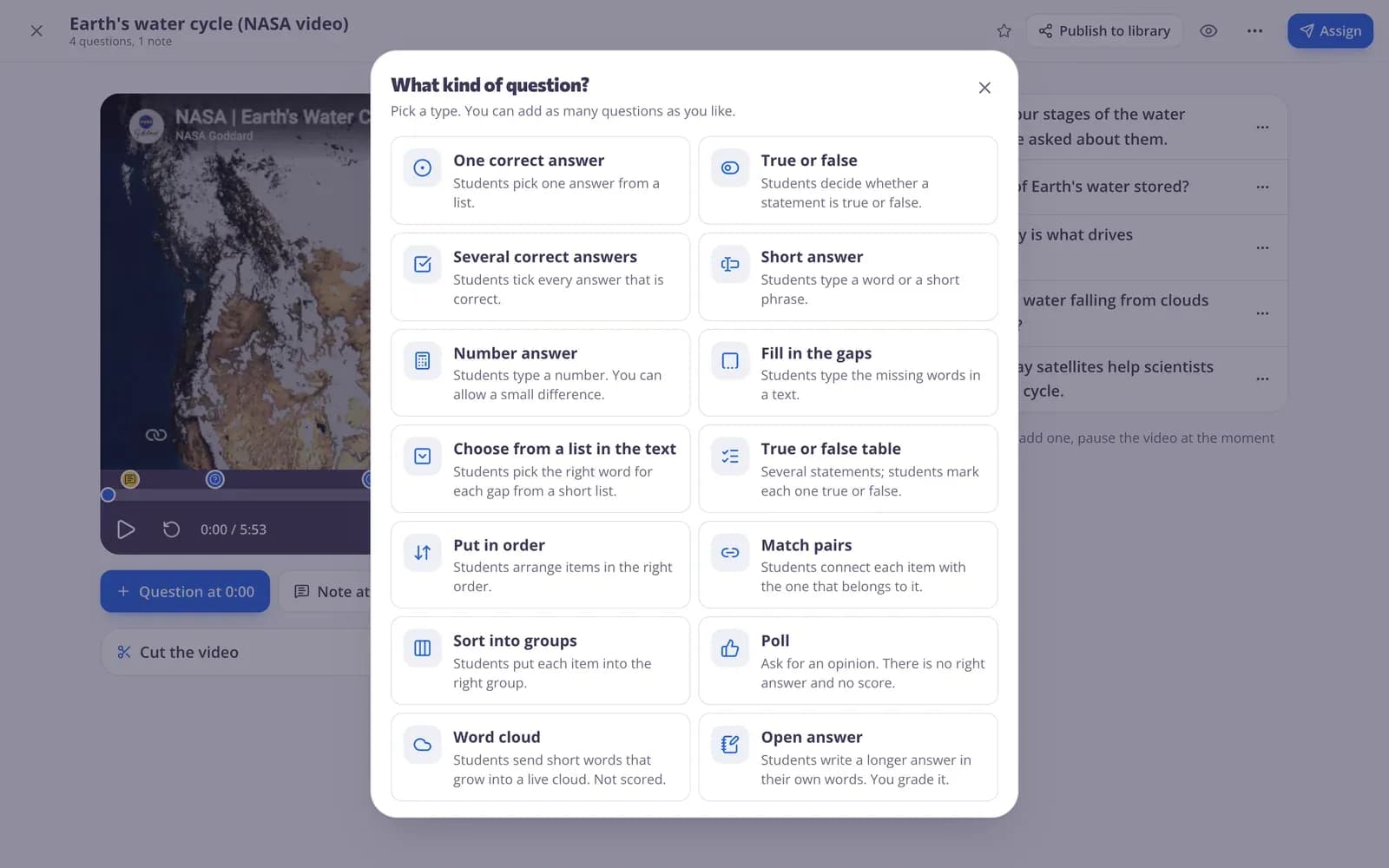
Pauzeer de opname waar je begrip wilt checken en voeg een vraag van elk type toe, of een notitie met een afbeelding of een spraakbericht.
- Elk vraagtype
- Notities met afbeeldingen en spraak
- De video stopt bij elk item
Zie wie heeft gekeken en het begreep
Het huiswerkrapport laat per leerling de Score en hoeveel van de video ze hebben bekeken zien, zodat je weet wie het heeft overgeslagen.
- Bekeken percentage per leerling
- Score per vraag
- CSV downloaden

Opnemen, bewerken en lesgeven
Scherm + microfoon
Leg dia's uit, los een probleem op of laat een website zien terwijl je praat.
Camera + microfoon
Neem jezelf op voor een welkomstboodschap, een demo of instructies.
Je stem erbovenop
Opnames bewaren je uitleg, zodat leerlingen de toelichting horen terwijl ze meekijken.
Knip begin en einde weg
Trim de eerste en laatste seconden zonder videobewerkingsprogramma.
Vragen erin
Elk vraagtype, beoordeeld terwijl leerlingen antwoorden.
Bekijk rapporten
Bekijk per leerling het bekeken percentage en de antwoorden.
Docenten nemen lessen op voor
- 01
Flipped classroom
Neem de uitleg één keer op en gebruik de lestijd voor oefenen.
- 02
Afwezige leerlingen
Een opgenomen les met vragen waarmee ze kunnen bijbenen.
- 03
Uitgewerkte voorbeelden
Los een probleem stap voor stap op en controleer of ze het hebben gevolgd.
- 04
Uitleg over software
Neem leerlingen mee door een website of app op je scherm.
Ontdek meer
- VideolessenVragen in elke video
- Flipped classroomVideo en lessen thuis, oefenen en spellen in de klas
- AfstandsonderwijsHuiswerk, video's en live lessen voor leerlingen die thuis leren
- Online cursussenOnderdelen van je materiaal, toegewezen aan een klas of via één link
- Online huiswerkGeef huiswerk met een code en een deadline
- Interactieve lessenDia's met live vragen en peilingen
Veelgestelde vragen
Moet ik iets installeren om op te nemen?
Nee. Opnemen werkt in je browser. De browser vraagt één keer om toestemming om je scherm, camera of microfoon te gebruiken.
Kan ik mijn scherm en mijn stem tegelijk opnemen?
Ja. Kies Scherm + microfoon. Kies Camera + microfoon als je in plaats daarvan jezelf wilt opnemen.
Kan ik vragen toevoegen aan een opname?
Ja. Een opname wordt een gewone videoles: voeg op elk moment vragen en notities toe, en de video pauzeert bij elke vraag.
Kan ik ook YouTube-video's gebruiken?
Ja. Videolessen werken met links naar YouTube en Vimeo, geüploade video's en schermopnames.
Kunnen leerlingen vooruitspoelen?
Je kunt vooruitspoelen uitschakelen, zodat leerlingen eerst tot elke vraag moeten kijken voordat ze antwoord geven.
Is het gratis?
Ja. Opnemen en videolessen zitten in het gratis Basic-abonnement.
Neem je eerste videoles op
Gratis voor docenten. Opnemen, vragen toevoegen, toewijzen.
- Gratis voor docenten
- Geen creditcard
- Werkt op elk apparaat