

Bildschirmrekorder
Nimm eine Unterrichtsstunde auf und lass die Schüler danach darauf antworten
Nimm deinen Bildschirm und deine Stimme auf — eine Präsentation, eine vorgerechnete Aufgabe, eine Website — oder dich selbst vor der Kamera. Schneide Anfang und Ende, füge an den richtigen Stellen Fragen hinzu und sieh, wer zugesehen hat und was verstanden wurde.
- Bildschirm oder Kamera, mit deiner Stimme
- Fragen direkt in der Aufnahme
- Kostenlos für Lehrkräfte
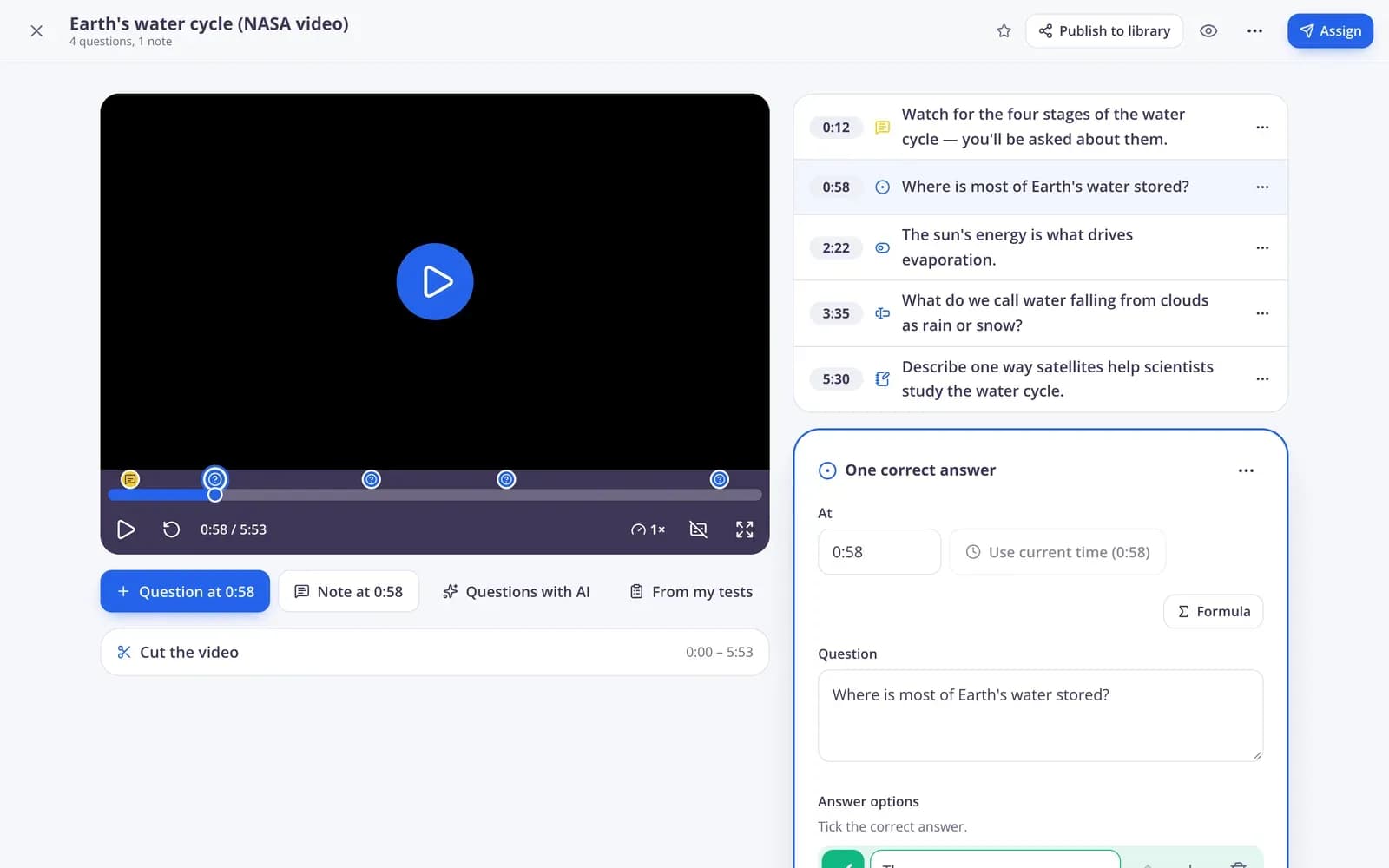
Was ist der Edform-Bildschirmrekorder?
Der Bildschirmrekorder ist Teil der Videolektionen von Edform. Wenn du eine neue Videolektion startest, wähle Aufnehmen und dann Bildschirm + Mikrofon oder Kamera + Mikrofon; die Aufnahme läuft im Browser und wird in deinem Konto gespeichert, ganz ohne Installation. Danach ist es eine normale Videolektion: den Anfang und das Ende zuschneiden, Fragen jeder Art und Notizen jederzeit einfügen und sie den Schülern zuweisen. Das Video stoppt bei jeder Frage, Vorspulen kann deaktiviert werden, und der Bericht zeigt die Antworten jedes Schülers und wie viel vom Video sie angesehen haben.
Edform auf einen Blick
- Preis
- Kostenlos für Lehrkräfte: Basic ist dauerhaft kostenlos, ohne Kreditkarte, und enthält alle Funktionen.
- KI-Tools
- KI-Tools für Lehrkräfte mit 5 KI-Punkten im Monat in Basic und 300 im Monat in Pro.
- Schüler
- Schüler treten mit einem Code bei. Sie brauchen weder E-Mail-Adresse noch Konto.
- Bewertung
- Quizze und Arbeitsblätter werden automatisch bewertet, mit Ergebnissen pro Schüler und pro Frage.
- Geräte
- Läuft im Browser auf Laptops, Tablets, Smartphones und interaktiven Tafeln. Keine Installation nötig.
- Sprachen
- Verfügbar in 32 Sprachen.
- Funktioniert mit
- Google Classroom, Microsoft Teams, ClassLink und Lernplattformen, die LTI 1.3 unterstützen.
- Bibliothek
- Eine kostenlose Bibliothek mit fertigen Quizzen, Arbeitsblättern und Unterrichtsstunden, die Lehrkräfte kopieren und bearbeiten können.
So nimmst du eine Videolektion auf
- 1
Aufnahme starten
Öffne Videos, starte eine neue Videolektion und wähle Aufnehmen: Bildschirm + Mikrofon oder Kamera + Mikrofon, dann Aufnahme starten.
- 2
Fragen hinzufügen
Halte an und nutze die Aufnahme, schneide Anfang und Ende zu und platziere Fragen und Notizen an den wichtigen Stellen.
- 3
Den Schülern zuweisen
Weise sie als Hausaufgabe zu oder schaut sie euch gemeinsam live an. Der Bericht zeigt die Antworten und wie viel jeder Schüler angesehen hat.
Probier es selbst aus
Nimm an einer Live-Lektion teil
Du bist ein Schüler in einer Live-Unterrichtsstunde. Beantworte die Frage und sieh, was die Klasse gesagt hat.
Fragen im richtigen Moment
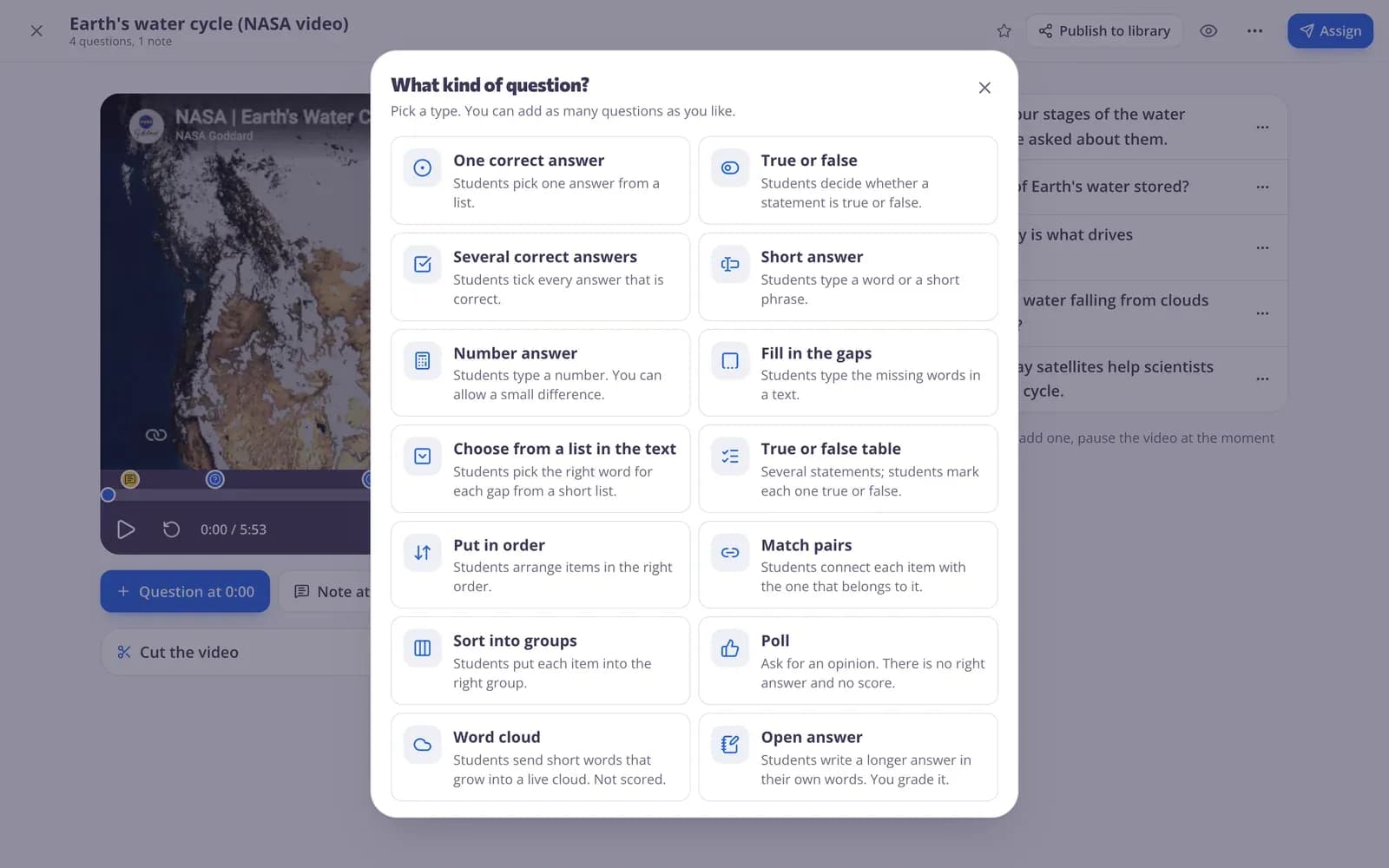
Halte die Aufnahme an der Stelle an, an der du das Verständnis prüfen willst, und füge eine Frage jeder Art hinzu oder eine Notiz mit einem Bild oder einer Sprachnachricht.
- Jeder Fragetyp
- Notizen mit Bildern und Sprache
- Das Video stoppt bei jeder Frage
Sieh, wer zugeschaut und verstanden hat
Der Hausaufgabenbericht zeigt die Punktzahl jedes Schülers und wie viel vom Video sie angesehen haben, damit du weißt, wer es übersprungen hat.
- Angesehener Prozentsatz pro Schüler
- Punktzahl pro Frage
- CSV herunterladen

Aufnehmen, bearbeiten und unterrichten
Bildschirm + Mikrofon
Erkläre Folien, löse eine Aufgabe oder zeige eine Website, während du sprichst.
Kamera + Mikrofon
Nimm dich für eine Begrüßung, eine Demo oder Anweisungen auf.
Deine Stimme dabei
Aufnahmen behalten deinen gesprochenen Kommentar, damit die Schüler die Erklärung hören, während sie zusehen.
Anfang und Ende schneiden
Kürze die ersten und letzten Sekunden ganz ohne Videoeditor.
Fragen einbauen
Jeder Fragetyp, der automatisch bewertet wird, während die Schüler antworten.
Berichte ansehen
Gesehener Anteil und Antworten für jeden Schüler.
Lehrkräfte nehmen Lektionen auf für
- 01
Flipped Classroom
Nimm die Erklärung einmal auf und nutze die Unterrichtszeit zum Üben.
- 02
Abwesende Schüler
Eine aufgezeichnete Lektion mit Fragen, die sie nachholen können.
- 03
Vorgerechnete Beispiele
Löse eine Aufgabe Schritt für Schritt und prüfe, ob sie mitgekommen sind.
- 04
Software-Anleitungen
Führe Schüler auf deinem Bildschirm durch eine Website oder App.
Mehr entdecken
- VideolektionenFragen direkt im Video
- Flipped ClassroomVideos und Lektionen zu Hause, Übung und Spiele im Unterricht
- DistanzunterrichtHausaufgaben, Video- und Live-Unterricht für Schüler, die von zu Hause lernen
- Online-KurseEinheiten aus deinen Materialien, zugewiesen an eine Klasse oder über einen einzigen Link
- Online-HausaufgabenHausaufgaben mit Code und Abgabetermin geben
- Interaktive UnterrichtsstundenFolien mit Live-Fragen und Umfragen
Häufig gestellte Fragen
Muss ich etwas installieren, um aufzunehmen?
Nein. Die Aufnahme läuft in deinem Browser. Der Browser fragt einmal nach der Erlaubnis, deinen Bildschirm, deine Kamera oder dein Mikrofon zu verwenden.
Kann ich meinen Bildschirm und meine Stimme gleichzeitig aufnehmen?
Ja. Wähle Bildschirm + Mikrofon. Wähle Kamera + Mikrofon, wenn du stattdessen dich selbst aufnehmen möchtest.
Kann ich einer Aufnahme Fragen hinzufügen?
Ja. Aus einer Aufnahme wird eine normale Videolektion: Du kannst jederzeit Fragen und Notizen hinzufügen, und das Video pausiert bei jeder einzelnen.
Kann ich auch YouTube-Videos verwenden?
Ja. Videolektionen funktionieren mit YouTube- und Vimeo-Links, hochgeladenen Videos und Bildschirmaufnahmen.
Können Schüler vorspulen?
Du kannst das Vorspulen deaktivieren, damit die Schüler das Video bis zur jeweiligen Frage ansehen müssen, bevor sie antworten.
Ist das kostenlos?
Ja. Auf dem kostenlosen Basic-Tarif sind Aufnahmen und Videolektionen enthalten.
Nimm deine erste Videolektion auf
Kostenlos für Lehrkräfte. Aufnehmen, Fragen hinzufügen, zuweisen.
- Kostenlos für Lehrkräfte
- Keine Kreditkarte
- Funktioniert auf jedem Gerät