

Snimanje ekrana
Snimite lekciju, a zatim neka učenici odgovaraju na nju
Snimite ekran i glas — prezentaciju, riješen zadatak, web-stranicu — ili sebe kamerom. Izrežite početak i kraj, dodajte pitanja u pravim trenucima i vidite ko je gledao i šta je razumio.
- Ekran ili kamera, uz vaš glas
- Pitanja unutar snimka
- Besplatno za nastavnike
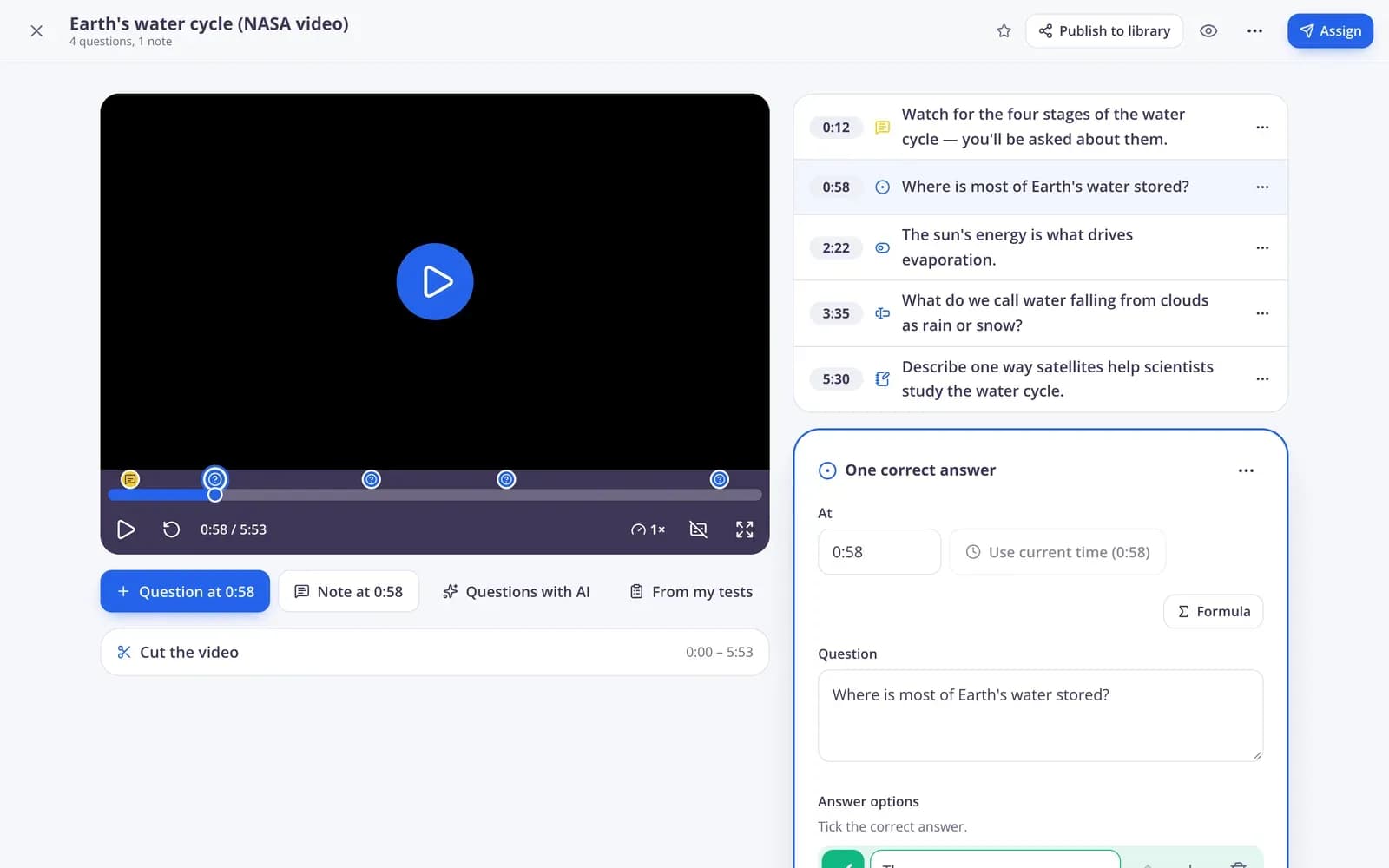
Šta je Edformov snimač ekrana?
Snimač ekrana je dio Edformovih video lekcija. Kada započnete novu video lekciju, odaberite Snimi i izaberite Ekran + mikrofon ili Kamera + mikrofon; snimanje se odvija u Vašem pregledniku i sprema na Vaš račun, bez ikakve instalacije. Zatim postaje obična video lekcija: možete skratiti početak i kraj, dodati pitanja bilo kojeg tipa i bilješke u bilo kojem trenutku, te je dati učenicima. Video se zaustavlja na svakom pitanju, preskakanje naprijed može se isključiti, a izvještaj prikazuje odgovore svakog učenika i koliko su videa pogledali.
Edform ukratko
- Cijena
- Besplatno za nastavnike: Basic je besplatan zauvijek, bez kreditne kartice, i uključuje sve mogućnosti.
- AI alati
- AI alati za nastavnike s 5 AI bodova mjesečno u paketu Basic i 300 mjesečno u paketu Pro.
- Učenici
- Učenici se pridružuju pomoću koda. Ne treba im ni e-mail adresa ni korisnički račun.
- Ocjenjivanje
- Kvizovi i radni listovi ocjenjuju se automatski, s rezultatima po učeniku i po pitanju.
- Uređaji
- Radi u pregledniku na laptopima, tabletima, telefonima i interaktivnim pločama. Ništa ne treba instalirati.
- Jezici
- Dostupno na 32 jezika.
- Radi s
- Google Classroom, Microsoft Teams, ClassLink i platformama za učenje koje podržavaju LTI 1.3.
- Biblioteka
- Besplatna biblioteka gotovih kvizova, radnih listova i lekcija koje nastavnici mogu kopirati i uređivati.
Kako snimiti video lekciju
- 1
Započnite snimanje
Otvorite Videozapise, pokrenite novu video lekciju i odaberite Snimi: Ekran + mikrofon ili Kamera + mikrofon, pa Započni snimanje.
- 2
Dodajte pitanja
Zaustavite snimak i uredite ga, skratite početak i kraj te postavite pitanja i bilješke na trenutke koji su važni.
- 3
Dajte je učenicima
Zadajte je kao Domaću zadaću ili je gledajte zajedno uživo. Izvještaj prikazuje odgovore i koliko je svaki učenik pogledao.
Isprobajte sami
Pridružite se interaktivnoj lekciji uživo
Vi ste učenik u interaktivnoj lekciji uživo. Odgovorite na pitanje i pogledajte šta je razred rekao.
Pitanja u pravom trenutku
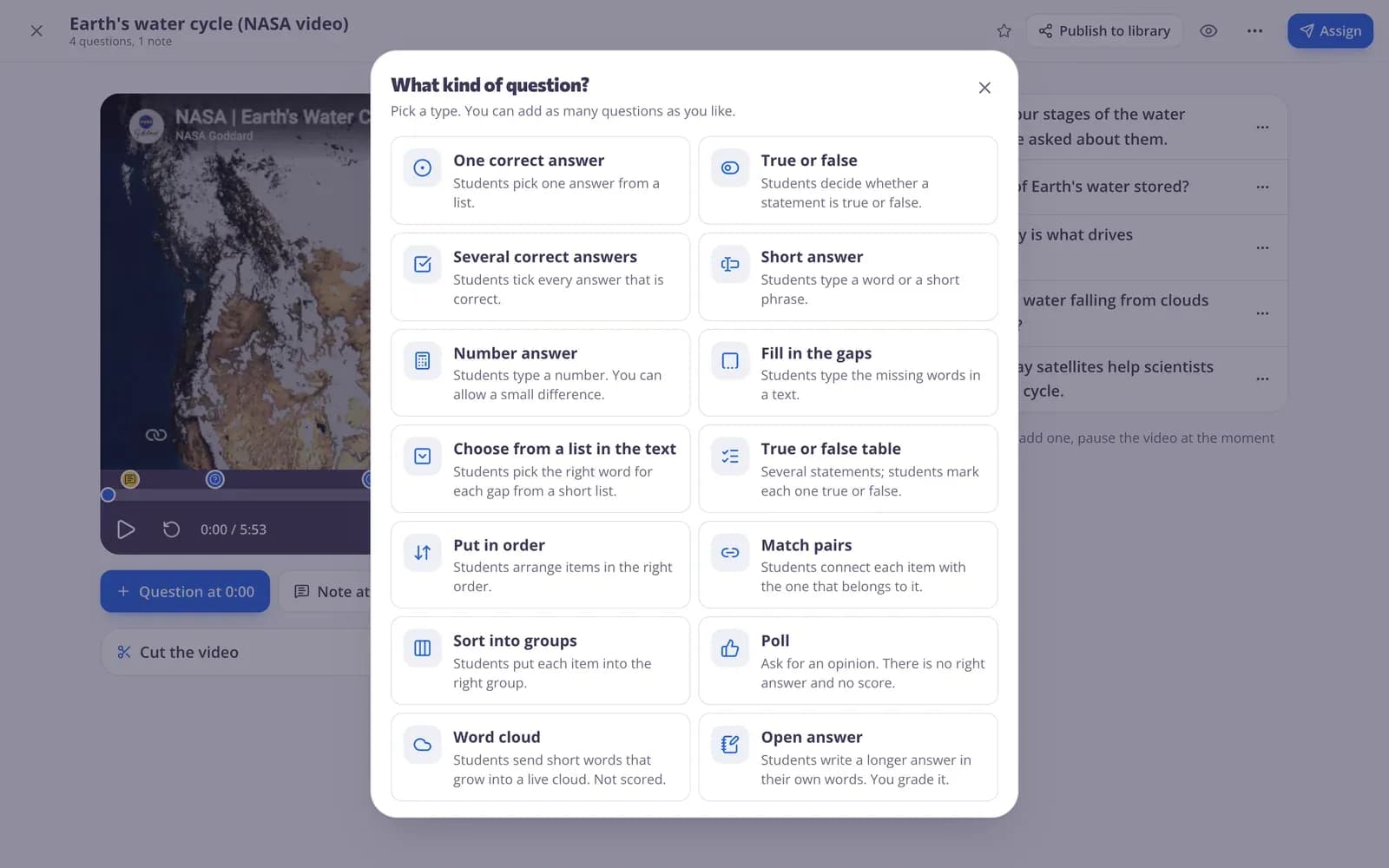
Pauzirajte snimak tamo gdje želite provjeriti razumijevanje i dodajte pitanje bilo kojeg tipa ili bilješku sa slikom ili glasovnom porukom.
- Svaki tip pitanja
- Bilješke sa slikama i glasom
- Video se zaustavlja na svakoj
Vidite ko je gledao i razumio
Izvještaj za domaću zadaću prikazuje rezultat svakog učenika i koliko je videa pogledao, pa znate ko ga je preskočio.
- Postotak pogledanog po učeniku
- Rezultat po pitanju
- Preuzmi CSV

Snimajte, uređujte i podučavajte
Ekran + mikrofon
Objasnite slajdove, riješite zadatak ili prođite kroz web-stranicu dok govorite.
Kamera + mikrofon
Snimite sebe za poruku dobrodošlice, demonstraciju ili upute.
Vaš glas preko snimke
Snimci zadržavaju Vaše objašnjenje, pa učenici čuju pojašnjenje dok gledaju.
Odrežite početak i kraj
Skraćivanje prvih i posljednjih sekundi bez ikakvog video editora.
Pitanja unutar sadržaja
Svaki tip pitanja, uz ocjenjivanje dok učenici odgovaraju.
Pregledajte izvještaje
Procenat odgledanog i odgovori za svakog učenika.
Nastavnici snimaju lekcije za
- 01
Obrnuti razred
Snimite objašnjenje jednom, a vrijeme na času iskoristite za vježbu.
- 02
Odsutni učenici
Snimljena lekcija s pitanjima koju mogu naknadno pratiti.
- 03
Primjeri riješenih zadataka
Riješite problem korak po korak i provjerite jesu li pratili.
- 04
Upute za korištenje softvera
Provedite učenike kroz web-stranicu ili aplikaciju na Vašem ekranu.
Istražite više
- Video lekcijePitanja unutar bilo kojeg videa
- Obrnuta učionicaVideo i lekcije kod kuće, vježba i igre na času
- Učenje na daljinuDomaća zadaća, video i časovi uživo za učenike koji uče od kuće
- Online kurseviCjeline Vaših materijala, dodijeljene razredu ili putem jednog linka
- Online domaća zadaćaZadajte domaću zadaću uz kod i rok
- Interaktivne lekcijeSlajdovi s pitanjima i anketama uživo
Često postavljana pitanja
Moram li instalirati nešto da bih snimao/la?
Ne. Snimanje radi u Vašem pregledniku. Preglednik će Vas jednom zatražiti dozvolu za korištenje ekrana, kamere ili mikrofona.
Mogu li istovremeno snimati ekran i svoj glas?
Da. Odaberite Ekran + mikrofon. Umjesto toga odaberite Kamera + mikrofon ako želite snimiti sebe.
Mogu li dodati pitanja u snimak?
Da. Snimak postaje obična video lekcija: u bilo kojem trenutku možete dodati pitanja i bilješke, a video se za svako od njih zaustavlja.
Mogu li koristiti i YouTube videe?
Da. Video lekcije rade s YouTube i Vimeo linkovima, otpremljenim videima i snimcima ekrana.
Mogu li učenici preskakati unaprijed?
Možete isključiti preskakanje unaprijed, tako da učenici moraju pogledati do svakog pitanja prije nego što odgovore na njega.
Je li besplatno?
Da. Snimanje i video lekcije dostupni su u besplatnom Basic planu.
Snimite svoju prvu video lekciju
Besplatno za nastavnike. Snimajte, dodajte pitanja, zadajte.
- Besplatno za nastavnike
- Nije potrebna kreditna kartica
- Radi na svakom uređaju