

Sumali gamit ang code
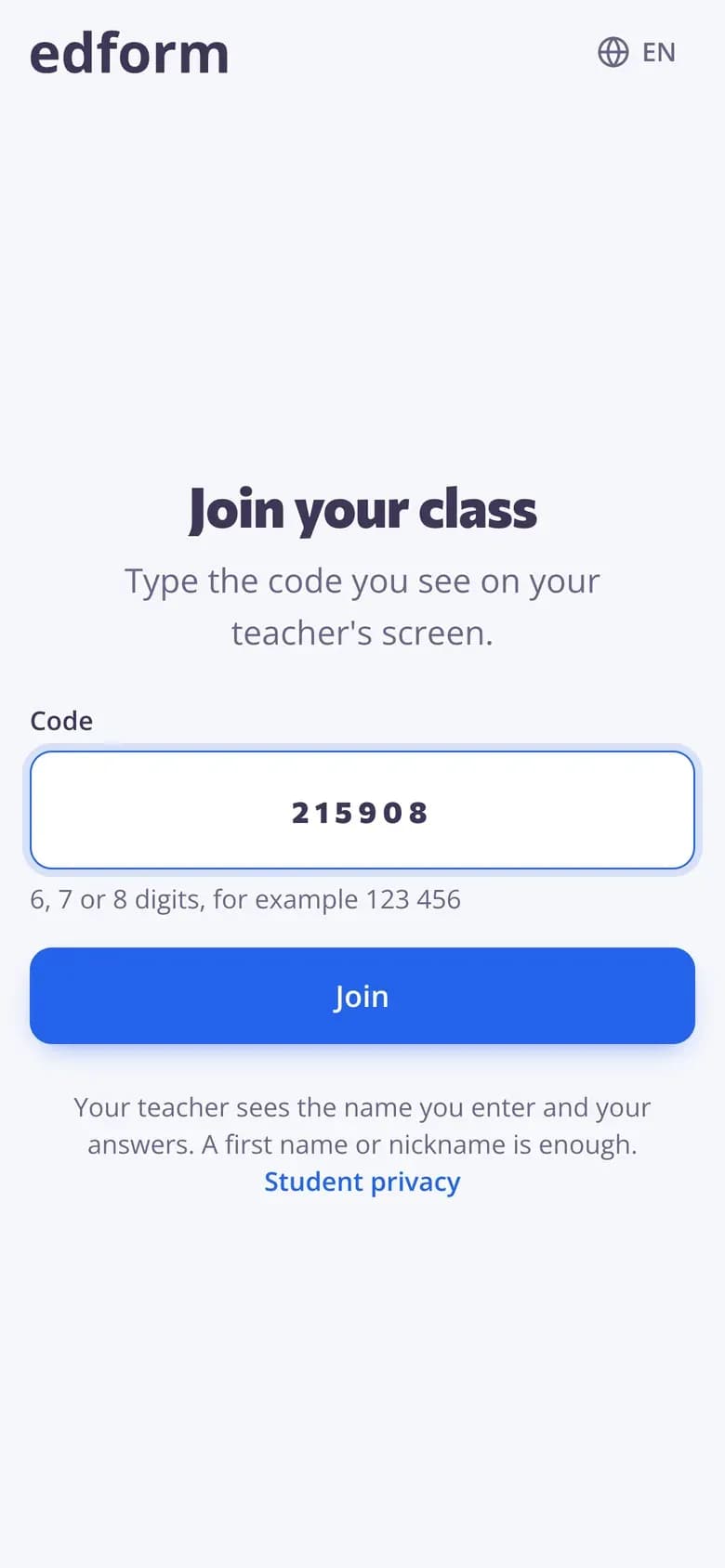
Sumasali ang mga estudyante gamit ang code. Ganun lang.
Walang account na gagawin, walang email, walang app. Nagta-type ang mga estudyante ng maikling code, nag-scan ng QR code o nagbubukas ng link, ilalagay ang pangalan nila, at magsisimula na.
- 6-, 7- o 8-digit na code, QR code at link
- Walang account o email na kailangan
- Libre para sa mga guro
Paano sumasali ang mga estudyante gamit ang code?
Bawat homework, live game, live poll at course sa Edform ay may sarili nitong code. Ang homework ay may 7-digit code, ang live game at poll ay may 6-digit na PIN, at ang course na ibinahagi sa open link ay may 8-digit code. Ita-type ito ng mga estudyante sa join page, i-scan ang QR code sa screen mo, o buksan ang link na ibinahagi mo, tapos ilalagay nila ang pangalan nila — walang account at walang email na kailangan. Naaalala sila ng device nila, kaya puwede silang bumalik at magpatuloy. Kapag dapat i-save ang mga resulta sa account, puwede mong hilingin sa mga estudyante na mag-sign in o limitahan ito sa isa sa mga klase mo, na sinasalihan ng mga estudyante minsan lang gamit ang 6-character na class code.
Edform sa isang tingin
- Presyo
- Libre para sa mga guro: Libre ang Basic habambuhay, walang credit card, at kasama ang lahat ng feature.
- AI tools
- Mga AI tool para sa guro na may 5 AI points bawat buwan sa Basic at 300 bawat buwan sa Pro.
- Estudyante
- Sumasali ang mga estudyante gamit ang code. Hindi nila kailangan ng email address o account.
- Pagmamarka
- Awtomatikong minamarkahan ang mga quiz at worksheet, may resulta bawat estudyante at bawat tanong.
- Device
- Gumagana sa browser sa laptop, tablet, phone at interactive board. Walang kailangang i-install.
- Wika
- Available sa 32 na wika.
- Gumagana sa
- Google Classroom, Microsoft Teams, ClassLink at mga learning platform na sumusuporta sa LTI 1.3.
- Library
- Libreng library ng mga handang quiz, worksheet at lesson na puwedeng kopyahin at i-edit ng mga guro.
Paano sumasali ang mga estudyante
- 1
Ibahagi ang code
Ibigay ang homework o buksan ang live game, tapos ipakita ang code, QR code, o link. Ang Show on screen ay sapat na laki para makita hanggang sa likod na hanay.
- 2
Ita-type ito ng mga estudyante
Binubuksan nila ang join page, tina-type ang code o sini-scan ang QR code, at inilalagay ang pangalan nila.
- 3
Nasa loob na sila
Nagsisimula ang mga estudyante sa homework o naghihintay sa lobby ng game. Makikita mo ang pagdating ng bawat pangalan.
Subukan mo mismo
Walang kailangang sign-up — subukan mo bilang estudyante
Ito ang tunay na Edform player. Sagutin ang mga tanong at tingnan kung paano sine-check ang mga ito.
Code para sa bawat homework
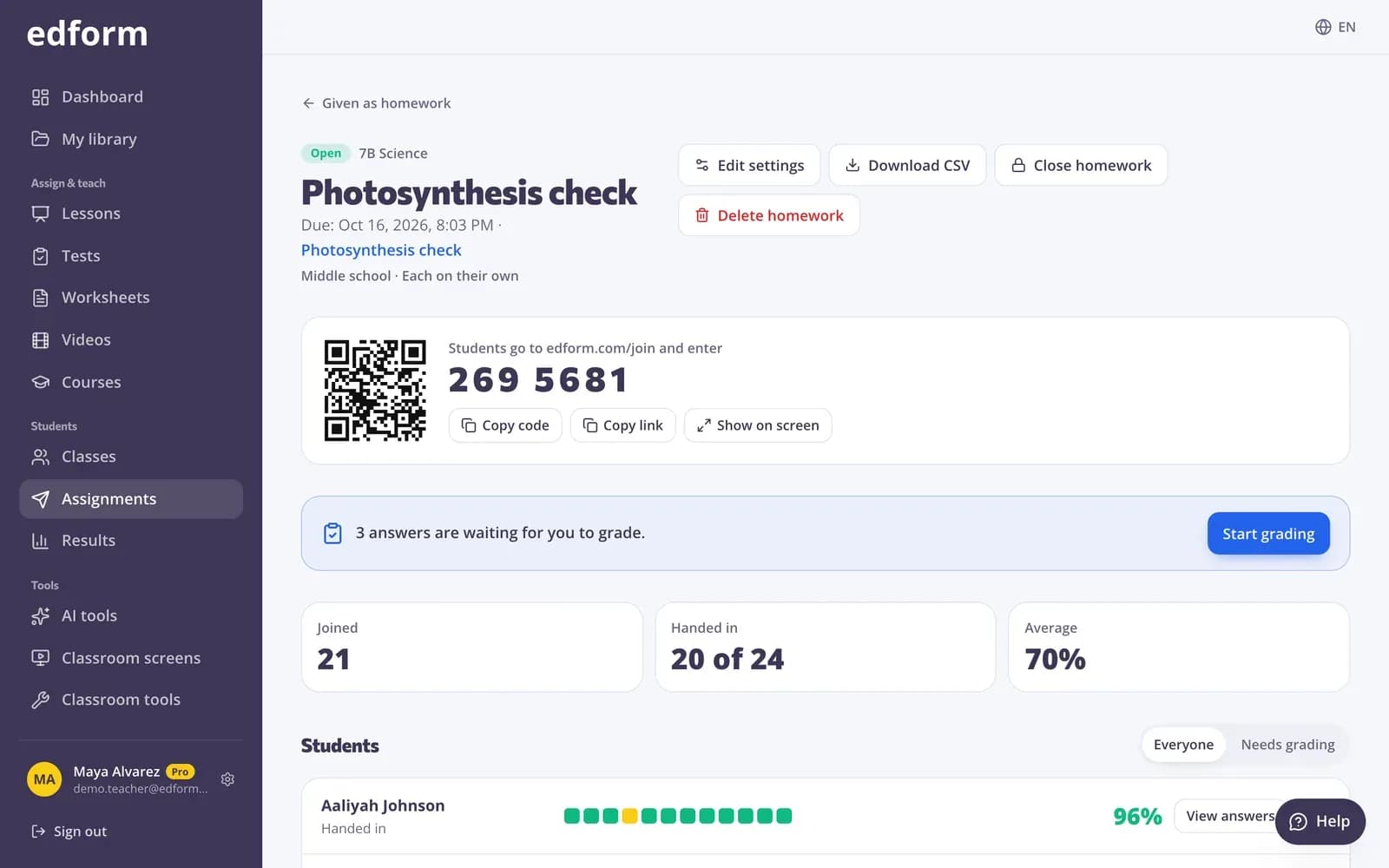
Pag-assign mo pa lang ng homework, makakakuha ka na ng 7-digit na code, link, at QR code na puwede mong kopyahin, i-post, o ipakita sa screen mo.
- Kopyahin ang code o ang link
- QR code na puwedeng i-scan
- Ipakita nang malaki sa screen
Isang PIN para sa mga live na game
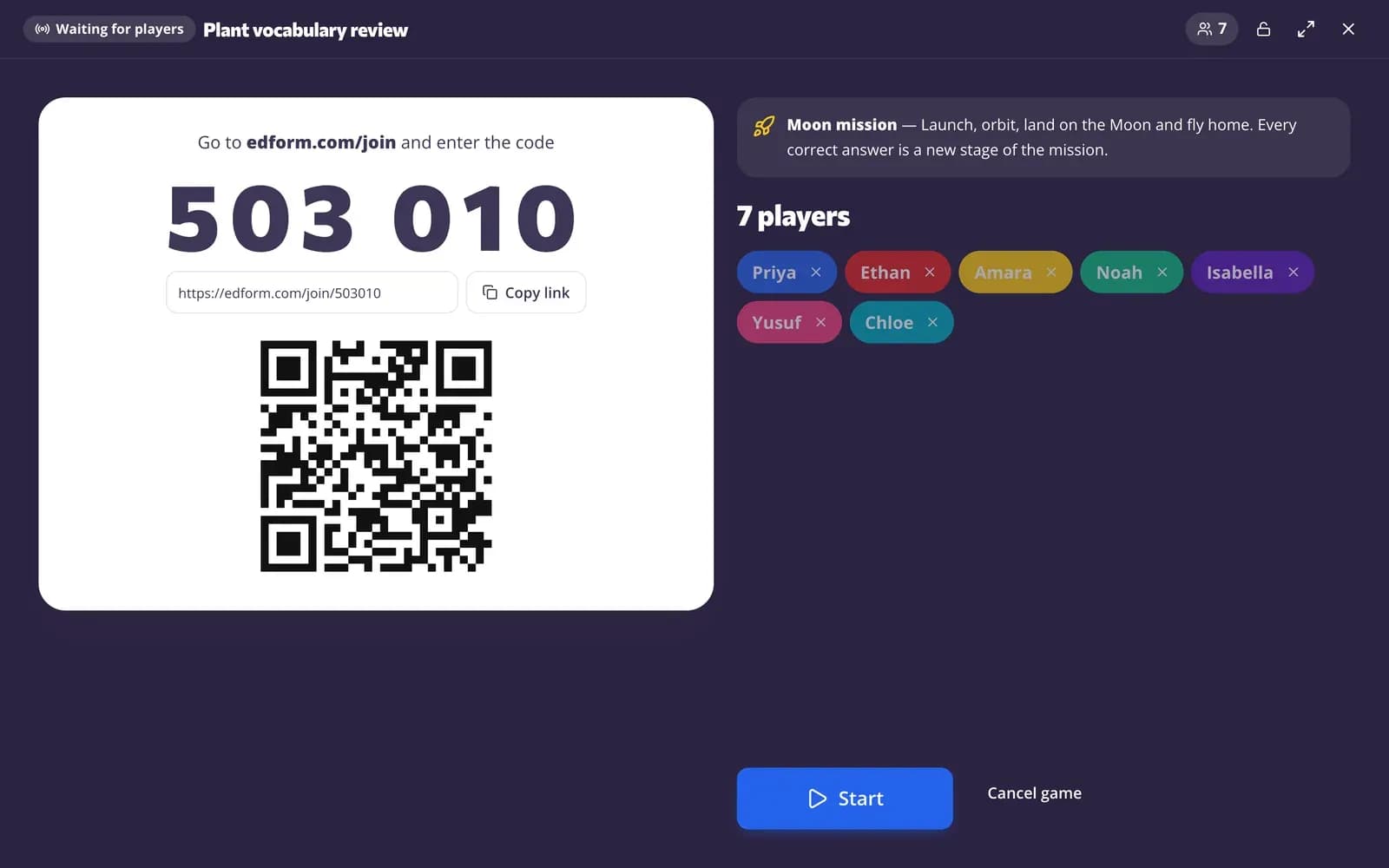
Makikita sa live na game ang 6-digit na PIN, QR code, at link sa projector. Makakasali ang mga estudyante kahit nagsimula na at diretso na sila sa mga tanong.
- 6-digit na PIN
- Sumali kahit nagsimula na
- Bukas sa mga bagong player
Isang class code para sa mga klase mo
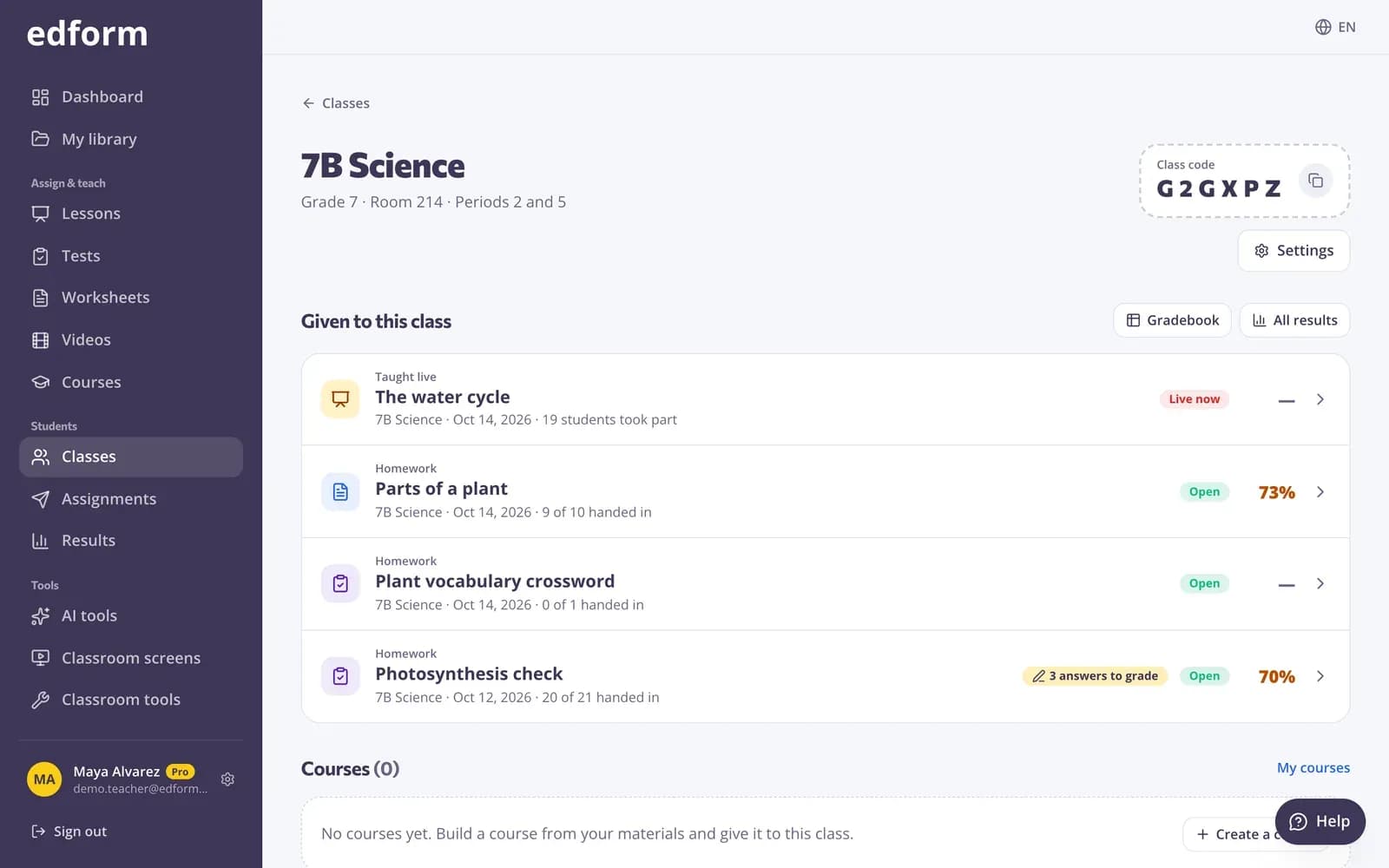
May 6-character na code ang bawat Klase. Ilalagay ito nang isang beses ng mga naka-sign in na estudyante para makasali, at mula noon lalabas na ang kanilang takdang-aralin sa Takdang-aralin ko.
- Isang beses lang sasali sa isang Klase
- Awtomatikong lalabas ang takdang-aralin
- Nai-save ang mga resulta sa account nila
Madaling-madali ang pagsali
Maiikling code
6 digit para sa live na game at poll, 7 para sa homework, 8 para sa course, at may space para mas madaling basahin.
Mga QR code
I-scan ng mga estudyante ang code sa screen mo at diretso silang mapupunta sa activity.
Mga link
I-paste ang link sa chat ng klase mo, website, o learning platform.
Pangalan lang
Ita-type ng mga estudyante ang pangalan nila; may numero ang magkaparehong pangalan para hindi maghalo ang mga resulta.
Ikaw ang pumipili kung sino ang sasali
Kahit sino na may code, mga naka-sign in na estudyante lang, o isa sa mga klase mo.
Pwede kang bumalik mamaya
Naaalala ng device ang estudyante, kaya puwede nilang buksan ulit ang code at magpatuloy.
Ginagamit ito ng mga guro para sa
- 01
Maliit na estudyante
Walang kailangang tandaan na password — code at unang pangalan lang.
- 02
Mga bagong grupo
Mga club, workshop, at substitute lesson kung saan wala pang account ang kahit sino.
- 03
Mga shared device
Mga set ng tablet sa klase kung saan simpleng tina-type lang ng mga estudyante ang code sa bawat pagkakataon.
- 04
Mga poll at exit ticket
I-scan, i-tap, tapos na — sagot sa ilang segundo.
Mag-explore pa
- Google ClassroomMag-import ng mga klase at ibahagi ang homework sa Classroom
- Student login nang walang emailMga username at password para sa mga estudyanteng walang email
- Online homeworkMagbigay ng homework gamit ang code at deadline
- Live quiz gameIsang timed quiz show na may points, leaderboard at podium
- Elementary schoolMalalaking button, read-aloud, at team game para sa mga batang mag-aaral
- QR code generatorGawing QR code ang link ng quiz, video o form para i-project o i-print.
Mga gabay na sunod-sunod ang steps
- Mga login ng estudyanteGumawa ng username at password para sa mga estudyanteng walang email at tulungan silang mag-sign in.
- Mag-assign ng takdang-aralinMagbigay ng test bilang takdang-aralin gamit ang code, link o QR code at itakda ang deadline.
- Live raceMagpatakbo ng live race: sumasali ang mga estudyante gamit ang code at nagra-race sa screen mo sa sarili nilang bilis.
Mga madalas itanong
Kailangan ba ng account o email ng mga estudyante?
Hindi. Sa Anyone with the code, pangalan lang nila ang ita-type ng mga estudyante. Kailangan lang ang mga account kung ise-restrict mo ang activity sa signed-in students o sa isang klase.
Saan ita-type ng mga estudyante ang code?
Sa join page ng Edform, na ipinapakita ng screen mo katabi ng code. Ang pag-scan sa QR code o pagbukas ng link ay awtomatikong lumalampas sa pag-type.
Ano ang pinagkaiba ng mga code?
Ang homework ay may 7-digit na code, ang live games at polls ay may 6-digit na PIN, at ang courses ay may 8-digit na code. Ang mga klase ay may 6-character na class code na isang beses lang ginagamit ng mga signed-in na estudyante para sumali sa klase.
Puwede ko bang pigilan ang mga tao sa pagsali?
Oo. I-close ang live game sa mga bagong player, alisin ang isang player, o i-close ang homework. Puwede mo ring payagan lang ang mga signed-in na estudyante o ang klase mo.
Paano kung may dalawang estudyanteng magkapareho ng pangalan?
Nila-number sila ng Edform, halimbawa Anna (2), para manatiling hiwalay ang mga resulta nila.
Puwede bang sumali ang mga estudyante mula sa Google Classroom?
Oo. Pindutin ang Share to Classroom katabi ng code at bubuksan ng mga estudyante ang homework direkta mula sa Classroom stream nila. Puwede ka ring mag-import ng Google Classroom class, para makasali ang mga estudyante rito sa pag-sign in gamit ang school Google account nila.
Ang Google Classroom ay isang trademark ng Google LLC. Ang Microsoft at Microsoft Teams ay mga trademark ng Microsoft group of companies.
Pasok ang klase mo gamit ang isang code
Libre para sa mga guro. Walang account, walang email, walang kailangang i-install para sa mga estudyante.
- Libre para sa mga guro
- Walang credit card
- Gumagana sa kahit anong device