

Omvendt klasseværelse
Vend klassen om og se, hvem der har forberedt sig
Eleverne ser en video eller gennemgår en lektion hjemme og svarer på spørgsmål undervejs. Du kan se, hvem der har set med, og hvad der var svært, før timen begynder.
- Videolektier uden at spole frem
- % set og svar pr. elev
- Gratis for lærere
Hvad er et omvendt klasseværelse?
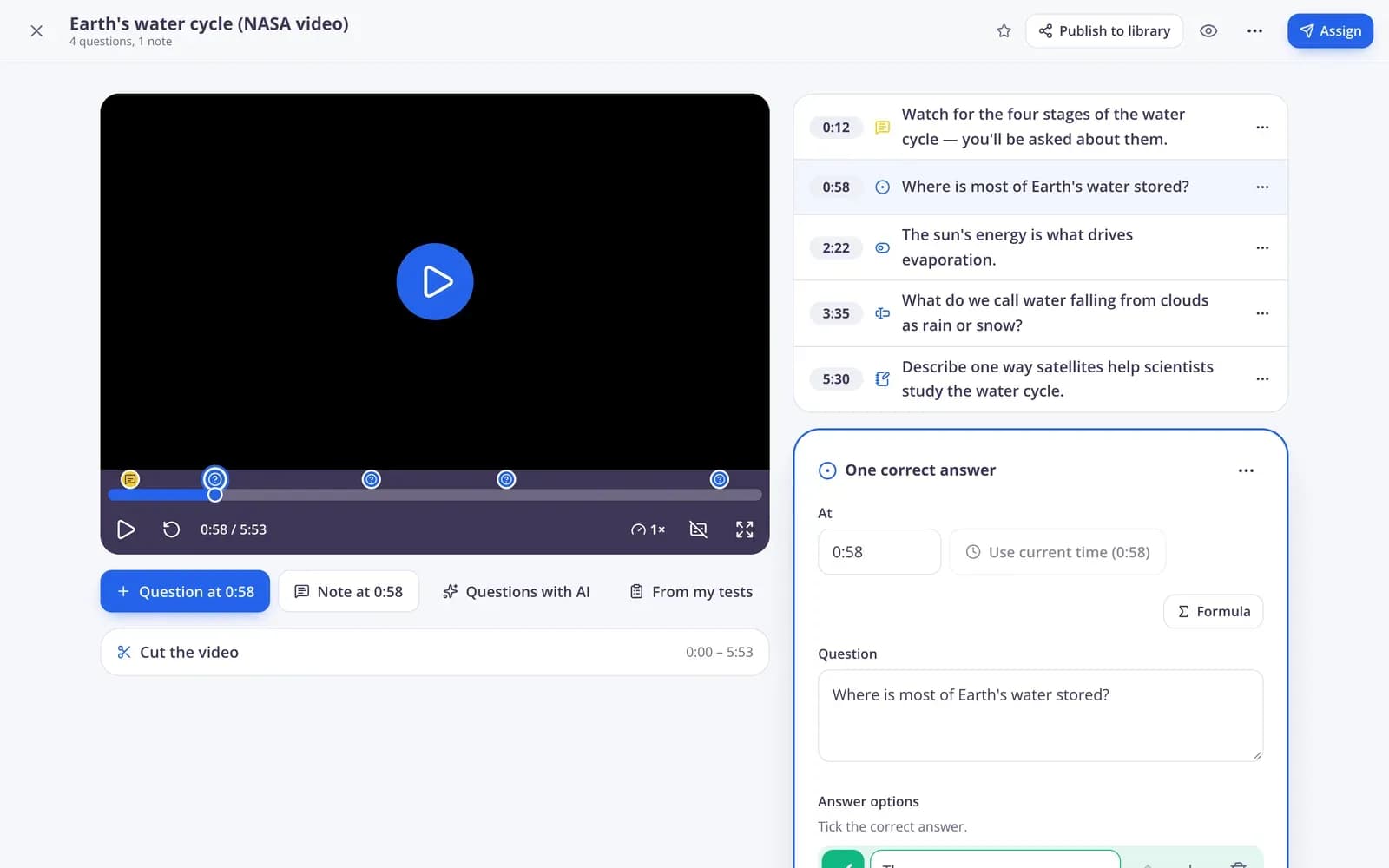
Et omvendt klasseværelse flytter den første kontakt med nyt stof hjem, typisk gennem en kort video, og bruger tiden i klassen på øvelse, samtale og hjælp. Edform dækker begge dele. Giv en videolektion med spørgsmål knyttet til nøglemomenter eller en lektion i eget tempo med slides som lektier med en frist. Eleverne kan ikke spole frem i videoen, og rapporten viser, hvor meget hver elev har set, og hvordan de har svaret. I klassen kan du bruge de samme spørgsmål til et livequiz, en holdudfordring eller en samtale om de svar, de fleste elever havde svært ved.
Edform kort fortalt
- Pris
- Gratis for lærere: Basic er gratis for altid, uden betalingskort, og indeholder alle funktioner.
- AI-værktøjer
- AI-værktøjer til lærere med 5 AI-point om måneden på Basic og 300 om måneden på Pro.
- Elever
- Elever deltager med en kode. De behøver hverken e-mailadresse eller konto.
- Retning
- Quizzer og arbejdsark rettes automatisk med resultater for hver elev og hvert spørgsmål.
- Enheder
- Kører i browseren på bærbare computere, tablets, telefoner og interaktive tavler. Intet at installere.
- Sprog
- Fås på 32 sprog.
- Virker med
- Google Classroom, Microsoft Teams, ClassLink og læringsplatforme, der understøtter LTI 1.3.
- Bibliotek
- Et gratis bibliotek med færdige quizzer, arbejdsark og lektioner, som lærere kan kopiere og redigere.
Sådan vender du klassen om med Edform
- 1
Forbered hjemmedelen
Vælg en video og tilføj spørgsmål til den, eller lav en kort slidel-lektion med spørgsmål.
- 2
Giv den før timen
Del den som lektier med en frist. Elever kan deltage med en kode eller et link, eller finde den på deres lektieliste.
- 3
Brug tiden i klassen godt
Tjek hvor meget de har set, og deres svar, og start så med det, eleverne syntes var sværest.
Prøv det selv
Deltag i en live lektion
Du er elev i en livelektion. Svar på spørgsmålet, og se hvad klassen svarede.
Lektier, eleverne kan finde
Elever, der er logget ind, ser “Mine lektier”: hvad der skal afleveres og hvornår, hvad de har gjort færdigt, og deres bedste score, når du viser resultaterne. Videoer fortsætter der, hvor de stoppede.
- Alt, der skal afleveres, i én liste
- Fortsæt der, hvor de stoppede
- Fungerer på telefoner

Se, hvem der har forberedt sig
Rapporten viser hver elevs svar og hvor meget af videoen, de har set, så du ved, hvem der er klar, før lektionen begynder.
- Set % set pr. elev
- Svar pr. spørgsmål
- Hvem er ikke startet

Gør det levende i klassen
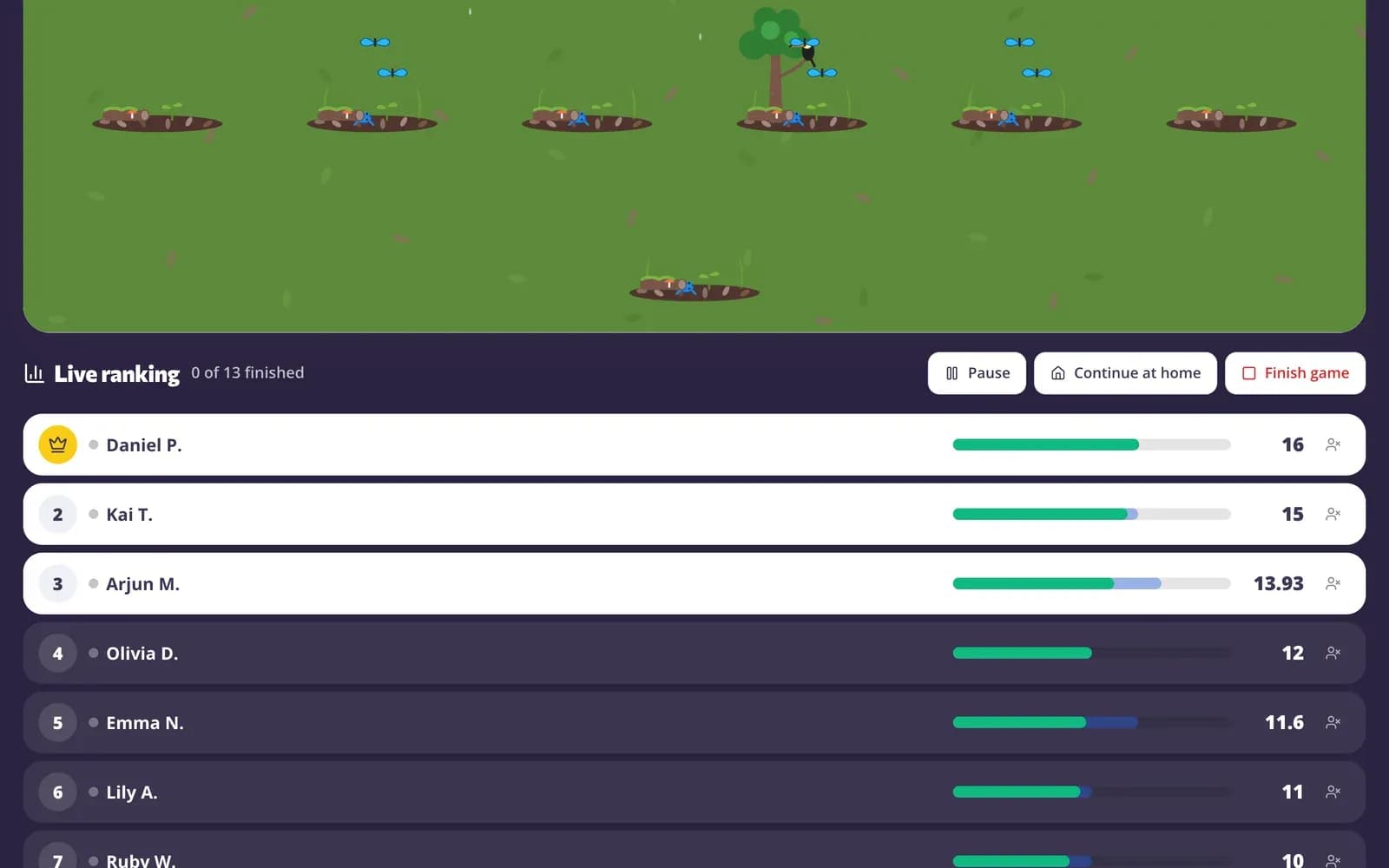
Spil de samme spørgsmål som et live-spil, eller se videoen sammen på projektoren, mens eleverne svarer på deres enheder.
- Live-spil med de samme spørgsmål
- Se sammen, svar på enheder
- Vis svarene, og spørg igen
Begge dele af det omvendte klasseværelse
Videolektioner
YouTube, Vimeo eller dine egne videoer med spørgsmål og noter på de vigtigste tidspunkter.
Lektioner i eget tempo
Slides og spørgsmål, som eleverne arbejder sig igennem derhjemme.
Set % og svar
Se, hvem der har set videoen, hvor meget de har set, og hvordan de har svaret.
Optag din egen forklaring
Optag din skærm eller dit kamera i браузeren i op til 15 minutter.
Spil i klassen
Gør lektiespørgsmålene til et live-løb eller et holdspil.
AI-spørgsmål ud fra undertekster
Spørgsmål skrevet ud fra videoens undertekster og placeret på det rigtige tidspunkt.
Lærere bruger det omvendte klasseværelse til
- 01
Introduktion til nyt indhold
En kort video derhjemme, så undervisningstiden kan bruges på øvelse.
- 02
Regneeksempler
Optag dig selv, mens du løser en opgave, og tilføj et spørgsmål efter hvert trin.
- 03
At indhente det forsømte
Fraværende elever ser lektionen og svarer på de samme spørgsmål.
- 04
Start på diskussioner
Åbne spørgsmål derhjemme, og en klassediskussion af svarene næste dag.
Udforsk mere
- Google ClassroomImportér klasser og del lektier til Classroom
- VideolektionerSpørgsmål inde i enhver video
- Interaktive lektionerSlides med live spørgsmål og afstemninger
- Online lektierGiv lektier med en kode og en frist
- Livequiz-spilEt tidsstyret quizshow med point, rangliste og podium
- PræsentationSlides til undervisningen ud fra ethvert emne eller materiale, klar til fuld skærm eller download.
- FjernundervisningLektier, video- og livelektioner til elever, der lærer hjemmefra
Trin-for-trin-vejledninger
- VideolektionerTilføj spørgsmål og noter til enhver video, og se hvem der har set den, og hvordan de svarede.
- Interaktive lektionerLav slides med spørgsmål imellem, og brug dem live på elevernes enheder.
- Tildel lektierGiv en test som lektier med en kode, et link eller en QR-kode, og angiv fristen.
- LektierapporterSe hver elevs score, hvert svar og hvordan klassen klarede sig på hvert spørgsmål.
Ofte stillede spørgsmål
Hvad hvis eleverne ikke ser videoen?
Det kan du se. Rapporten viser, hvor meget af videoen hver elev har set, og hvem der ikke er begyndt endnu, og med “Ingen spring fremad” møder eleverne hvert spørgsmål.
Kan jeg optage mine egne videoer?
Ja. Optag din skærm med din mikrofon eller dit kamera direkte i browseren i op til 15 minutter, eller upload en videofil.
Skal eleverne have konti?
Nej. De kan deltage med en kode og deres navn. Elever, der er logget ind, ser også opgaven i deres liste med “Mine lektier”.
Kan jeg bruge YouTube-videoer?
Ja. Søg på YouTube, også efter undervisningskanaler, eller indsæt et link. Klip videoen til det stykke, du har brug for, og sæt spørgsmål fast på bestemte tidspunkter.
Hvad skal jeg gøre i timen efter videoen?
Start med de spørgsmål, flest elever gik galt i, og øv derefter: spil de samme spørgsmål som et live spil eller holdspil, eller arbejd jer sammen gennem sværere opgaver.
Hvad er fordelene og udfordringerne ved et flipped classroom?
Eleverne møder nyt stof i eget tempo og kan se det igen, og timen bruges på at øve sammen med dig i lokalet. De typiske udfordringer er elever, der springer forberedelsen over, og elever uden internet derhjemme. I Edform kan du se, hvem der har set det før timen, videoer virker på telefoner, og elever uden adgang kan se det i starten af lektionen.
Hvor lang bør en video til omvendt undervisning være?
Kort: cirka 5 til 10 minutter pr. idé. Klip en længere video ned til det stykke, du har brug for, og indsæt et spørgsmål med nogle minutters mellemrum, så eleverne bliver ved med at tænke i stedet for bare at se med.
Kan jeg kombinere omvendt undervisning med mestringslæring?
Ja. Giv flere forsøg med “Ret dine fejl”, så eleverne beholder de rigtige svar og kun laver resten om, og brug resultaterne pr. spørgsmål til at afgøre, hvem der går videre, og hvem der får hjælp i klassen.
Er det gratis?
Ja. Alle funktioner er gratis for lærere.
Kan jeg lægge lektionen ud til Google Classroom?
Ja. Giv videolektionen som lektier, og tryk Del til Classroom: Google Classrooms delevindue åbner med titel, link og deltagelseskode udfyldt, så du vælger klassen og udgiver. Eleverne ser den derhjemme, og du kan se, hvem der har set den før timen.
Google Classroom er et varemærke tilhørende Google LLC. Microsoft og Microsoft Teams er varemærker tilhørende Microsoft-koncernen.
Flip din næste lektion
Gratis for lærere. Elever deltager med en kode, uden at der kræves konti.
- Gratis for lærere
- Intet kreditkort
- Virker på alle enheder