

Omvendt undervisning
Snu undervisningen og vit hvem som har forberedt seg
Elevene ser en video eller går gjennom et undervisningsopplegg hjemme og svarer på spørsmål underveis. Du ser hvem som har sett, og hva som forvirret dem, før timen starter.
- Videolekser uten hopping fremover
- Prosent sett og svar per elev
- Gratis for lærere
Hva er omvendt undervisning?
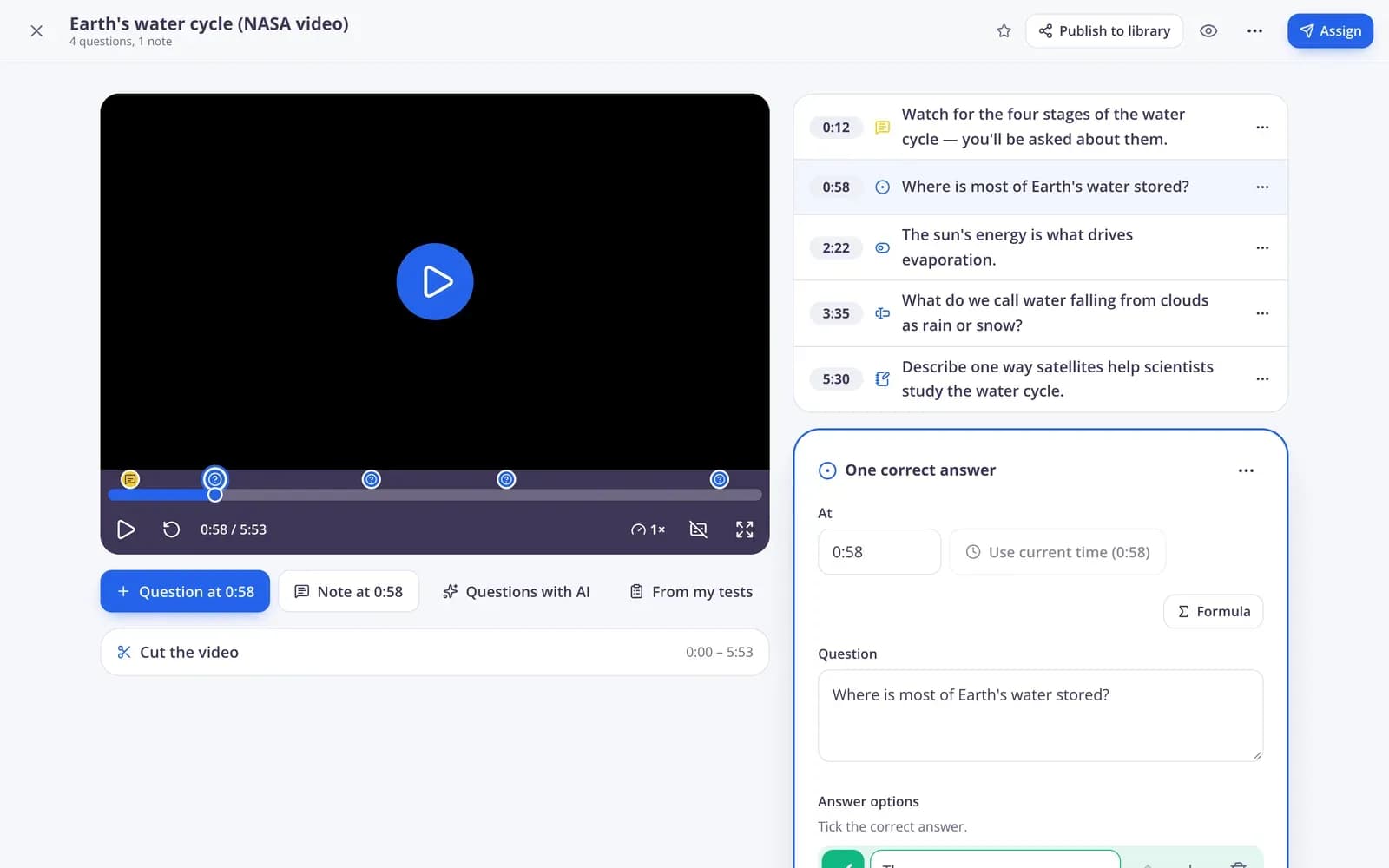
Omvendt undervisning flytter det første møtet med nytt stoff hjem, som regel gjennom en kort video, og bruker tiden i klassen til øving, diskusjon og hjelp. Edform dekker begge halvdelene. Gi en videoundervisning med spørsmål festet på viktige steder, eller et undervisningsopplegg med lysbilder i eget tempo, som lekse med frist. Elevene kan ikke hoppe fremover i videoen, og rapporten viser hvor mye hver elev har sett, og hvordan de svarte. I klassen bruker du de samme spørsmålene til et direktespill, en lagutfordring eller en diskusjon om svarene flest bommet på.
Edform kort fortalt
- Pris
- Gratis for lærere: Basic er gratis for alltid, uten betalingskort, og inkluderer alle funksjoner.
- AI-verktøy
- AI-verktøy for lærere med 5 AI-poeng i måneden på Basic og 300 i måneden på Pro.
- Elever
- Elever blir med via en kode. De trenger verken e-postadresse eller konto.
- Retting
- Quizer og arbeidsark rettes automatisk, med resultater per elev og per spørsmål.
- Enheter
- Kjører i nettleseren på bærbare PC-er, nettbrett, mobiler og interaktive tavler. Ingenting å installere.
- Språk
- Tilgjengelig på 32 språk.
- Fungerer med
- Google Classroom, Microsoft Teams, ClassLink og læringsplattformer som støtter LTI 1.3.
- Bibliotek
- Et gratis bibliotek med ferdige quizer, arbeidsark og undervisningsopplegg som lærere kan kopiere og redigere.
Slik snur du undervisningen med Edform
- 1
Forbered hjemmedelen
Velg en video og fest spørsmål til den, eller lag et kort undervisningsopplegg med lysbilder og spørsmål.
- 2
Gi det før timen
Del det som lekse med frist. Elevene blir med med en kode eller en lenke, eller finner det i leksesiden sin.
- 3
Bruk tiden i klassen godt
Sjekk prosent sett og svarene, og start med det elevene syntes var vanskeligst.
Prøv selv
Bli med på en direkteundervisning
Du er elev i en direkteundervisning. Svar på spørsmålet og se hva klassen svarte.
Lekser elevene finner
Innloggede elever ser «Leksene mine»: hva som har frist og når, hva de har fullført, og beste poengsum når du viser resultatene. Videoer fortsetter der de stoppet.
- Alt med frist i én liste
- Fortsett der de stoppet
- Fungerer på mobil

Se hvem som har forberedt seg
Rapporten viser hver elevs svar og hvor mye av videoen de har sett, så du vet hvem som er klare før timen starter.
- Prosent sett per elev
- Svar per spørsmål
- Hvem som ikke har startet

Vekk det til live i klassen
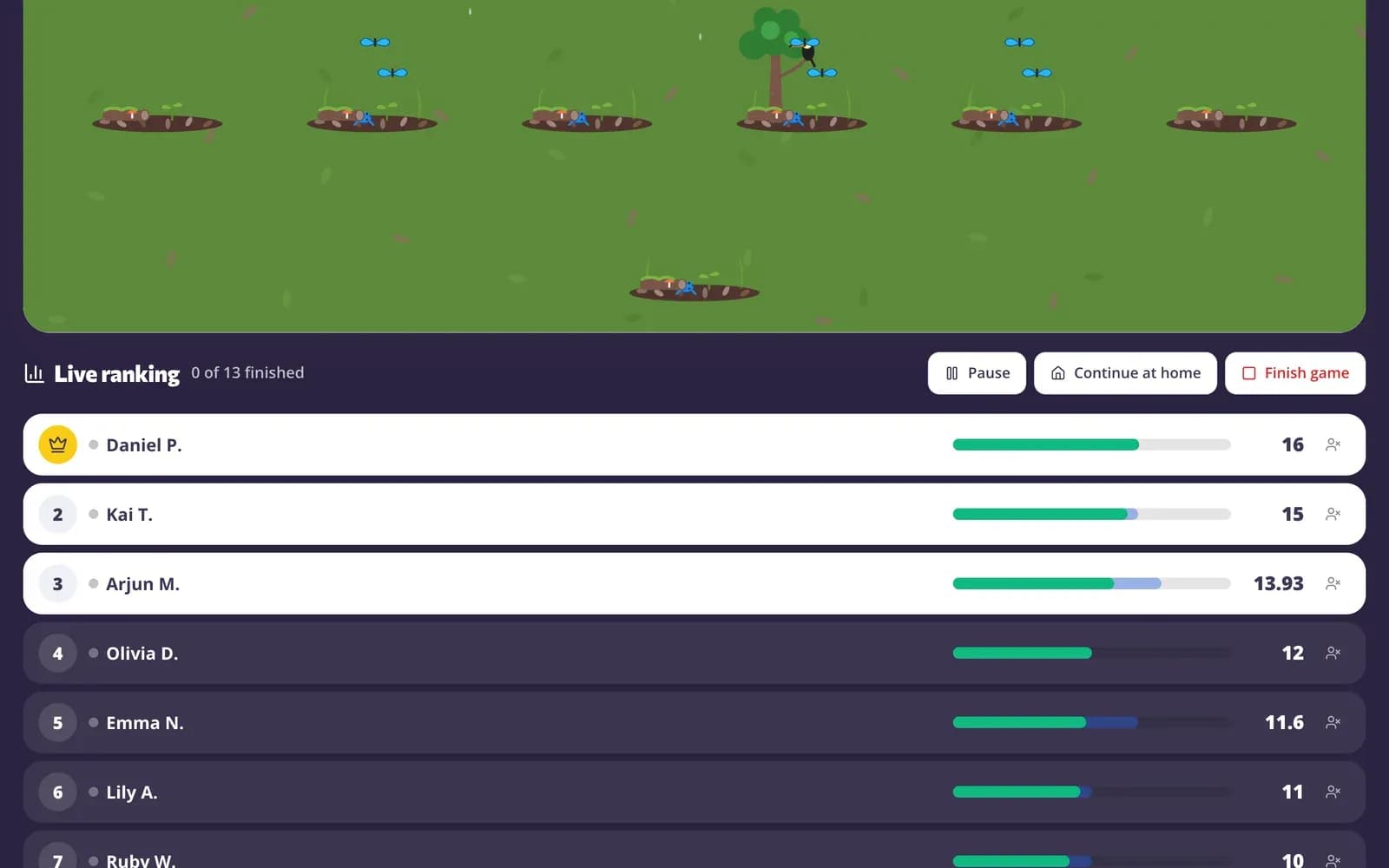
Spill de samme spørsmålene som et direktespill, eller se videoen sammen på prosjektoren mens elevene svarer på enhetene sine.
- Direktespill fra de samme spørsmålene
- Se sammen, svar på enhetene
- Avslør svarene og spør igjen
Begge halvdelene av omvendt undervisning
Videoundervisning
YouTube, Vimeo eller dine egne videoer med spørsmål og notater på viktige steder.
Undervisningsopplegg i eget tempo
Lysbilder og spørsmål elevene jobber seg gjennom hjemme.
Prosent sett og svar
Se hvem som har sett, hvor mye, og hvordan de svarte.
Ta opp din egen forklaring
Ta opp skjermen eller kameraet i nettleseren i opptil 15 minutter.
Spill i klassen
Gjør spørsmålene fra leksen om til et direkteløp eller et lagspill.
AI-spørsmål fra tekstingen
Spørsmål skrevet ut fra tekstingen i videoen og plassert på riktig sted.
Lærere snur undervisningen til
- 01
Introdusere nytt innhold
En kort video hjemme, så tiden i klassen går til øving.
- 02
Gjennomregnede eksempler
Ta opp deg selv mens du løser en oppgave, og legg inn et spørsmål etter hvert steg.
- 03
Innhenting
Fraværende elever ser undervisningen og svarer på de samme spørsmålene.
- 04
Samtalestartere
Åpne spørsmål hjemme, og en klassediskusjon om svarene neste dag.
Utforsk mer
- Google ClassroomImporter klasser og del lekser til Classroom
- VideoundervisningSpørsmål inni hvilken som helst video
- Interaktive undervisningsoppleggLysbilder med direktespørsmål og avstemninger
- Lekser på nettGi lekser med en kode og en frist
- Direkte quizspillEt quizshow på tid med poeng, poengtavle og pallplasser
- PresentasjonLysbilder fra hvilket som helst tema eller materiell, klare til fullskjerm eller nedlasting.
- FjernundervisningLekser, video og direkteundervisning for elever som lærer hjemmefra
Steg-for-steg-guider
- VideoundervisningLegg til spørsmål og notater i hvilken som helst video og se hvem som har sett, og hvordan de svarte.
- Interaktive undervisningsoppleggLag lysbilder med spørsmål innimellom og undervis med dem direkte på elevenes enheter.
- Tildel lekserGi en prøve som lekse med en kode, lenke eller QR-kode og sett fristen.
- LekserapporterSe hver elevs poengsum, hvert svar og hvordan klassen gjorde det på hvert spørsmål.
Ofte stilte spørsmål
Hva om elevene ikke ser på videoen?
Det ser du. Rapporten viser hvor mye av videoen hver elev har sett, og hvem som ikke har startet. Med «Ikke hopp over» møter elevene hvert spørsmål.
Kan jeg spille inn mine egne videoer?
Ja. Spill inn skjermen med mikrofonen din, eller kameraet ditt, i nettleseren i opptil 15 minutter, eller last opp en videofil.
Trenger elevene kontoer?
Nei. De kan bli med med en kode og navnet sitt. Innloggede elever ser også arbeidet i listen «Lekser».
Kan jeg bruke YouTube-videoer?
Ja. Søk på YouTube, også etter lærerkanaler, eller lim inn en lenke. Klipp videoen til delen du trenger, og fest spørsmål til bestemte øyeblikk.
Hva bør jeg gjøre i klassen etter videoen?
Start med spørsmålene de fleste elevene bommet på, og øv deretter: spill de samme spørsmålene som et direkte spill eller lagspill, eller jobb dere gjennom vanskeligere oppgaver sammen.
Hva er fordelene og utfordringene med et omvendt klasserom?
Elevene møter nytt stoff i eget tempo og kan se det igjen, og timen brukes til øving med deg i rommet. De vanligste utfordringene er elever som hopper over forarbeidet, og elever uten internett hjemme. I Edform ser du hvem som har sett før timen, videoer fungerer på mobil, og elever uten tilgang kan se i starten av undervisningsopplegget.
Hvor lang bør en video til omvendt undervisning være?
Kort: omtrent 5 til 10 minutter per idé. Klipp en lengre video ned til delen du trenger, og legg inn et spørsmål med noen minutters mellomrom, så elevene fortsetter å tenke i stedet for bare å se.
Kan jeg kombinere omvendt undervisning med mestringslæring?
Ja. Gi flere forsøk med «Retter opp feilene dine», så elevene beholder riktige svar og bare gjør resten på nytt, og bruk resultatene per spørsmål til å avgjøre hvem som går videre og hvem som får hjelp i timen.
Er det gratis?
Ja. Alle funksjonene er gratis for lærere.
Kan jeg legge ut det omvendte undervisningsopplegget i Google Classroom?
Ja. Gi videoundervisningen som lekser og trykk Del til Classroom: Del-vinduet i Google Classroom åpnes med tittel, lenke og klassekode fylt inn, så du velger klassen og publiserer. Elevene ser den hjemme, og du ser hvem som har sett før timen.
Google Classroom er et varemerke tilhørende Google LLC. Microsoft og Microsoft Teams er varemerker tilhørende Microsoft-gruppen av selskaper.
Snu neste time
Gratis for lærere. Elevene blir med med en kode, uten konto.
- Gratis for lærere
- Ingen betalingskort
- Fungerer på alle enheter