

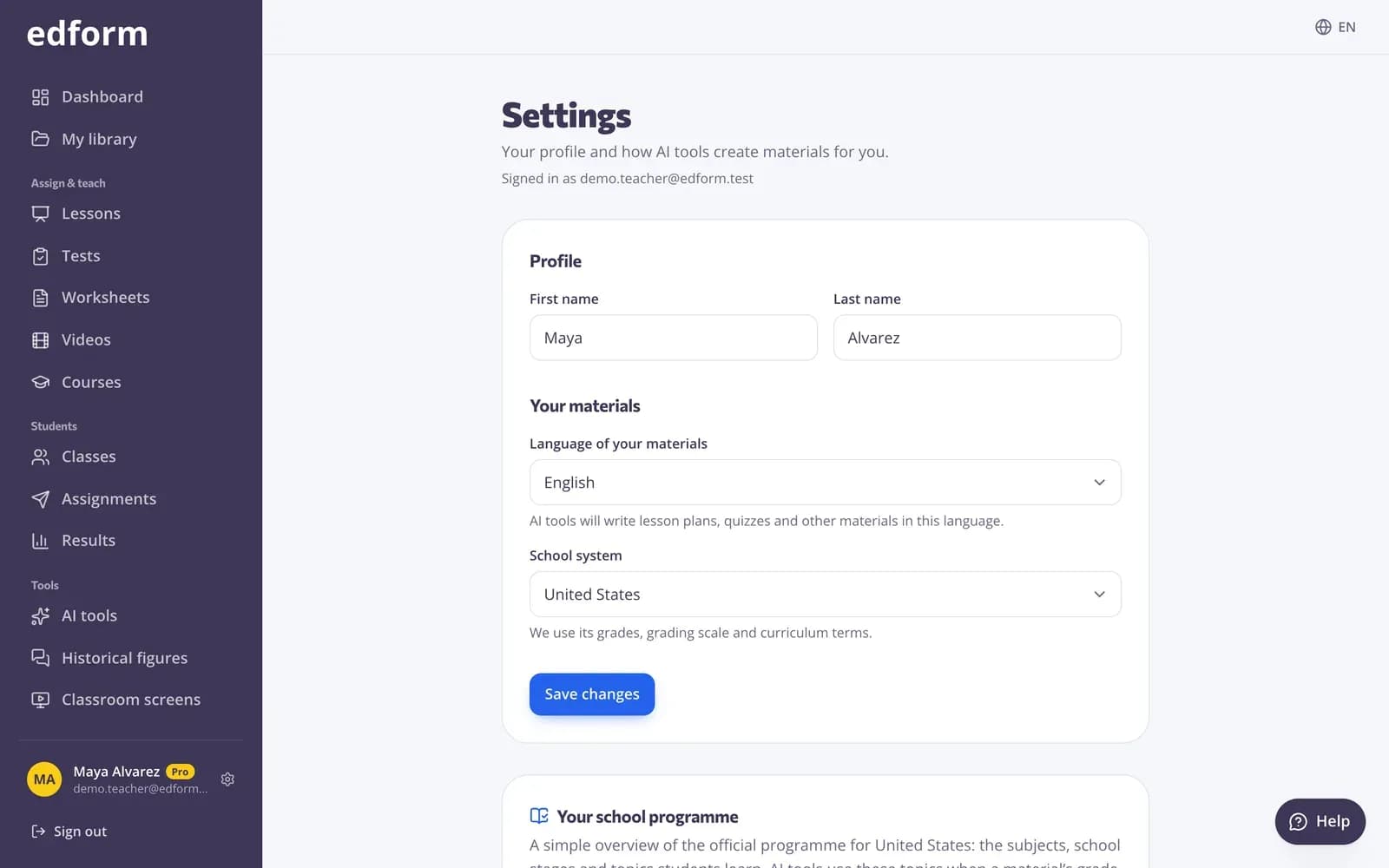
Ouvrir les Paramètres
Étape 1: Cliquez sur votre nom
Cliquez sur votre nom en bas de la barre latérale. Sur un téléphone, appuyez sur l’icône d’engrenage en haut. La page indique avec quel compte vous êtes connecté.
Votre profil et vos contenus
Étape 1: Modifier votre nom
Sous « Profil », modifiez votre « Prénom » et votre « Nom ». Les élèves voient ce nom sur les devoirs et dans les jeux en direct.
Étape 2: Choisir la langue de vos contenus
« Langue de vos contenus » correspond à la langue dans laquelle les outils IA rédigent les plans de cours, quiz et autres contenus. Elle peut être différente de la langue des écrans d’Edform, que vous modifiez avec le menu de langue en haut de la page.
Étape 3: Choisissez votre système scolaire
Le « système scolaire » définit les niveaux, l’échelle de notation et les termes de programme que les Outils IA utilisent. Vous en voyez ensuite un aperçu ci-dessous. Appuyez sur « Enregistrer les modifications ».
E-mails et notifications
Étape 1: Choisissez vos e-mails
Sous « E-mails », cochez ce que vous souhaitez recevoir : « Mises à jour sur vos classes », « Conseils pour utiliser Edform » et « Offres », puis appuyez sur « Enregistrer ». Les e-mails de réinitialisation du mot de passe et du compte arrivent toujours.
Étape 2: Activez les notifications du navigateur
Sous « Notifications du navigateur », appuyez sur « Activer ici » pour recevoir de courtes alertes sur cet ordinateur ou ce téléphone, même lorsque Edform n’est pas ouvert : nouveaux rendus, résultats après une échéance et réponses à corriger. Appuyez sur « Envoyer un test » pour vérifier que cela fonctionne.
Confidentialité et vos données
Étape 1: Télécharger vos données
Sous « Confidentialité et vos données », appuyez sur « Télécharger » pour obtenir votre profil, vos classes, vos supports, vos réponses et vos paramètres dans un seul fichier.
Étape 2: Modifier les paramètres des cookies
Appuyez sur « Paramètres des cookies » pour choisir si les vidéos et les pages provenant d’autres services, comme YouTube, se chargent automatiquement.
Étape 3: Effacer un ordinateur partagé
Appuyez sur « Effacer » sous « Effacer cet appareil » pour supprimer les listes de classes, les minuteries et les autres paramètres d’outils enregistrés dans ce navigateur.
Étape 4: Supprimer votre compte
« Supprimer le compte » efface définitivement votre compte et tout ce qu’il contient : classes, supports, fichiers importés, réponses et résultats. Téléchargez d’abord vos données si vous souhaitez en conserver une copie.
Questions
Comment puis-je modifier mon mot de passe ?
Déconnectez-vous, appuyez sur « Mot de passe oublié ? » sur la page de connexion et suivez le lien que nous vous envoyons par e-mail. Si vous vous connectez avec Google, votre mot de passe est géré par Google.
Puis-je modifier l’adresse e-mail de mon compte ?
Pas dans les Paramètres. Écrivez à support@edform.com depuis votre adresse actuelle et indiquez-nous la nouvelle.
Pourquoi les supports IA sont-ils dans la mauvaise langue ?
Les Outils IA rédigent dans la « Langue de vos supports » définie dans les Paramètres. Modifiez-la là-bas, ou choisissez une autre langue dans le formulaire de l’outil avant de créer.