

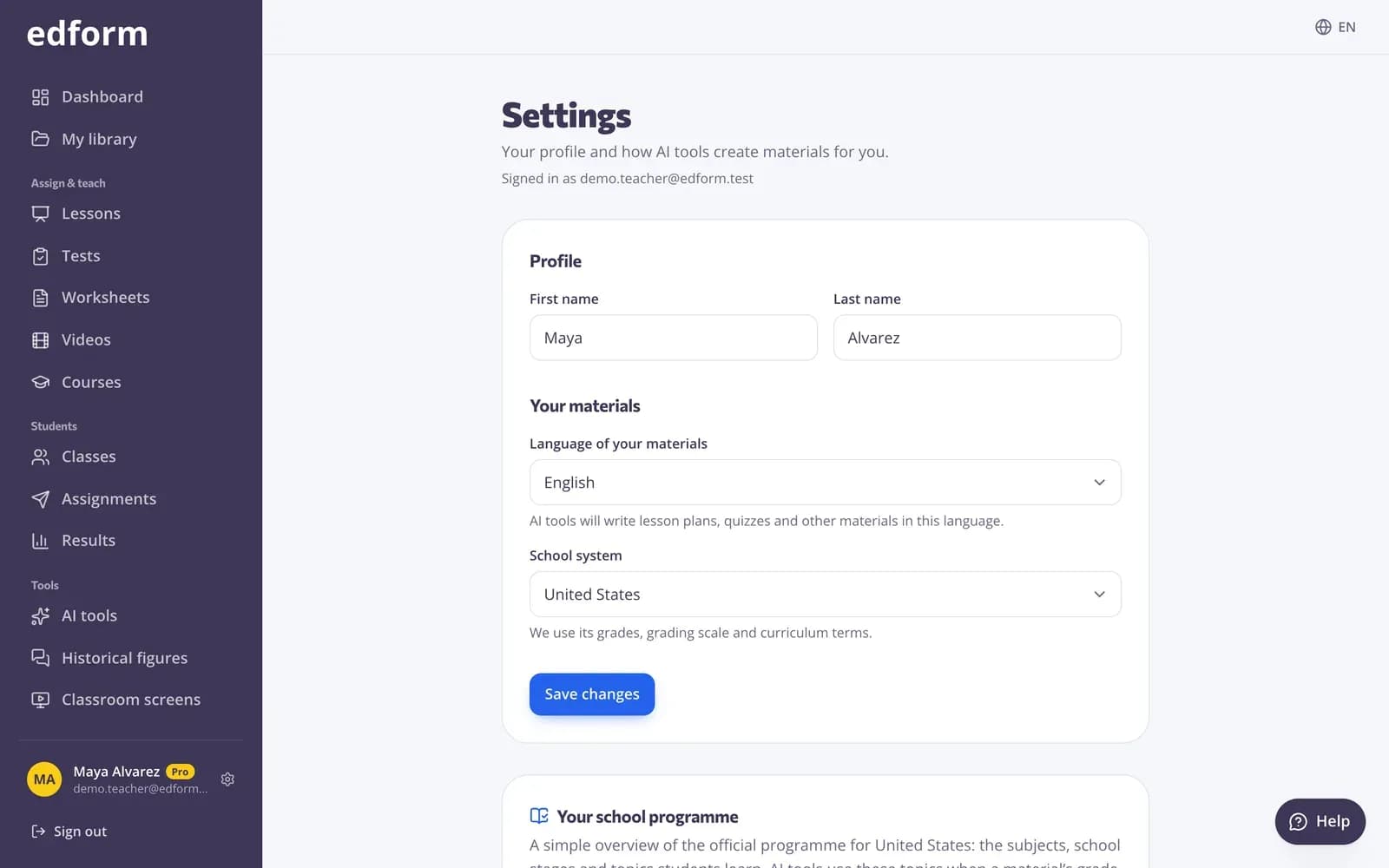
Ανοίξτε τις Ρυθμίσεις
Βήμα 1: Κάντε κλικ στο όνομά σας
Κάντε κλικ στο όνομά σας στο κάτω μέρος της πλαϊνής γραμμής. Σε τηλέφωνο, πατήστε το εικονίδιο με το γρανάζι στο επάνω μέρος. Η σελίδα δείχνει με ποιον λογαριασμό είστε συνδεδεμένοι.
Το προφίλ και το υλικό σας
Βήμα 1: Αλλάξτε το όνομά σας
Στο «Προφίλ», αλλάξτε το «Όνομα» και το «Επώνυμο» σας. Οι μαθητές βλέπουν αυτό το όνομα στις εργασίες για το σπίτι και στα ζωντανά παιχνίδια.
Βήμα 2: Επιλέξτε τη γλώσσα του υλικού σας
Η «Γλώσσα του υλικού σας» είναι η γλώσσα στην οποία τα Εργαλεία AI γράφουν σχέδια μαθημάτων, κουίζ και άλλο υλικό. Μπορεί να διαφέρει από τη γλώσσα των οθονών του Edform, την οποία αλλάζετε από το μενού γλώσσας στο επάνω μέρος της σελίδας.
Βήμα 3: Επιλέξτε το σχολικό σας σύστημα
Το «Σχολικό σύστημα» ορίζει τις σχολικές τάξεις, την κλίμακα βαθμολόγησης και τους όρους του προγράμματος σπουδών που χρησιμοποιούν τα εργαλεία AI. Παρακάτω βλέπετε μια επισκόπηση του προγράμματος σπουδών του συγκεκριμένου σχολικού συστήματος. Πατήστε «Αποθήκευση αλλαγών».
Emails και ειδοποιήσεις
Βήμα 1: Επιλέξτε τα emails σας
Στην ενότητα «Email», επιλέξτε ό,τι θέλετε: «Ενημερώσεις για τις τάξεις σας», «Συμβουλές για τη χρήση του Edform» και «Προσφορές» και μετά πατήστε «Αποθήκευση». Οι επαναφορές κωδικού πρόσβασης και τα emails λογαριασμού αποστέλλονται πάντα.
Βήμα 2: Ενεργοποιήστε τις ειδοποιήσεις browser
Στις «Ειδοποιήσεις browser», πατήστε «Ενεργοποίηση εδώ» για να λαμβάνετε σύντομες ειδοποιήσεις σε αυτόν τον υπολογιστή ή το τηλέφωνο, ακόμη κι όταν το Edform δεν είναι ανοιχτό: νέες παραδόσεις, αποτελέσματα μετά από προθεσμία και απαντήσεις προς βαθμολόγηση. Πατήστε «Αποστολή δοκιμής» για να ελέγξετε ότι λειτουργεί.
Απόρρητο και τα δεδομένα σας
Βήμα 1: Κατεβάστε τα δεδομένα σας
Στην ενότητα «Απόρρητο και τα δεδομένα σας», πατήστε «Λήψη» για να λάβετε σε ένα αρχείο το προφίλ σας, τις τάξεις σας, το υλικό σας, τις απαντήσεις και τις ρυθμίσεις σας.
Βήμα 2: Αλλάξτε τις ρυθμίσεις cookies
Πατήστε «Ρυθμίσεις cookies» για να επιλέξετε αν τα βίντεο και οι σελίδες από άλλες υπηρεσίες, όπως το YouTube, θα φορτώνονται αυτόματα.
Βήμα 3: Καθαρισμός κοινόχρηστου υπολογιστή
Πατήστε «Καθαρισμός» στην επιλογή «Καθαρισμός αυτής της συσκευής» για να αφαιρέσετε τις λίστες τάξεων, τα χρονόμετρα και άλλες ρυθμίσεις εργαλείων που έχουν αποθηκευτεί σε αυτόν τον browser.
Βήμα 4: Διαγραφή του λογαριασμού σας
Η «Διαγραφή λογαριασμού» σβήνει οριστικά τον λογαριασμό σας και ό,τι περιέχει: τάξεις, υλικό, μεταφορτώσεις, απαντήσεις και αποτελέσματα. Κατεβάστε πρώτα τα δεδομένα σας, αν θέλετε ένα αντίγραφο.
Ερωτήσεις
Πώς αλλάζω τον κωδικό πρόσβασής μου;
Αποσυνδεθείτε, πατήστε «Ξεχάσατε τον κωδικό σας;» στη σελίδα σύνδεσης και ακολουθήστε τον σύνδεσμο που θα σας στείλουμε με email. Αν συνδέεστε με Google, ο κωδικός σας διαχειρίζεται από τη Google.
Μπορώ να αλλάξω τη διεύθυνση email του λογαριασμού μου;
Όχι στις Ρυθμίσεις. Γράψτε στο support@edform.com από την τρέχουσα διεύθυνσή σας και πείτε μας τη νέα.
Γιατί το AI υλικό είναι στη λάθος γλώσσα;
Τα εργαλεία AI γράφουν στη «Γλώσσα του υλικού σας» από τις Ρυθμίσεις. Αλλάξτε την εκεί ή επιλέξτε άλλη γλώσσα στη φόρμα του εργαλείου πριν δημιουργήσετε.