

Åbn Indstillinger
Trin 1: Klik på dit navn
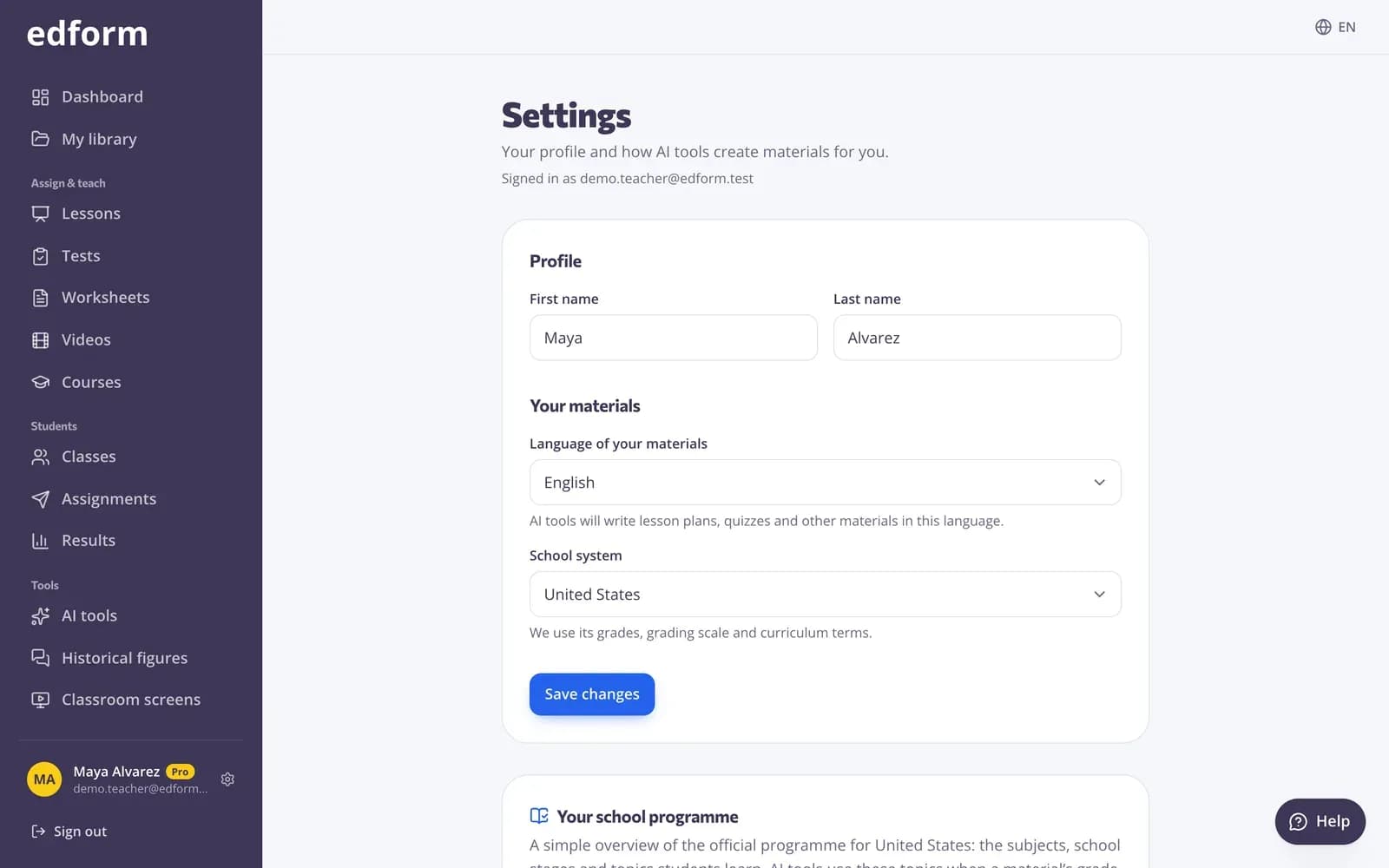
Klik på dit navn nederst i sidepanelet. På en telefon skal du trykke på tandhjulsikonet øverst. Siden viser, hvilken konto du er logget ind med.
Din profil og dine materialer
Trin 1: Skift dit navn
Under “Profil” kan du ændre dit “Fornavn” og “Efternavn”. Elever ser dette navn på lektier og i live-spil.
Trin 2: Vælg sproget for dine materialer
“Sprog for dine materialer” er det sprog, som AI-værktøjer skriver lektionsplaner, quizzes og andet materiale på. Det kan være et andet end sproget i Edforms skærme, som du ændrer med sprogmenuen øverst på siden.
Trin 3: Vælg dit skolesystem
“Skolesystem” angiver de klassetrin, karakterskalaen og de læseplanstermer, som AI-værktøjer bruger. Nedenfor ser du en oversigt over det pågældende skolesystems læreplan. Tryk på “Gem ændringer”.
E-mails og notifikationer
Trin 1: Vælg dine e-mails
Under “E-mails” skal du markere det, du vil have: “Opdateringer om dine klasser”, “Tips til at bruge Edform” og “Tilbud”, og derefter trykke på “Gem”. Nulstilling af adgangskode og konto-e-mails kommer altid.
Trin 2: Slå browsernotifikationer til
Under “Browsernotifikationer” skal du trykke på “Slå til her” for at få korte notifikationer på denne computer eller telefon, også når Edform ikke er åben: nye afleveringer, resultater efter en frist og svar, der skal vurderes. Tryk på “Send en test” for at se, om det virker.
Privatliv og dine data
Trin 1: Download dine data
Under “Privatliv og dine data” skal du trykke på “Download” for at få din profil, klasser, materialer, svar og indstillinger samlet i én fil.
Trin 2: Ændr cookieindstillinger
Tryk på “Cookieindstillinger” for at vælge, om videoer og sider fra andre tjenester, som YouTube, skal indlæses automatisk.
Trin 3: Ryd en delt computer
Tryk på “Ryd” under “Ryd denne enhed” for at fjerne klasselister, timere og andre værktøjsindstillinger, der er gemt i denne browser.
Trin 4: Slet din konto
“Slet konto” fjerner din konto og alt i den for altid: klasser, materialer, uploads, svar og resultater. Download dine data først, hvis du vil have en kopi.
Spørgsmål
Hvordan ændrer jeg min adgangskode?
Log ud, tryk på “Glemt adgangskode?” på log ind-siden, og følg linket, vi sender dig på e-mail. Hvis du logger ind med Google, administreres din adgangskode af Google.
Kan jeg ændre e-mailadressen på min konto?
Ikke i Indstillinger. Skriv til support@edform.com fra din nuværende adresse og fortæl os den nye.
Hvorfor er AI-materialer på det forkerte sprog?
AI-værktøjer skriver på “Sproget for dine materialer” fra Indstillinger. Ændr det der, eller vælg et andet sprog i værktøjets formular, før du opretter.
Mit sprog er ikke på listen “Sprog for dit materiale”. Hvad kan jeg gøre?
AI-værktøjer skriver på de sprog, som Edform selv er tilgængelig på, og du kan ikke tilføje et sprog fra din konto. Du kan stadig skrive dine egne test, arbejdsark og lektioner på alle sprog: Edform viser din tekst præcis, som du har skrevet den. Hvis du vil foreslå et nyt sprog, så skriv til support@edform.com.
Hvor tilføjer jeg navnet på min skole eller akademi?
En lærerkonto har ikke noget skolenavn: I Indstillinger finder du dit navn, sproget for dit materiale og dit skolesystem. “Skolenavn” bliver kun bedt om, når du opretter et skoleabonnement eller et skoleflyerboard. Hvis du vil vise navnet til eleverne, kan du lægge det i navnet på en klasse eller i titlen på en test.