

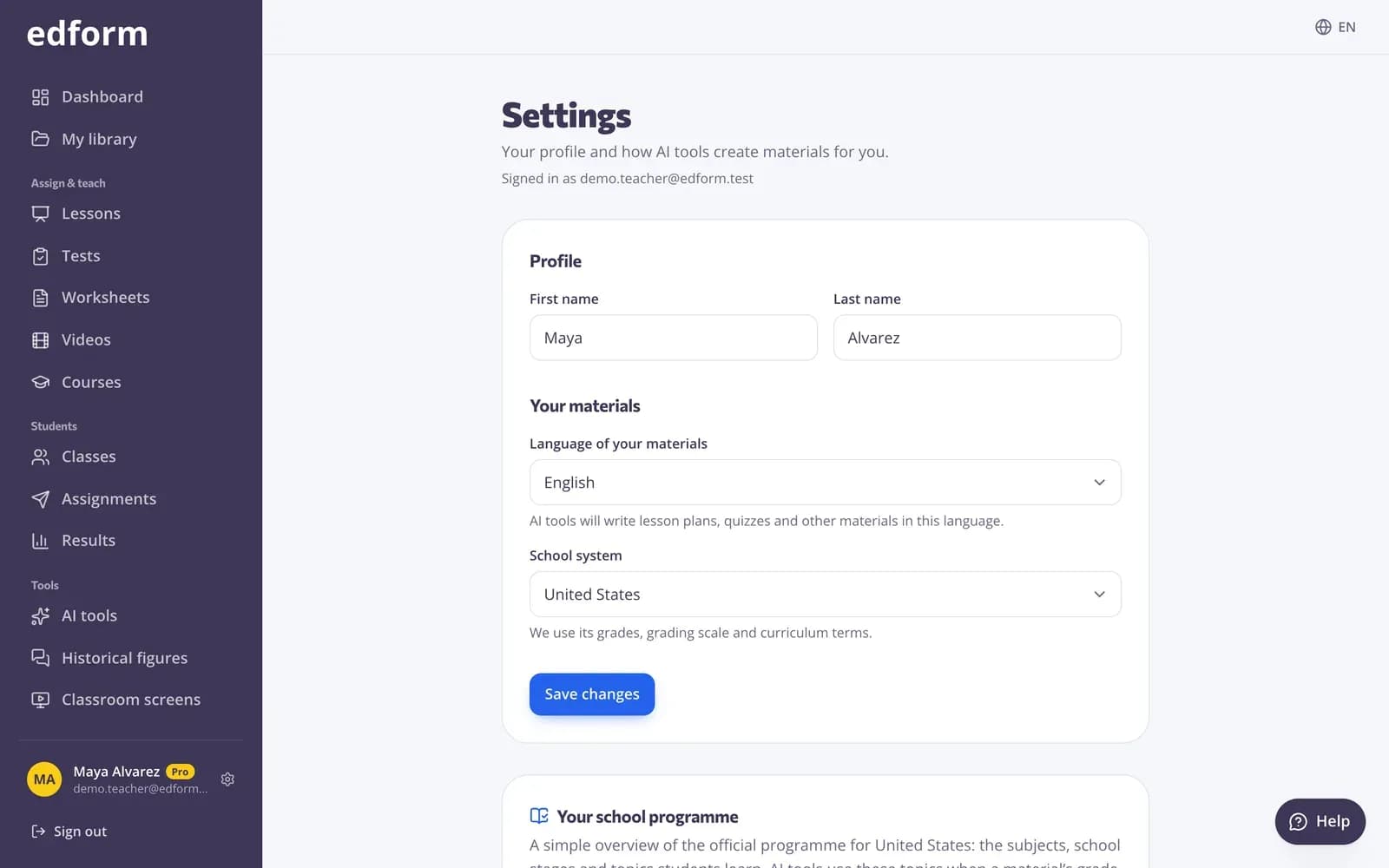
Einstellungen öffnen
Schritt 1: Klicke auf deinen Namen
Klicke unten in der Seitenleiste auf deinen Namen. Auf dem Handy tippst du oben auf das Zahnradsymbol. Auf der Seite siehst du, mit welchem Konto du angemeldet bist.
Dein Profil und deine Materialien
Schritt 1: Deinen Namen ändern
Unter „Profil“ änderst du deinen „Vorname“ und „Nachname“. Schüler sehen diesen Namen bei Hausaufgaben und in Live-Spielen.
Schritt 2: Die Sprache deiner Materialien wählen
„Sprache deiner Materialien“ ist die Sprache, in der die KI-Tools Unterrichtspläne, Quizzes und andere Materialien schreiben. Sie kann sich von der Sprache der Edform-Bildschirme unterscheiden, die du über das Sprachmenü oben auf der Seite änderst.
Schritt 3: Wähle dein Schulsystem
„Schulsystem“ legt die Klassenstufen, die Notenskala und die Lehrplanbegriffe fest, die KI-Tools verwenden. Darunter siehst du eine Übersicht über das Programm dieses Schulsystems. Drücke auf „Änderungen speichern“.
E-Mails und Benachrichtigungen
Schritt 1: Wähle deine E-Mails
Unter „E-Mails“ setzt du Häkchen bei dem, was du möchtest: „Neuigkeiten zu deinen Klassen“, „Tipps zur Nutzung von Edform“ und „Angebote“ – dann auf „Speichern“ drücken. E-Mails zum Zurücksetzen des Passworts und Konto-E-Mails kommen immer an.
Schritt 2: Browser-Benachrichtigungen einschalten
Unter „Browser-Benachrichtigungen“ drücke auf „Hier einschalten“, um kurze Hinweise auf diesem Computer oder Handy zu erhalten – auch wenn Edform nicht geöffnet ist: neue Abgaben, Ergebnisse nach einem Abgabetermin und Antworten zum Bewerten. Drücke auf „Test senden“, um zu prüfen, ob es funktioniert.
Datenschutz und deine Daten
Schritt 1: Deine Daten herunterladen
Unter „Datenschutz und deine Daten“ drückst du auf „Herunterladen“, um dein Profil, deine Klassen, Materialien, Antworten und Einstellungen in einer Datei zu erhalten.
Schritt 2: Cookie-Einstellungen ändern
Drücke auf „Cookie-Einstellungen“, um auszuwählen, ob Videos und Seiten von anderen Diensten, wie YouTube, automatisch geladen werden.
Schritt 3: Einen gemeinsam genutzten Computer bereinigen
Drücke unter „Dieses Gerät bereinigen“ auf „Bereinigen“, um Klassenlisten, Timer und andere Tool-Einstellungen zu entfernen, die in diesem Browser gespeichert sind.
Schritt 4: Dein Konto löschen
„Konto löschen“ entfernt dein Konto und alles darin endgültig: Klassen, Materialien, Uploads, Antworten und Ergebnisse. Lade deine Daten vorher herunter, wenn du eine Kopie möchtest.
Fragen
Wie ändere ich mein Passwort?
Melde dich ab, drücke auf der Anmeldeseite auf „Passwort vergessen?“ und folge dem Link, den wir dir per E-Mail schicken. Wenn du dich mit Google anmeldest, wird dein Passwort von Google verwaltet.
Kann ich die E-Mail-Adresse meines Kontos ändern?
Nicht in den Einstellungen. Schreib uns von deiner aktuellen Adresse an support@edform.com und teile uns die neue mit.
Warum sind KI-Materialien in der falschen Sprache?
KI-Tools schreiben in der „Sprache deiner Materialien“ aus den Einstellungen. Ändere sie dort oder wähle vor dem Erstellen im Formular des Tools eine andere Sprache.