

Apri Impostazioni
Passaggio 1: Fai clic sul tuo nome
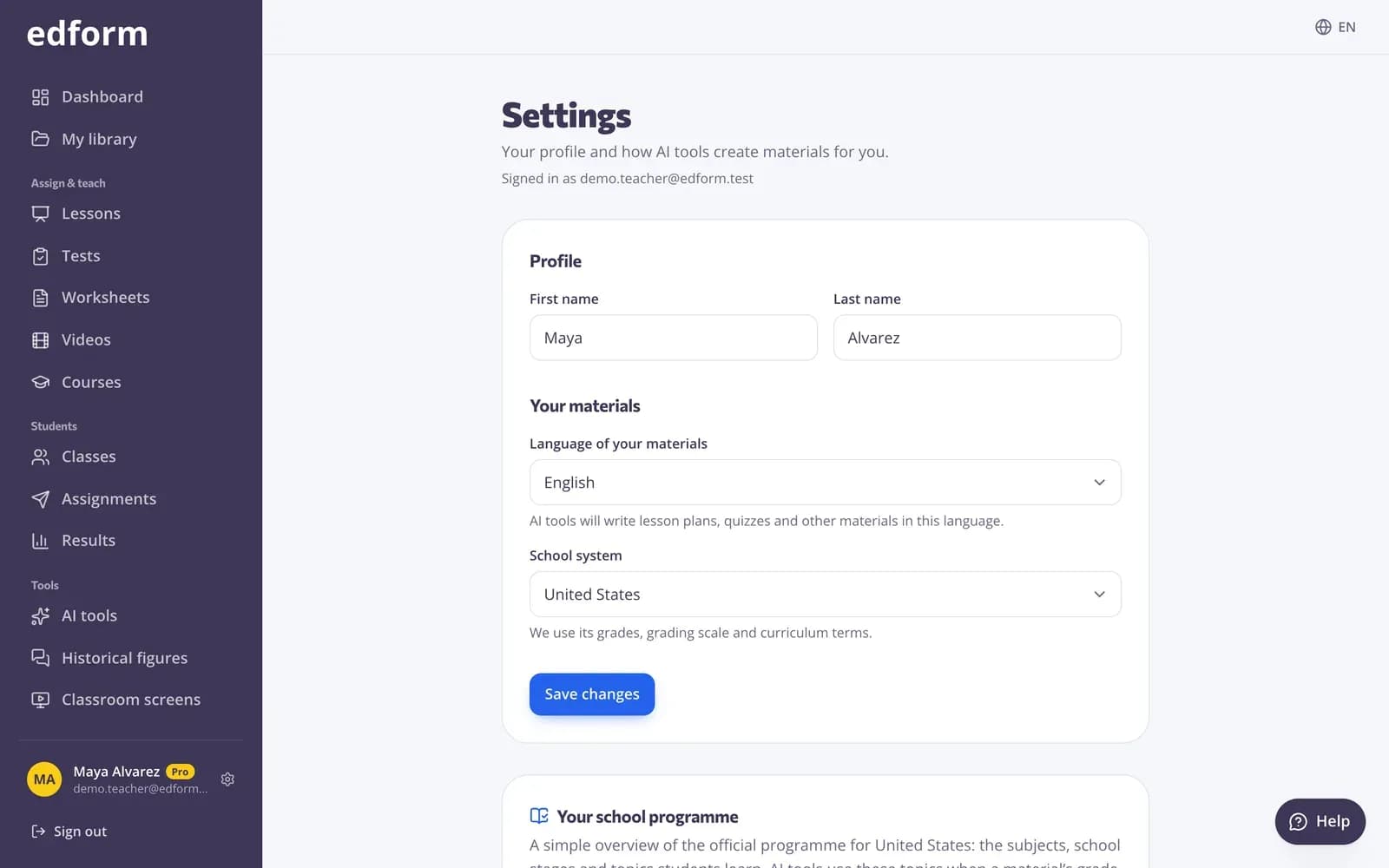
Fai clic sul tuo nome in fondo alla barra laterale. Su telefono, tocca l’icona a ingranaggio in alto. La pagina mostra con quale account hai effettuato l’accesso.
Il tuo profilo e i tuoi materiali
Passaggio 1: Cambia il tuo nome
In “Profilo”, cambia “Nome” e “Cognome”. Gli studenti vedono questo nome nei compiti e nei giochi in diretta.
Passaggio 2: Scegli la lingua dei tuoi materiali
“Lingua dei tuoi materiali” è la lingua in cui gli strumenti IA scrivono piani di lezione, quiz e altri materiali. Può essere diversa dalla lingua delle schermate di Edform, che cambi con il menu della lingua in alto nella pagina.
Passaggio 3: Scegli il tuo sistema scolastico
“Sistema scolastico” definisce le classi, la scala di valutazione e i termini del programma che usano gli strumenti IA. Sotto trovi una panoramica del programma di quel sistema scolastico. Premi “Salva modifiche”.
Email e notifiche
Passaggio 1: Scegli le tue email
In “Email”, spunta ciò che vuoi: “Aggiornamenti sulle tue classi”, “Consigli per usare Edform” e “Offerte”, poi premi “Salva”. Le email per il reset della password e quelle dell’account arrivano sempre.
Passaggio 2: Attiva le notifiche del browser
In “Notifiche del browser”, premi “Attiva qui” per ricevere brevi avvisi su questo computer o telefono, anche quando Edform non è aperto: nuove consegne, risultati dopo una scadenza e risposte da correggere. Premi “Invia un test” per verificare che funzioni.
Privacy e i tuoi dati
Passaggio 1: Scarica i tuoi dati
In “Privacy e i tuoi dati”, premi “Scarica” per ottenere in un unico file il tuo profilo, le classi, i materiali, le risposte e le impostazioni.
Passaggio 2: Modifica le impostazioni dei cookie
Premi “Impostazioni cookie” per scegliere se video e pagine di altri servizi, come YouTube, si caricano automaticamente.
Passaggio 3: Pulisci un computer condiviso
Premi “Cancella” sotto “Cancella questo dispositivo” per rimuovere gli elenchi delle classi, i timer e le altre impostazioni degli strumenti salvati in questo browser.
Passaggio 4: Elimina il tuo account
“Elimina account” cancella per sempre il tuo account e tutto ciò che contiene: classi, materiali, caricamenti, risposte e risultati. Scarica prima i tuoi dati, se vuoi conservarne una copia.
Domande
Come posso cambiare la mia password?
Esci, premi “Hai dimenticato la password?” nella pagina di accesso e segui il link che ti inviamo via email. Se accedi con Google, la tua password è gestita da Google.
Posso cambiare l’indirizzo email del mio account?
Non nelle Impostazioni. Scrivi a support@edform.com dal tuo indirizzo attuale e indicaci quello nuovo.
Perché i materiali IA sono nella lingua sbagliata?
Gli strumenti IA scrivono nella “Lingua dei tuoi materiali” impostata nelle Impostazioni. Cambiala lì, oppure scegli un’altra lingua nel modulo dello strumento prima di creare.