

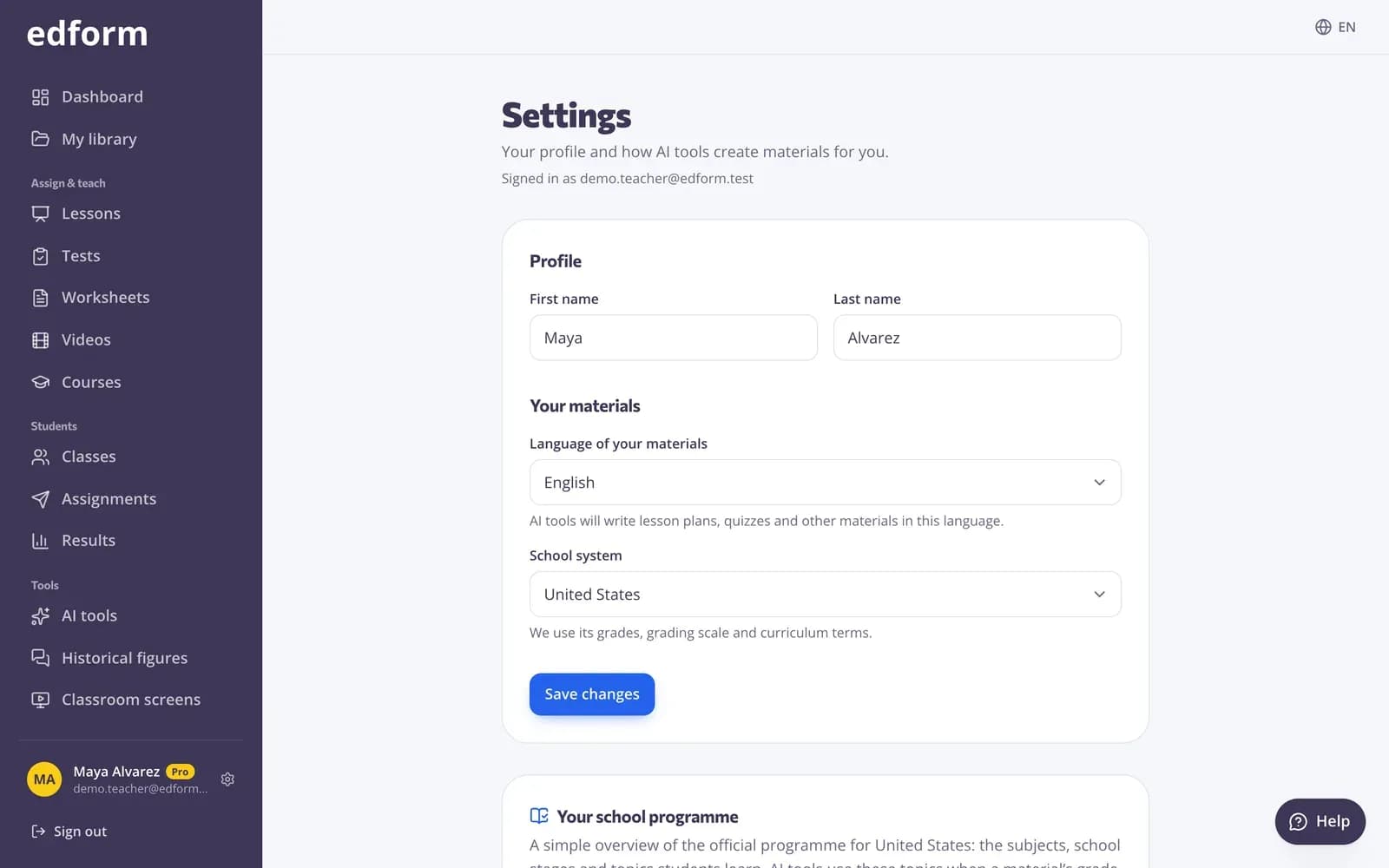
გახსენით პარამეტრები
ნაბიჯი 1: დააჭირეთ თქვენს სახელს
დააჭირეთ თქვენს სახელს გვერდითი მენიუს ქვედა ნაწილში. ტელეფონზე შეეხეთ კბილანას ხატულას ზედა ნაწილში. გვერდზე ჩანს, რომელ ანგარიშში ხართ შესული.
თქვენი პროფილი და მასალები
ნაბიჯი 1: შეცვალეთ თქვენი სახელი
„პროფილი“-ს ქვეშ შეცვალეთ თქვენი „სახელი“ და „გვარი“. მოსწავლეები ამ სახელს ხედავენ საშინაო დავალებაზე და პირდაპირ თამაშებში.
ნაბიჯი 2: აირჩიეთ თქვენი მასალების ენა
„თქვენი მასალების ენა“ არის ენა, რომელზეც AI ხელსაწყოები წერენ გაკვეთილის გეგმებს, ვიქტორინებს და სხვა მასალებს. ის შეიძლება განსხვავდებოდეს Edform-ის ეკრანების ენისგან, რომელსაც გვერდის ზედა ნაწილში ენის მენიუდან ცვლით.
ნაბიჯი 3: აირჩიეთ თქვენი სასკოლო სისტემა
„სასკოლო სისტემა“ განსაზღვრავს კლასებს, შეფასების სკალასა და სასწავლო პროგრამის ტერმინებს, რომლებსაც AI ხელსაწყოები იყენებენ. ქვემოთ ნახავთ ამ სასკოლო სისტემის სასწავლო პროგრამის მიმოხილვას. დააჭირეთ „ცვლილებების შენახვა“-ს.
ელფოსტები და შეტყობინებები
ნაბიჯი 1: აირჩიეთ თქვენი ელფოსტები
„ელფოსტების“ ქვეშ მონიშნეთ ის, რაც გსურთ: „ინფორმაცია თქვენი კლასების შესახებ“, „რჩევები Edform-ის გამოყენებისთვის“ და „შეთავაზებები“, შემდეგ დააჭირეთ „შენახვა“-ს. პაროლის აღდგენისა და ანგარიშთან დაკავშირებული ელფოსტები ყოველთვის მოგივათ.
ნაბიჯი 2: ჩართეთ ბრაუზერის შეტყობინებები
„ბრაუზერის შეტყობინებების“ ქვეშ დააჭირეთ „ჩართვა აქ“, რომ ამ კომპიუტერზე ან ტელეფონზე მიიღოთ მოკლე შეტყობინებები, მაშინაც კი, როცა Edform გახსნილი არ არის: ახალი ჩაბარებები, შედეგები ვადის გასვლის შემდეგ და პასუხები შესაფასებლად. დააჭირეთ „სატესტო გაგზავნა“-ს, რომ გადაამოწმოთ მუშაობს თუ არა.
კონფიდენციალურობა და თქვენი მონაცემები
ნაბიჯი 1: ჩამოტვირთეთ თქვენი მონაცემები
„კონფიდენციალურობისა და თქვენი მონაცემების“ ქვეშ დააჭირეთ „ჩამოტვირთვა“-ს, რომ ერთ ფაილში მიიღოთ თქვენი პროფილი, კლასები, მასალები, პასუხები და პარამეტრები.
ნაბიჯი 2: შეცვალეთ ქუქიების პარამეტრები
დააჭირეთ „ქუქიების პარამეტრები“-ს, რომ აირჩიოთ, სხვა სერვისებიდან, მაგალითად YouTube-იდან, ვიდეოები და გვერდები ავტომატურად ჩაიტვირთოს თუ არა.
ნაბიჯი 3: გაასუფთავეთ გაზიარებული კომპიუტერი
დააჭირეთ „გასუფთავება“-ს „ამ მოწყობილობის გასუფთავება“-ს ქვეშ, რომ წაშალოთ ამ ბრაუზერში შენახული კლასების სია, ტაიმერები და სხვა ხელსაწყოების პარამეტრები.
ნაბიჯი 4: წაშალეთ თქვენი ანგარიში
„ანგარიშის წაშლა“ სამუდამოდ შლის თქვენს ანგარიშს და ყველაფერს, რაც მასშია: კლასებს, მასალებს, ატვირთვებს, პასუხებსა და შედეგებს. თუ ასლი გჭირდებათ, ჯერ ჩამოტვირთეთ თქვენი მონაცემები.
კითხვები
როგორ შევცვალო ჩემი პაროლი?
გამოდით ანგარიშიდან, შესვლის გვერდზე დააჭირეთ „პაროლი დაგავიწყდათ?“ და მიჰყევით ბმულს, რომელსაც ელფოსტით გამოგიგზავნით. თუ Google-ით შედიხართ, თქვენი პაროლი Google-ის მიერ იმართება.
შემიძლია შევცვალო ჩემი ანგარიშის ელფოსტის მისამართი?
პარამეტრებში არა. დაწერეთ support@edform.com-ზე თქვენი მიმდინარე მისამართიდან და მოგვწერეთ ახალი მისამართი.
რატომ არის AI მასალები არასწორ ენაზე?
AI ხელსაწყოები წერენ პარამეტრებში მითითებული „თქვენი მასალების ენის“ მიხედვით. შეცვალეთ ის იქ, ან შექმნამდე აირჩიეთ სხვა ენა ხელსაწყოს ფორმაში.
ჩემი ენა „თქვენი მასალების ენა“ სიაში არ არის. რა შემიძლია გავაკეთო?
AI ხელსაწყოები წერენ იმ ენებზე, რომლებზეც თავად Edform არის ხელმისაწვდომი, და თქვენს ანგარიშში ენის დამატება არ შეგიძლიათ. თუმცა, შეგიძლიათ საკუთარ ტესტებს, სამუშაო ფურცლებსა და გაკვეთილებს ნებისმიერ ენაზე თავად ჩაწეროთ: Edform თქვენს ტექსტს ზუსტად ისე აჩვენებს, როგორც დაწერეთ. ახალი ენის მოთხოვნისთვის მოგვწერეთ support@edform.com-ზე.
სად დავამატო ჩემი სკოლის ან აკადემიის სახელი?
მასწავლებლის ანგარიშს სკოლის სახელი არ აქვს: პარამეტრებში არის თქვენი სახელი, თქვენი მასალების ენა და თქვენი სკოლის სისტემა. „სკოლის სახელი“ მხოლოდ მაშინ გთხოვთ, როცა სკოლისთვის ტარიფს ან სკოლის ფლაერის დაფას აწყობთ. რომ სახელი მოსწავლეებმა დაინახონ, ჩაწერეთ ის კლასის სახელში ან ტესტის სათაურში.