

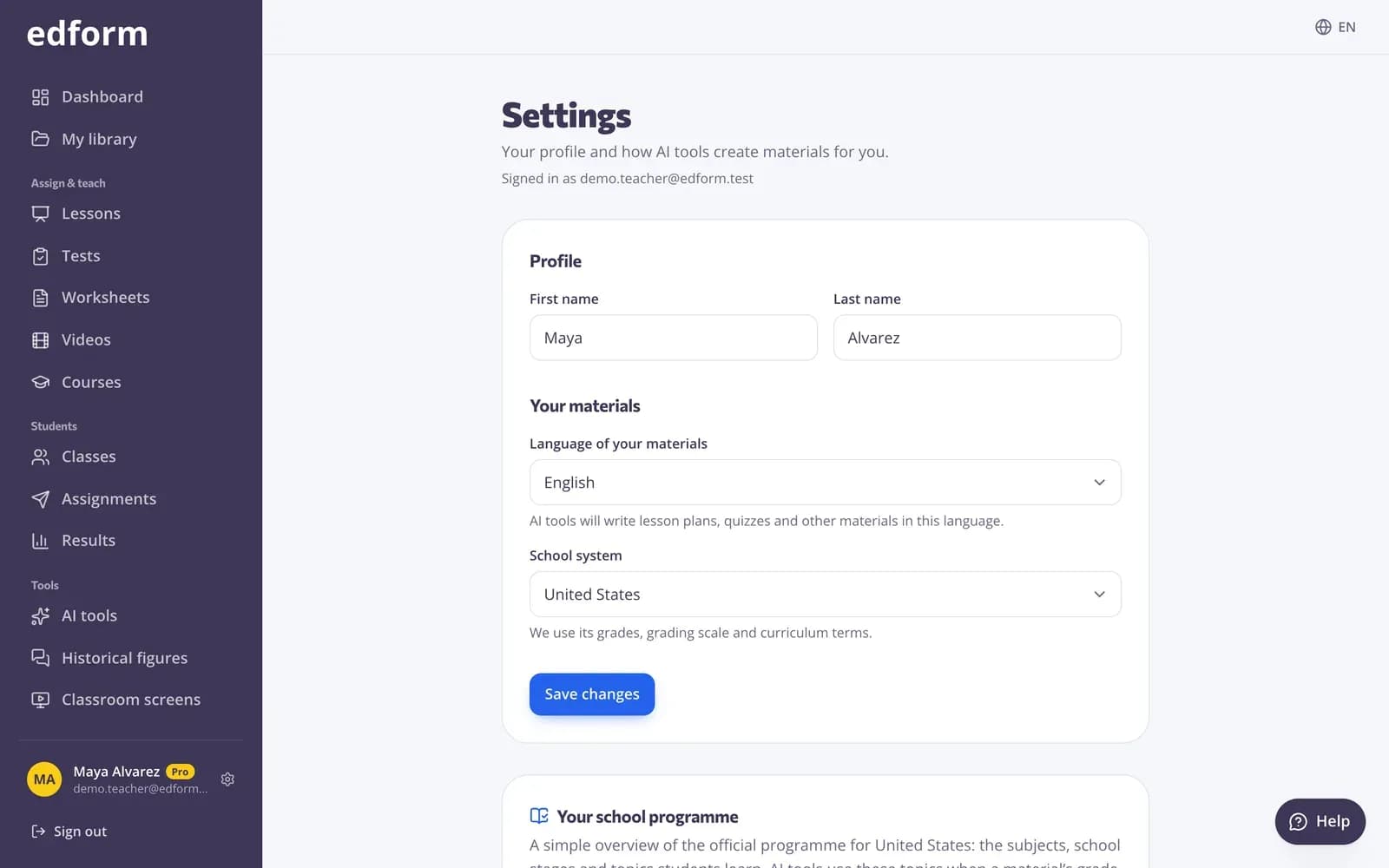
Odprite Nastavitve
Korak 1: Kliknite svoje ime
Na dnu stranske vrstice kliknite svoje ime. Na telefonu tapnite ikono zobnika na vrhu. Stran prikazuje, s katerim računom ste prijavljeni.
Vaš profil in gradiva
Korak 1: Spremenite svoje ime
Pod »Profil« spremenite »Ime« in »Priimek«. Učenci to ime vidijo pri domačih nalogah in v kvizih v živo.
Korak 2: Izberite jezik svojih gradiv
»Jezik vaših gradiv« je jezik, v katerem orodja UI pišejo učne ure, kvize in druga gradiva. Lahko se razlikuje od jezika zaslonov Edform, ki ga spremenite z jezikovnim menijem na vrhu strani.
Korak 3: Izberite svoj šolski sistem
»Šolski sistem« določa razrede, ocenjevalno lestvico in izraze za učni načrt, ki jih uporabljajo orodja UI. Spodaj je prikazan pregled učnega načrta tega šolskega sistema. Pritisnite »Shrani spremembe«.
E-pošta in obvestila
Korak 1: Izberite e-poštna sporočila
Pod »E-pošta« označite, kar želite: »Posodobitve o vaših razredih«, »Nasveti za uporabo Edform« in »Ponudbe«, nato pritisnite »Shrani«. Obvestila o ponastavitvi gesla in sporočila o uporabniškem računu boste vedno prejemali.
Korak 2: Vklopite obvestila v brskalniku
Pod »Obvestila v brskalniku« pritisnite »Vklopi tukaj«, da boste na tem računalniku ali telefonu prejemali kratka opozorila, tudi ko Edform ni odprt: nova oddana dela, rezultati po roku in odgovori za ocenjevanje. Pritisnite »Pošlji test« za preverjanje delovanja.
Zasebnost in vaši podatki
Korak 1: Prenesite svoje podatke
Pod »Zasebnost in vaši podatki« pritisnite »Prenesi«, da dobite svoj profil, razrede, gradiva, odgovore in nastavitve v eni datoteki.
Korak 2: Spremenite nastavitve piškotkov
Pritisnite »Nastavitve piškotkov«, da izberete, ali naj se videi in strani iz drugih storitev, kot je YouTube, nalagajo samodejno.
Korak 3: Počistite skupni računalnik
Pritisnite »Počisti« pod »Počisti to napravo«, da odstranite sezname razredov, časovnike in druge nastavitve orodij, shranjene v tem brskalniku.
Korak 4: Izbrišite svoj uporabniški račun
»Izbriši račun« za vedno izbriše vaš uporabniški račun in vse v njem: razrede, gradiva, naložene datoteke, odgovore in rezultate. Najprej prenesite svoje podatke, če želite kopijo.
Vprašanja
Kako spremenim svoje geslo?
Odjavite se, na strani za prijavo pritisnite »Ste pozabili geslo?« in sledite povezavi, ki vam jo pošljemo po e-pošti. Če se prijavljate z Google, vašim geslom upravlja Google.
Ali lahko spremenim e-poštni naslov svojega uporabniškega računa?
Ne v Nastavitvah. Pišite na support@edform.com z obstoječega naslova in nam sporočite novega.
Zakaj so gradiva, ustvarjena z UI, v napačnem jeziku?
Orodja UI pišejo v jeziku, nastavljenem pri »Jezik vaših gradiv« v Nastavitvah. Tam ga spremenite ali pa v obrazcu orodja pred ustvarjanjem izberite drug jezik.