

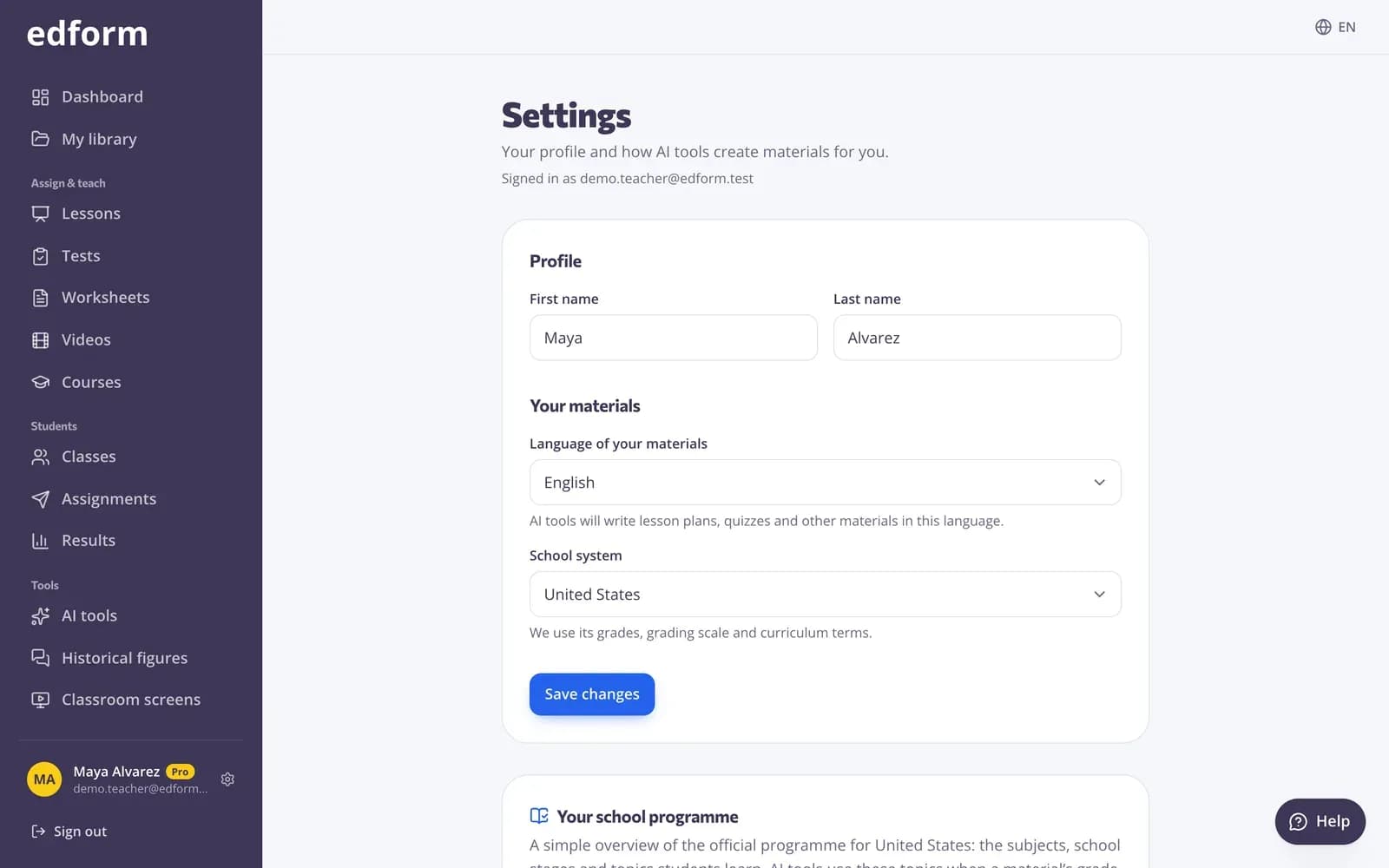
Відкрийте Налаштування
Крок 1: Натисніть своє ім’я
Натисніть своє ім’я внизу бічної панелі. На телефоні торкніться значка шестерні вгорі. На сторінці видно, у якому обліковому записі ви ввійшли.
Ваш профіль і матеріали
Крок 1: Змініть ім’я
У розділі «Профіль» змініть «Ім’я» та «Прізвище». Учні бачитимуть це ім’я в домашніх завданнях і в живих іграх.
Крок 2: Виберіть мову ваших матеріалів
«Мова ваших матеріалів» — це мова, якою ШІ-інструменти створюють плани уроків, вікторини та інші матеріали. Вона може відрізнятися від мови екранів Edform, яку ви змінюєте в меню мови вгорі сторінки.
Крок 3: Виберіть свою шкільну систему
«Шкільна система» визначає класи, шкалу оцінювання та терміни програми, які використовують ШІ-інструменти. Нижче ви побачите огляд програми цієї шкільної системи. Натисніть «Зберегти зміни».
Електронні листи та сповіщення
Крок 1: Виберіть, які листи отримувати
У розділі «Електронні листи» позначте потрібні пункти: «Оновлення про ваші класи», «Поради щодо використання Edform» і «Пропозиції», а потім натисніть «Зберегти». Листи для скидання пароля та службові листи про обліковий запис надходитимуть завжди.
Крок 2: Увімкніть сповіщення браузера
У розділі «Сповіщення браузера» натисніть «Увімкнути тут», щоб отримувати короткі сповіщення на цьому комп’ютері або телефоні, навіть коли Edform не відкрито: про нові здачі, результати після завершення терміну та відповіді для перевірки. Натисніть «Надіслати тестове», щоб перевірити, чи все працює.
Конфіденційність і ваші дані
Крок 1: Завантажте свої дані
У розділі «Конфіденційність і ваші дані» натисніть «Завантажити», щоб отримати одним файлом ваш профіль, класи, матеріали, відповіді та налаштування.
Крок 2: Змініть налаштування cookie
Натисніть «Налаштування cookie», щоб вибрати, чи мають відео та сторінки з інших сервісів, як-от YouTube, завантажуватися автоматично.
Крок 3: Очистьте спільний комп’ютер
Натисніть «Очистити» в розділі «Очистити цей пристрій», щоб видалити списки класів, таймери та інші налаштування інструментів, збережені в цьому браузері.
Крок 4: Видаліть свій обліковий запис
«Видалити обліковий запис» назавжди стирає ваш обліковий запис і все, що в ньому є: класи, матеріали, завантаження, відповіді та результати. Спершу завантажте свої дані, якщо хочете зберегти копію.
Запитання
Як змінити пароль?
Вийдіть з акаунта, натисніть «Забули пароль?» на сторінці входу та перейдіть за посиланням, яке ми надішлемо вам на email. Якщо ви входите через Google, вашим паролем керує Google.
Чи можу я змінити email свого облікового запису?
Не в Налаштуваннях. Напишіть на support@edform.com зі своєї поточної адреси й повідомте нам нову.
Чому ШІ-матеріали не тією мовою?
ШІ-інструменти пишуть мовою, вибраною в полі «Мова ваших матеріалів» у Налаштуваннях. Змініть її там або виберіть іншу мову у формі інструмента перед створенням.