

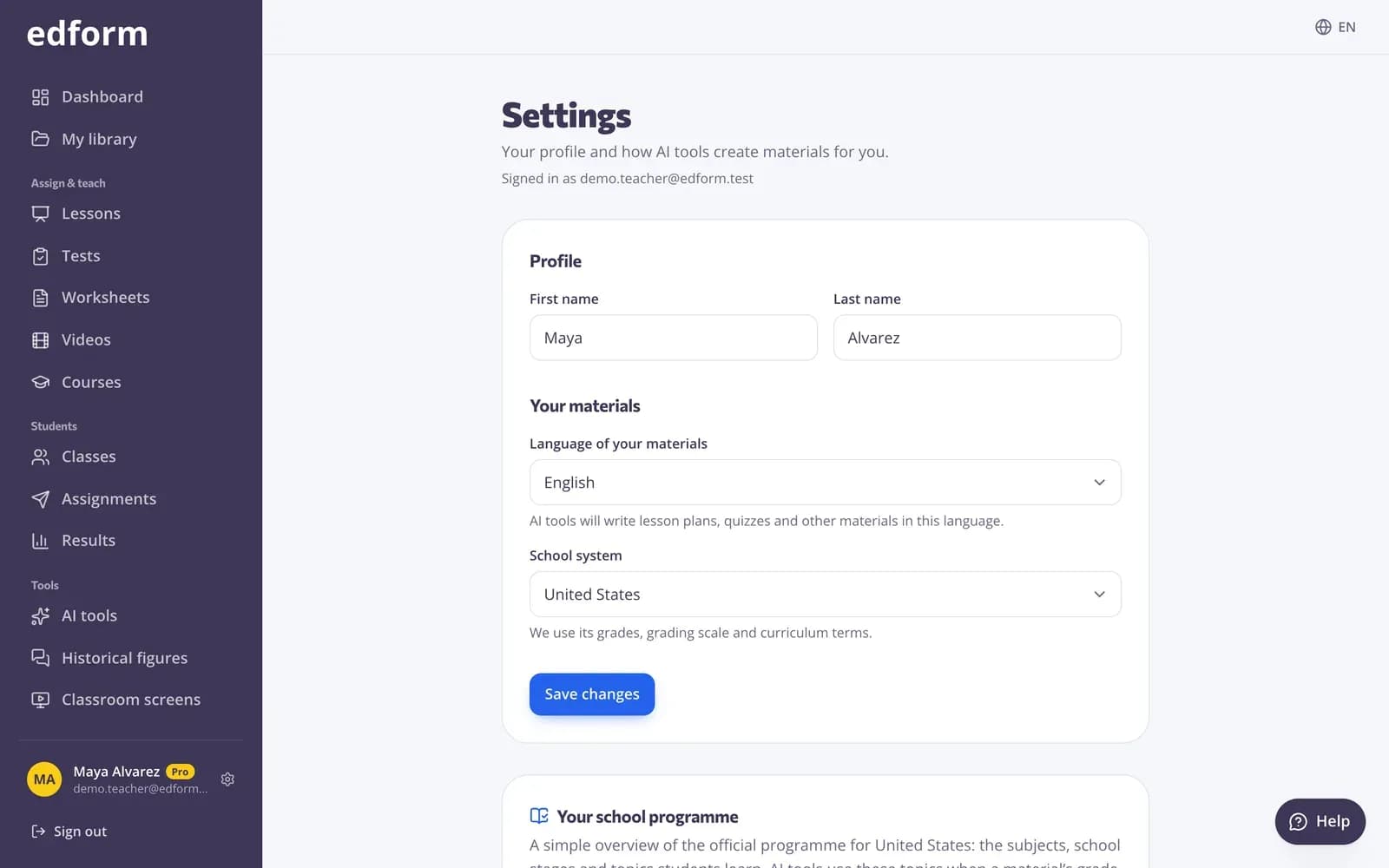
Отворете Настройки
Стъпка 1: Натиснете името си
Натиснете името си в долната част на страничното меню. На телефон докоснете иконата със зъбно колело в горната част. Страницата показва с кой акаунт сте влезли.
Вашият профил и материали
Стъпка 1: Променете името си
Под „Профил“ променете „Име“ и „Фамилия“. Учениците виждат това име в домашната работа и в игрите на живо.
Стъпка 2: Изберете езика на материалите си
„Език на материалите Ви“ е езикът, на който инструментите с ИИ пишат планове на уроци, викторини и други материали. Той може да е различен от езика на екраните в Edform, който променяте от менюто за език в горната част на страницата.
Стъпка 3: Изберете Вашата училищна система
„Училищна система“ задава класовете, скалата за оценяване и термините от учебната програма, които използват инструментите с ИИ. Под нея виждате преглед на програмата на тази училищна система. Натиснете „Запазване на промените“.
Имейли и известия
Стъпка 1: Изберете Вашите имейли
Под „Имейли“ отметнете какво искате: „Актуализации за Вашите класове“, „Съвети за използване на Edform“ и „Оферти“, след което натиснете „Запази“. Нулиране на парола и системните имейли за акаунта винаги се изпращат.
Стъпка 2: Включете известията в браузъра
Под „Известия в браузъра“ натиснете „Включи тук“, за да получавате кратки известия на този компютър или телефон, дори когато Edform не е отворен: нови предавания, резултати след изтичане на срок и отговори за оценяване. Натиснете „Изпрати тест“, за да проверите дали работи.
Поверителност и Вашите данни
Стъпка 1: Изтеглете данните си
Под „Поверителност и Вашите данни“ натиснете „Изтегляне“, за да получите профила, класовете, материалите, отговорите и настройките си в един файл.
Стъпка 2: Променете настройките за „бисквитките“
Натиснете „Настройки на „бисквитките““, за да изберете дали видеоклипове и страници от други услуги, като YouTube, да се зареждат автоматично.
Стъпка 3: Изчистете споделен компютър
Натиснете „Изчистване“ под „Изчисти това устройство“, за да премахнете списъците с класове, таймерите и другите настройки на инструментите, запазени в този браузър.
Стъпка 4: Изтрийте акаунта си
„Изтриване на акаунта“ премахва завинаги акаунта Ви и всичко в него: класове, материали, качени файлове, отговори и резултати. Първо изтеглете данните си, ако искате копие.
Въпроси
Как да променя паролата си?
Излезте от акаунта, натиснете „Забравена парола?“ на страницата за вход и следвайте връзката, която ще Ви изпратим по имейл. Ако влизате с Google, паролата Ви се управлява от Google.
Мога ли да променя имейл адреса на акаунта си?
Не и от Настройки. Пишете на support@edform.com от текущия си адрес и ни кажете новия.
Защо материалите, създадени с ИИ, са на грешен език?
Инструментите с ИИ пишат на „Език на материалите Ви“ от Настройки. Променете го там или изберете друг език във формата на инструмента, преди да създадете.
Моят език не е в списъка „Език на материалите Ви“. Какво мога да направя?
Инструментите с ИИ пишат на езиците, на които самият Edform е достъпен, и не можете да добавите език от Вашия акаунт. Все пак можете да пишете собствени тестове, работни листове и уроци на всеки език: Edform показва текста Ви точно както сте го написали. За да поискате нов език, пишете на support@edform.com.
Къде да добавя името на моето училище или академия?
Учителският акаунт няма поле за име на училище: в Настройки са Вашето име, езикът на материалите Ви и училищната Ви система. „Име на училище“ се изисква само когато настройвате училищен План или табло за училищен флаер. За да покажете името на учениците, го добавете в името на класа или в заглавието на теста.