

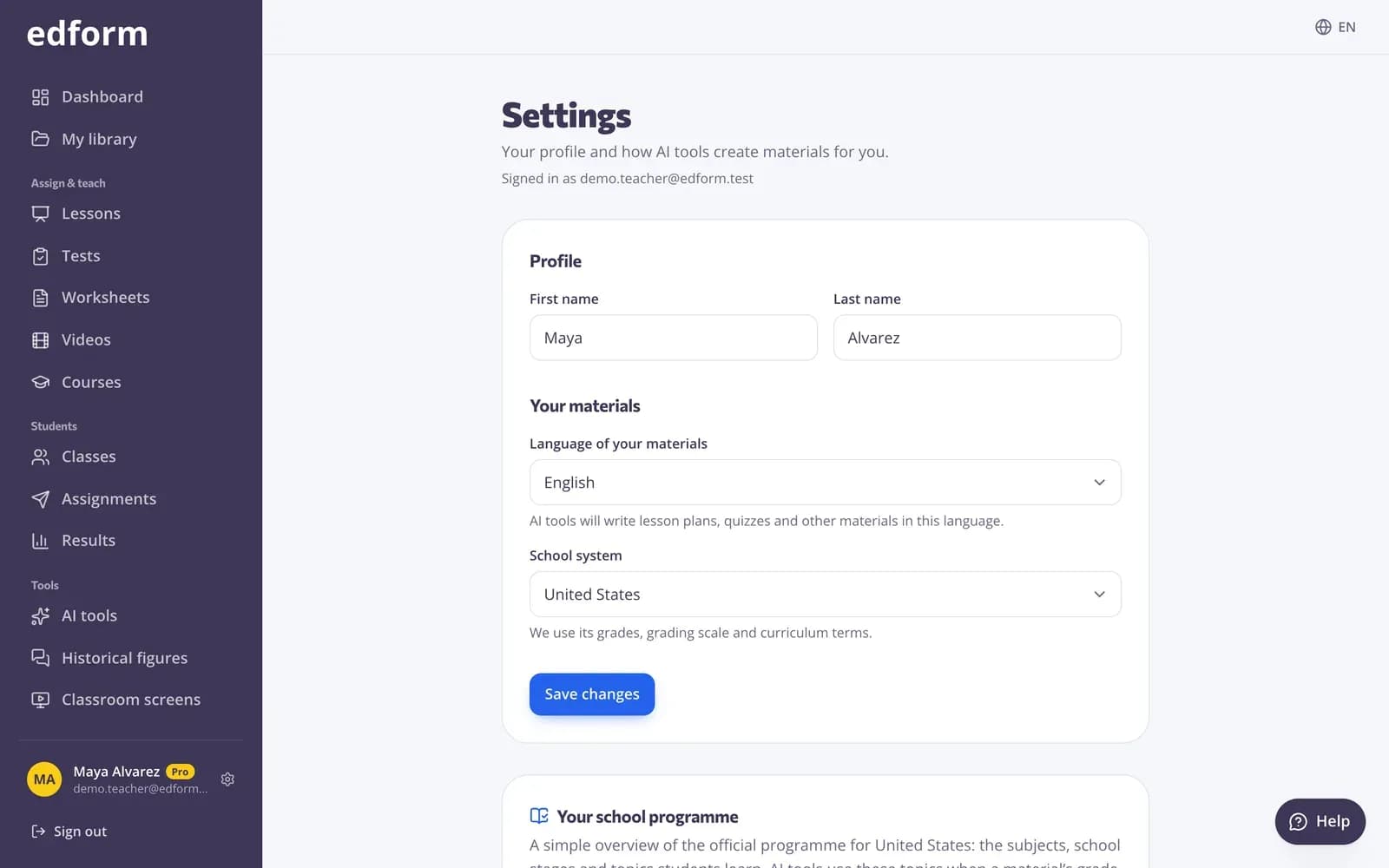
Abre Configuración
Paso 1: Haz clic en tu nombre
Haz clic en tu nombre en la parte inferior de la barra lateral. En un teléfono, toca el icono de engranaje de la parte superior. La página muestra con qué cuenta has iniciado sesión.
Tu perfil y tus materiales
Paso 1: Cambia tu nombre
En “Perfil”, cambia tu “Nombre” y “Apellidos”. Los estudiantes ven este nombre en las tareas y en los juegos en vivo.
Paso 2: Elige el idioma de tus materiales
“Idioma de tus materiales” es el idioma en el que las herramientas de IA escriben los planes de clase, cuestionarios y otros materiales. Puede ser distinto del idioma de las pantallas de Edform, que cambias con el menú de idioma en la parte superior de la página.
Paso 3: Elige tu sistema escolar
“Sistema escolar” define los grados, la escala de calificación y los términos del currículo que usan las herramientas de IA. Debajo verás un resumen del programa de ese sistema escolar. Pulsa “Guardar cambios”.
Correos y notificaciones
Paso 1: Elige tus correos
En “Correos”, marca lo que quieras: “Actualizaciones sobre tus clases”, “Consejos para usar Edform” y “Ofertas”, y luego pulsa “Guardar”. Los correos de restablecimiento de contraseña y de la cuenta siempre se envían.
Paso 2: Activa las notificaciones del navegador
En “Notificaciones del navegador”, pulsa “Activar aquí” para recibir avisos breves en este ordenador o móvil, incluso cuando Edform no esté abierto: nuevas entregas, resultados después de una fecha límite y respuestas para calificar. Pulsa “Enviar una prueba” para comprobar que funciona.
Privacidad y tus datos
Paso 1: Descarga tus datos
En “Privacidad y tus datos”, pulsa “Descargar” para obtener tu perfil, clases, materiales, respuestas y configuración en un solo archivo.
Paso 2: Cambia la configuración de cookies
Pulsa “Configuración de cookies” para elegir si los videos y páginas de otros servicios, como YouTube, se cargan automáticamente.
Paso 3: Borra un ordenador compartido
Pulsa “Borrar” en “Borrar este dispositivo” para eliminar las listas de clases, los temporizadores y otros ajustes de herramientas guardados en este navegador.
Paso 4: Elimina tu cuenta
“Eliminar cuenta” borra tu cuenta y todo lo que contiene para siempre: clases, materiales, subidas, respuestas y resultados. Primero descarga tus datos si quieres una copia.
Preguntas
¿Cómo cambio mi contraseña?
Cierra sesión, pulsa “¿Has olvidado tu contraseña?” en la página de inicio de sesión y sigue el enlace que te enviaremos por correo. Si inicias sesión con Google, Google gestiona tu contraseña.
¿Puedo cambiar la dirección de correo de mi cuenta?
No desde Configuración. Escríbenos a support@edform.com desde tu dirección actual y dinos la nueva.
¿Por qué los materiales de IA están en el idioma incorrecto?
Las herramientas de IA escriben en el “Idioma de tus materiales” de Configuración. Cámbialo allí, o elige otro idioma en el formulario de la herramienta antes de crear.