

Flashcard
Trasforma qualsiasi quiz in flashcard
Ogni domanda con una risposta corretta è già una flashcard: la domanda sul fronte, la risposta sul retro. Sfogliale con la classe, gioca a coppie oppure stampa le schede da ritagliare.
- Create dal tuo quiz — senza riscrivere nulla
- Flashcard, coppie e schede stampabili
- Gratis per i docenti
Come funziona il creatore di flashcard di Edform?
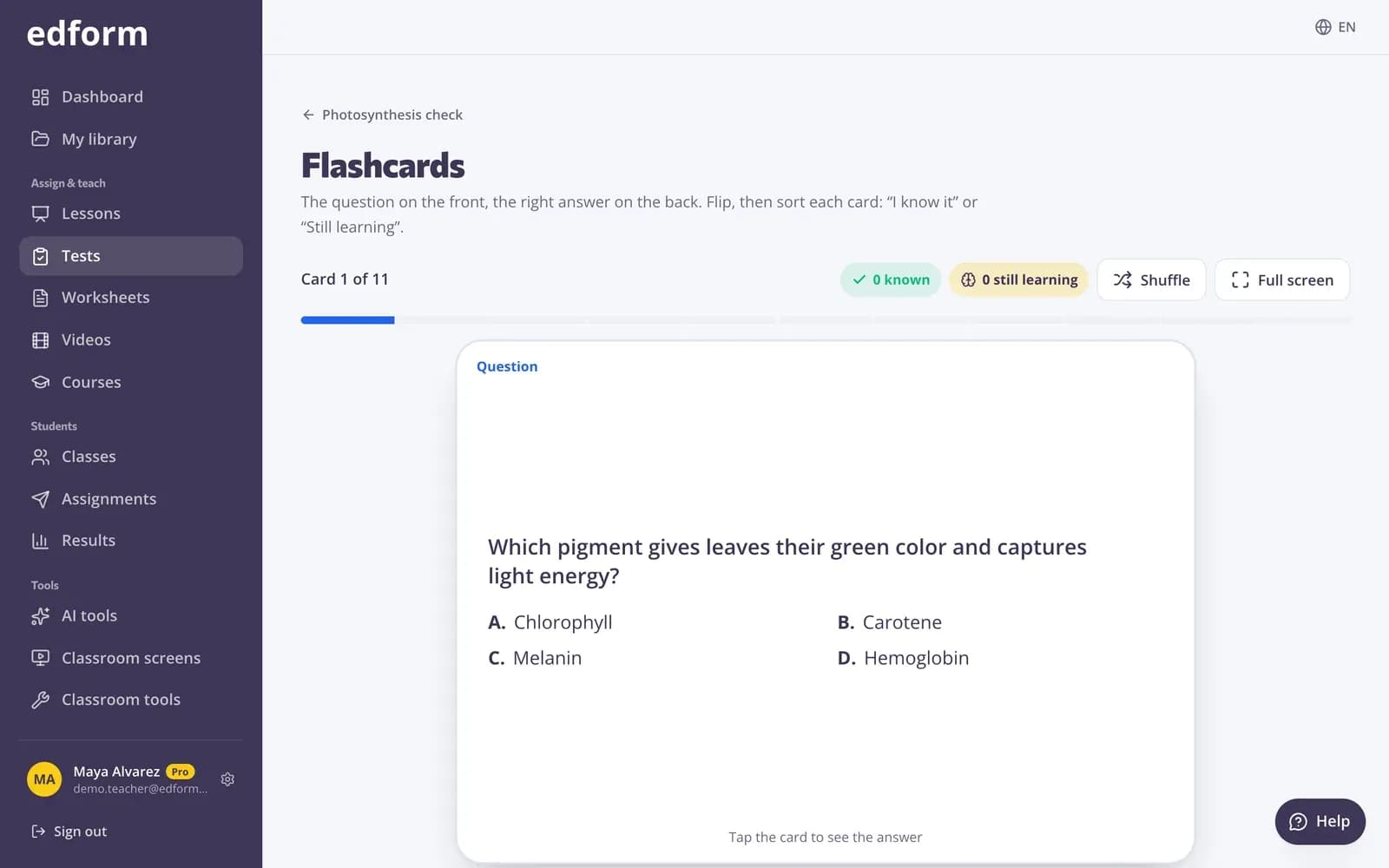
Edform crea Flashcards dalle domande che hai già scritto. Apri un quiz, scegli Flashcards e ogni domanda con una risposta corretta diventa una carta: la domanda sul fronte, la risposta sul retro, con le altre risposte accettate elencate. Gira le carte sulla lavagna, classifica ciascuna in Lo so oppure Devo ancora impararlo, e esercitati solo con le carte da ripassare. Le stesse domande si giocano anche in Coppie, una sfida per abbinare le domande alle risposte, e si stampano come carte da ritagliare. Non c’è nulla in più da creare o aggiornare.
Edform in breve
- Prezzo
- Gratis per i docenti: Basic è gratis per sempre, senza carta di credito, e include tutte le funzionalità.
- Strumenti IA
- Strumenti IA per docenti con 5 punti IA al mese su Basic e 300 al mese su Pro.
- Studenti
- Gli studenti entrano con un codice. Non servono né indirizzo email né account.
- Correzione
- Quiz e schede vengono corretti automaticamente, con risultati per studente e per domanda.
- Dispositivi
- Funziona nel browser su laptop, tablet, telefoni e lavagne interattive. Niente da installare.
- Lingue
- Disponibile in 32 lingue.
- Compatibile con
- Google Classroom, Microsoft Teams, ClassLink e piattaforme di apprendimento che supportano LTI 1.3.
- Biblioteca
- Una biblioteca gratuita di quiz, schede e lezioni pronti all’uso che i docenti possono copiare e modificare.
Come creare le Flashcards da un quiz
- 1
Apri un quiz
Scegli qualsiasi quiz o scheda interattiva con domande che hanno una risposta corretta.
- 2
Scegli Flashcards
Nella pagina Usa con la classe scegli Flashcards. Mescola il mazzo o vai a schermo intero per il proiettore.
- 3
Gira e classifica
Tocca una carta oppure premi Spazio per girarla. Classificala in Lo so oppure Devo ancora impararlo, poi esercitati con le carte ancora da imparare.
Provalo tu stesso
Gioca a un gioco creato da un quiz
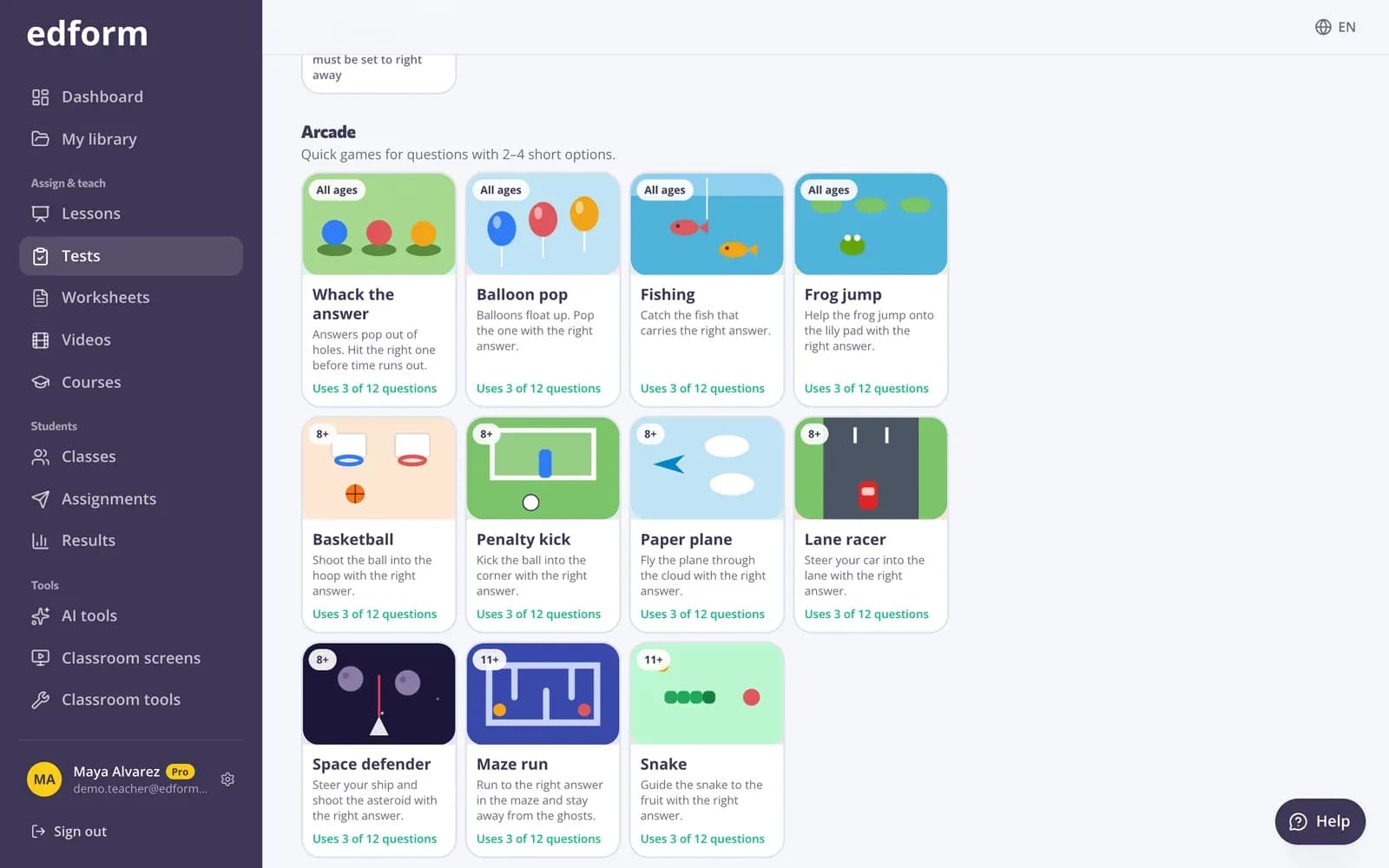
Stesse domande, giochi diversi. Scegline uno e gioca.
Tutti i modi per ripassare, da un solo quiz
Flashcards e Coppie stanno accanto ai compiti e al gioco in diretta nella pagina del quiz. Modifica una domanda una volta sola e ogni versione si aggiorna di conseguenza.
- Flashcards da girare insieme
- Coppie: abbina o memoria
- Compiti o gioco in diretta, quando vuoi

Stampa carte da ritagliare
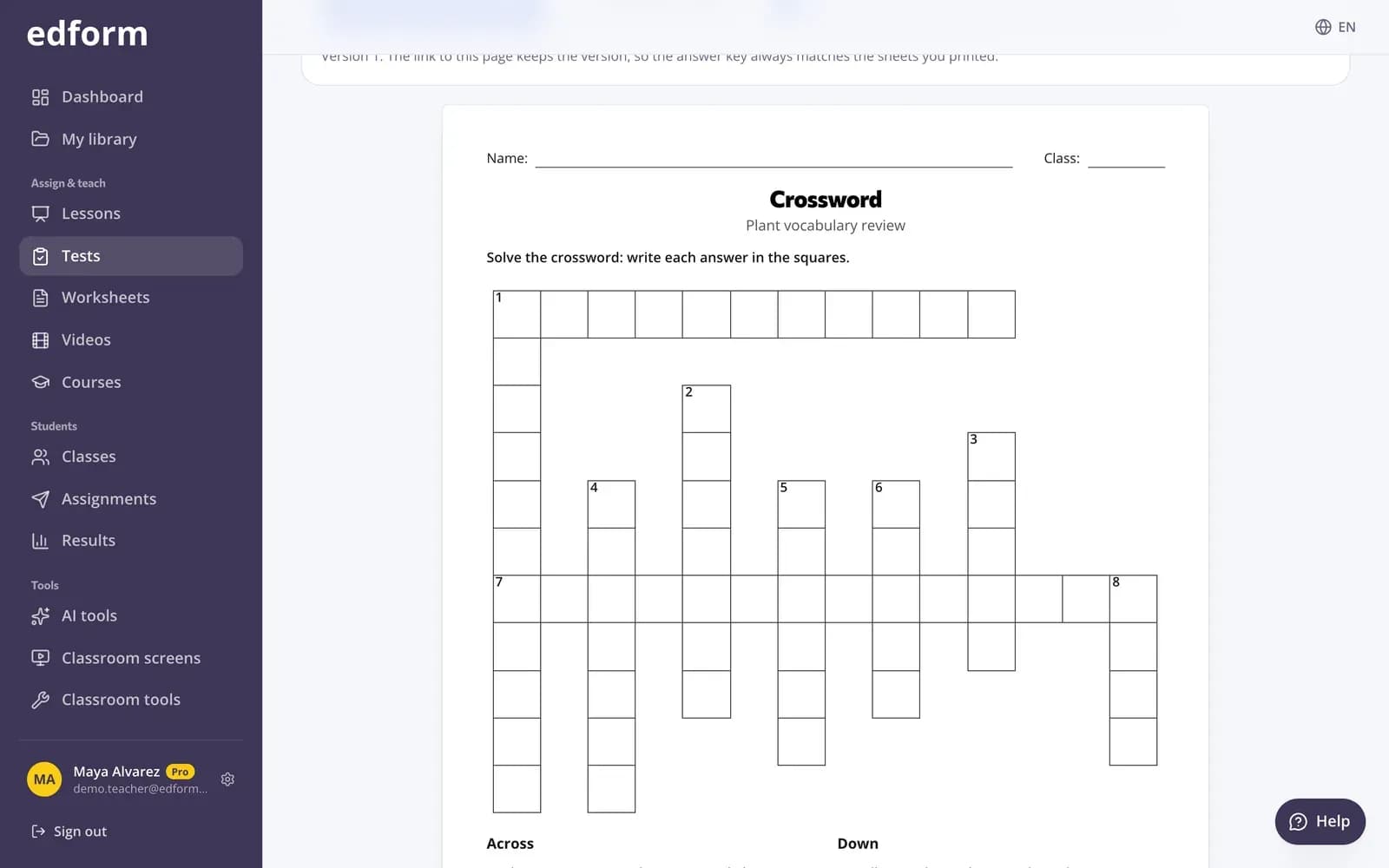
Stampa il quiz come carte: sei per pagina, domanda sul fronte e risposta sul retro, con linee per tagliare e piegare.
- Sei carte per pagina
- Linee di taglio e piega
- Funziona con qualsiasi quiz
Gli studenti si esercitano con Memory e Abbina
Per far esercitare gli studenti sui loro dispositivi, assegna il quiz come compito e scegli Memory o Abbina come modalità di risposta. Le risposte vengono valutate e salvate nel tuo report.
- Memory: gira due carte alla volta
- Abbina: scegli una risposta, poi la sua domanda
- Risultati nel tuo report
Flashcard senza lavoro extra
Create dalle tue domande
Ogni domanda con una risposta corretta diventa una card. Non devi mai riscriverla due volte.
Lo so oppure sto ancora imparando
Classifica ogni card e fai pratica solo con quelle che la classe deve ancora ripassare.
Tastiera e swipe
Con la barra spaziatrice giri la card, con le frecce la classifichi. Su telefono o tablet, scorri a destra o a sinistra.
A schermo intero
Card grandi e leggibili sul proiettore o sulla lavagna interattiva.
Gioco a coppie
Abbina ogni domanda alla sua risposta contro il tempo, con le carte scoperte o in modalità Memory.
Stampa come card
Card da ritagliare per postazioni, piccoli gruppi e lezioni senza dispositivi.
I docenti lo usano per
- 01
Ripasso del vocabolario
Sfoglia le parole di questa settimana all’inizio della lezione.
- 02
Attività di riscaldamento
Cinque card sulla lavagna mentre gli studenti si sistemano.
- 03
Prima di un test
Ripassate insieme il mazzo e allenate le card che stanno ancora imparando.
- 04
Piccoli gruppi
Card stampate per una postazione mentre lavori con un altro gruppo.
Scopri di più
- FlashcardSchede di studio con un termine o una domanda sul fronte e una breve spiegazione sul retro.
- Quiz stampabiliStampa qualsiasi Quiz con la relativa chiave di correzione
- Modalità di gioco27 modi di giocare con le stesse domande
- Creatore di quizQuiz, test e compiti corretti automaticamente
- Preparazione ai testTest di pratica, flashcard e giochi di ripasso prima degli esami
- Docenti di inglese L2Giochi di vocabolario, testi graduati e aiuto IA per chi studia inglese
Domande frequenti
Come faccio a creare flashcard da un quiz?
Apri il quiz, scegli Usa con la classe e poi Flashcard. Ogni domanda con una risposta corretta è già una card.
Quali domande diventano flashcard?
Qualsiasi domanda con una risposta giusta. Sondaggi, nuvole di parole e risposte aperte non hanno una sola risposta corretta, quindi vengono esclusi.
Gli studenti possono studiare le flashcard da soli?
Il mazzo di flashcard serve per ripassare insieme in classe. Per esercitarsi sui propri dispositivi, assegna il quiz come compito e scegli Memory o Abbina come modalità di risposta degli studenti.
Posso stampare le flashcard?
Sì. Stampa il quiz come cartoncini da ritagliare: sei per pagina, domanda sul fronte e risposta sul retro.
Ci sono set di flashcard già pronti?
Ogni quiz nella Biblioteca della community può diventare un mazzo di flashcard. Aprine uno, premi Usa questo per copiarlo nel tuo account e scegli Flashcard.
L’IA può creare flashcard per me?
Sì. Il generatore di flashcard IA crea un mazzo da un argomento, da un testo, da un file come un PDF o da una foto dei tuoi appunti, e puoi salvare le domande come quiz da usare qui.
Trasforma il tuo prossimo quiz in flashcard
Gratis per i docenti. Un unico set di domande per compiti, giochi, flashcard e carta.
- Gratis per i docenti
- Nessuna carta di credito
- Funziona su qualsiasi dispositivo