

Obrnuta učionica
Okrenite svoju učionicu i znajte ko je uradio pripremu
Učenici kod kuće pogledaju video ili prođu kroz lekciju i usput odgovaraju na pitanja. Vi vidite ko je gledao i šta im nije bilo jasno prije nego što čas počne.
- Video domaća zadaća bez preskakanja unaprijed
- % gledanja i odgovori po učeniku
- Besplatno za nastavnike
Šta je obrnuta učionica?
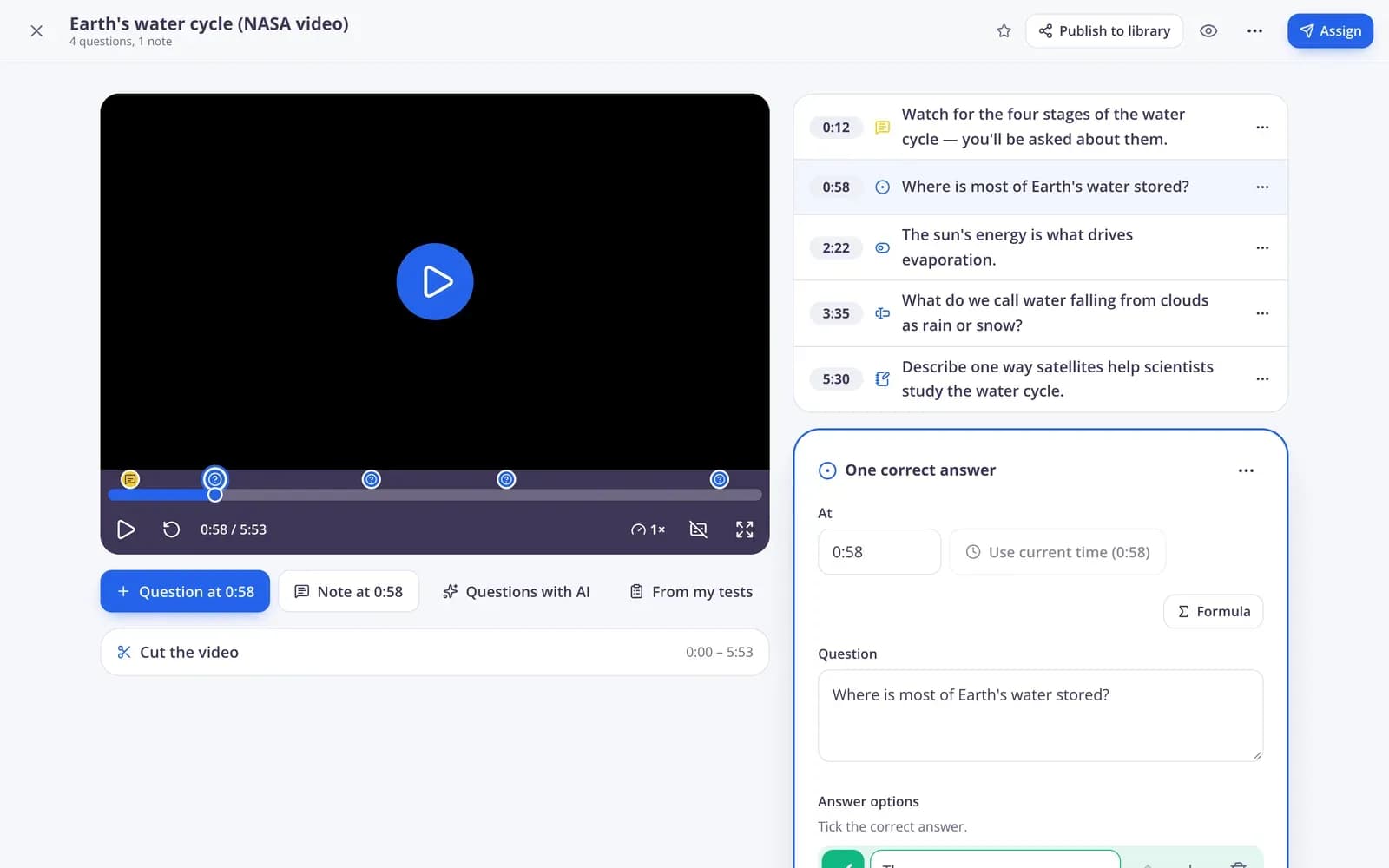
Obrnuta učionica prenosi prvi susret s novim sadržajem u kuću, najčešće kroz kratak video, a vrijeme na času koristi za vježbu, diskusiju i pomoć. Edform pokriva oba dijela. Zadajte video lekciju s pitanjima postavljenim uz ključne trenutke ili samostalnu lekciju sa slajdovima kao domaću zadaću s rokom. Učenici ne mogu preskočiti unaprijed u videu, a izvještaj pokazuje koliko je svaki učenik gledao i kako je odgovarao. Na času možete koristiti ista pitanja za kviz uživo, timski izazov ili diskusiju o odgovorima koje je većina učenika promašila.
Edform ukratko
- Cijena
- Besplatno za nastavnike: Basic je besplatan zauvijek, bez kreditne kartice, i uključuje sve mogućnosti.
- AI alati
- AI alati za nastavnike s 5 AI bodova mjesečno u paketu Basic i 300 mjesečno u paketu Pro.
- Učenici
- Učenici se pridružuju pomoću koda. Ne treba im ni e-mail adresa ni korisnički račun.
- Ocjenjivanje
- Kvizovi i radni listovi ocjenjuju se automatski, s rezultatima po učeniku i po pitanju.
- Uređaji
- Radi u pregledniku na laptopima, tabletima, telefonima i interaktivnim pločama. Ništa ne treba instalirati.
- Jezici
- Dostupno na 32 jezika.
- Radi s
- Google Classroom, Microsoft Teams, ClassLink i platformama za učenje koje podržavaju LTI 1.3.
- Biblioteka
- Besplatna biblioteka gotovih kvizova, radnih listova i lekcija koje nastavnici mogu kopirati i uređivati.
Kako da okrenete svoju učionicu uz Edform
- 1
Pripremite dio za kuću
Odaberite video i postavite pitanja u njega ili napravite kratku lekciju sa slajdovima i pitanjima.
- 2
Zadajte prije časa
Podijelite je kao domaću zadaću s rokom. Učenici se pridružuju pomoću koda ili linka ili je pronađu na listi domaće zadaće.
- 3
Pametno iskoristite vrijeme na času
Provjerite % gledanja i odgovore, pa počnite od onoga što je učenicima bilo najteže.
Isprobajte sami
Pridružite se interaktivnoj lekciji uživo
Vi ste učenik u interaktivnoj lekciji uživo. Odgovorite na pitanje i pogledajte šta je razred rekao.
Domaća zadaća koju učenici lako pronađu
Prijavljeni učenici vide „Moja domaća zadaća“: šta je na redu i do kada, šta su završili i njihov najbolji rezultat nakon što objavite rezultate. Video se nastavlja tamo gdje su stali.
- Sve što treba uraditi na jednom mjestu
- Nastavlja se gdje su stali
- Radi na telefonima

Vidite ko je uradio pripremu
Izvještaj prikazuje odgovore svakog učenika i koliko je videa pogledao, tako da znate ko je spreman prije nego što lekcija počne.
- % gledanja po učeniku
- Odgovori po pitanju
- Ko nije počeo

Oživite to na času
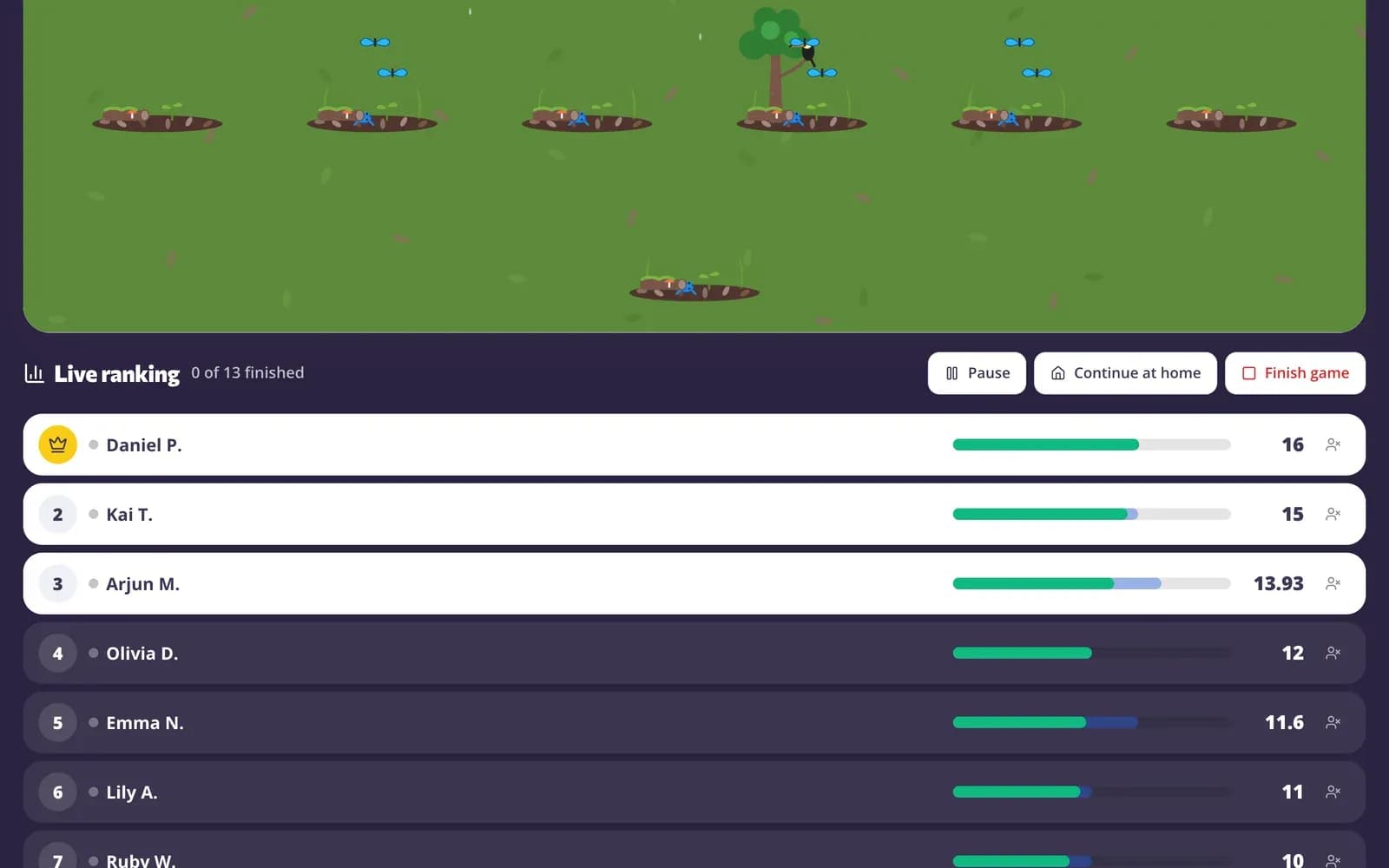
Pustite ista pitanja kao kviz uživo ili zajedno gledajte video na projektoru dok učenici odgovaraju na svojim uređajima.
- Kviz uživo od istih pitanja
- Gledajte zajedno, odgovarajte na uređajima
- Otkrijte odgovore i postavite pitanje ponovo
Obje strane obrnute učionice
Video lekcije
YouTube, Vimeo ili vlastiti videozapisi s pitanjima i napomenama u ključnim trenucima.
Lekcije u samostalnom tempu
Slajdovi i pitanja koje učenici rješavaju kod kuće.
Pregledani % i odgovori
Pogledajte ko je gledao, koliko i kako je odgovorio.
Snimite vlastito objašnjenje
Snimite ekran ili kameru u pregledniku do 15 minuta.
Igre u učionici
Pretvorite pitanja za domaću zadaću u takmičenje uživo ili timsku igru.
AI pitanja iz titlova
Pitanja napisana na osnovu titlova videa i postavljena u pravom trenutku.
Nastavnici koriste obrnute lekcije za
- 01
Uvođenje novog sadržaja
Kratak video kod kuće, kako bi se vrijeme na času posvetilo vježbanju.
- 02
Riješeni primjeri
Snimite sebe kako rješavate zadatak i dodajte pitanje nakon svakog koraka.
- 03
Nadoknađivanje propuštenog
Učenici koji su izostali pogledaju lekciju i odgovore na ista pitanja.
- 04
Pokretači diskusije
Otvorena pitanja kod kuće, a narednog dana razredna diskusija o odgovorima.
Istražite više
- Google ClassroomUvezite razrede i podijelite domaću zadaću u Classroom
- Video lekcijePitanja unutar bilo kojeg videa
- Interaktivne lekcijeSlajdovi s pitanjima i anketama uživo
- Online domaća zadaćaZadajte domaću zadaću uz kod i rok
- Kviz uživoVremenski ograničen kviz sa bodovima, rang listom i postoljem
- PrezentacijaSlajdovi za čas iz bilo koje teme ili materijala, za prikaz na cijelom ekranu ili preuzimanje.
- Učenje na daljinuDomaća zadaća, video i časovi uživo za učenike koji uče od kuće
Vodiči korak po korak
- Video lekcijeDodajte pitanja i bilješke bilo kojem videu i vidite ko ga je gledao i kako je odgovorio.
- Interaktivne lekcijeNapravite slajdove s pitanjima između i predavajte ih uživo na uređajima učenika.
- Zadaj domaću zadaćuZadajte test kao domaću zadaću pomoću koda, linka ili QR koda i postavite rok.
- Izvještaji domaće zadaćePogledajte rezultat svakog učenika, svaki odgovor i kako je razred uradio na svakom pitanju.
Često postavljana pitanja
Šta ako učenici ne gledaju video?
Znat ćete. Izvještaj pokazuje koliko je svakom učeniku video pregledan i ko nije počeo, a uz opciju “Bez preskakanja unaprijed” učenici prolaze kroz svako pitanje.
Mogu li snimati vlastite video lekcije?
Da. Snimite ekran s mikrofonom ili kamerom u pregledniku, do 15 minuta, ili otpremite video datoteku.
Trebaju li učenici račune?
Ne. Mogu se pridružiti pomoću koda i svog imena. Prijavljeni učenici također vide zadatak na svojoj listi “Moja domaća zadaća”.
Mogu li koristiti YouTube videozapise?
Da. Pretražite YouTube, uključujući edukativne kanale, ili zalijepite link. Skraćujte video na dio koji Vam treba i zakačite pitanja za određene trenutke.
Šta da radim na času nakon videa?
Počnite s pitanjima koja je većina učenika promašila, a zatim vježbajte: pokrenite ista pitanja kao live igru ili timsku igru, ili zajedno rješavajte teže zadatke.
Koje su prednosti i izazovi obrnute učionice?
Učenici upoznaju novi sadržaj u vlastitom tempu i mogu ga ponovo pogledati, a vrijeme na času koristi se za vježbu s Vama u učionici. Uobičajeni izazovi su učenici koji preskoče pripremu i učenici bez interneta kod kuće. U Edformu vidite ko je pogledao prije časa, videozapisi rade na telefonima, a učenici bez pristupa mogu gledati na početku lekcije.
Koliko dug treba biti video za obrnuti razred?
Kratko: oko 5 do 10 minuta po ideji. Duži video skratite na dio koji Vam treba, i ubacite pitanje svakih nekoliko minuta kako bi učenici nastavili razmišljati, a ne samo gledati.
Mogu li kombinirati obrnuti razred s učenjem do savladavanja?
Da. Dozvolite nekoliko pokušaja s opcijom “Ispravi greške”, tako da učenici zadrže tačne odgovore i ponove samo ostatak, a rezultate po pitanju iskoristite da odlučite ko ide dalje, a kome treba pomoć na času.
Da li je besplatno?
Da. Svaka mogućnost je besplatna za nastavnike.
Mogu li objaviti lekciju za obrnuti razred na Google Classroomu?
Da. Dodijelite video lekciju kao domaću zadaću i kliknite Podijeli na Classroom: otvara se prozor za dijeljenje u Google Classroomu s već popunjenim naslovom, linkom i kodom za pridruživanje, pa samo odaberete razred i objavite. Učenici je gledaju kod kuće, a Vi vidite ko je gledao prije časa.
Google Classroom je zaštitni znak kompanije Google LLC. Microsoft i Microsoft Teams su zaštitni znakovi grupe kompanija Microsoft.
Preoblikujte svoju narednu lekciju
Besplatno za nastavnike. Učenici se pridružuju pomoću koda, bez potrebe za računima.
- Besplatno za nastavnike
- Nije potrebna kreditna kartica
- Radi na svakom uređaju