

Voir tous les résultats
Étape 1: Ouvrez « Résultats »
Cliquez sur « Résultats » dans la barre latérale. « Tous les résultats » répertorie chaque devoir et chaque session en direct avec le nombre d'élèves qui y ont participé ou l'ont rendu, ainsi que la moyenne.
Étape 2: Trouvez ce qu'il vous faut
Recherchez par titre, choisissez une classe ou affichez seulement les travaux avec des réponses « À corriger ». Cliquez sur n'importe quelle ligne pour ouvrir son rapport complet.
Utilisez le carnet de notes de la classe
Étape 1: Passez à « Par classe »
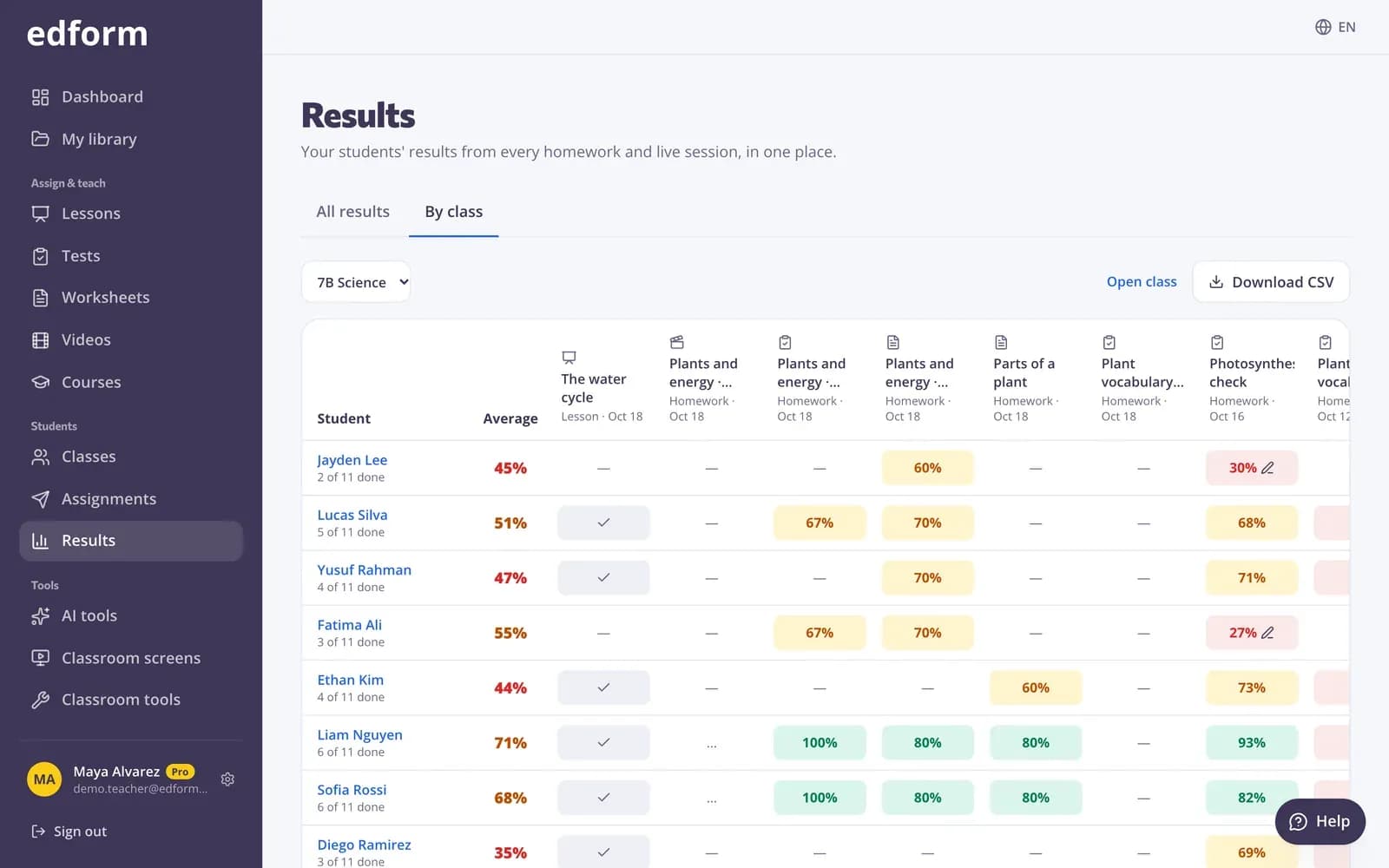
Choisissez une classe pour voir chaque élève en face de chaque devoir et session en direct attribués à cette classe, avec son meilleur score en %.
Étape 2: Lisez les cellules
Une cellule affiche le meilleur score, ou « Commencé », « Non commencé » ou « En attente de votre correction ». La ligne de chaque élève indique combien sont terminés.
Étape 3: Cliquez sur « Télécharger le CSV »
Vous obtenez le carnet de notes avec chaque score, la moyenne et l'état d'avancement, prêt à être importé dans un tableur ou le système de notation de votre école.
Voir un élève
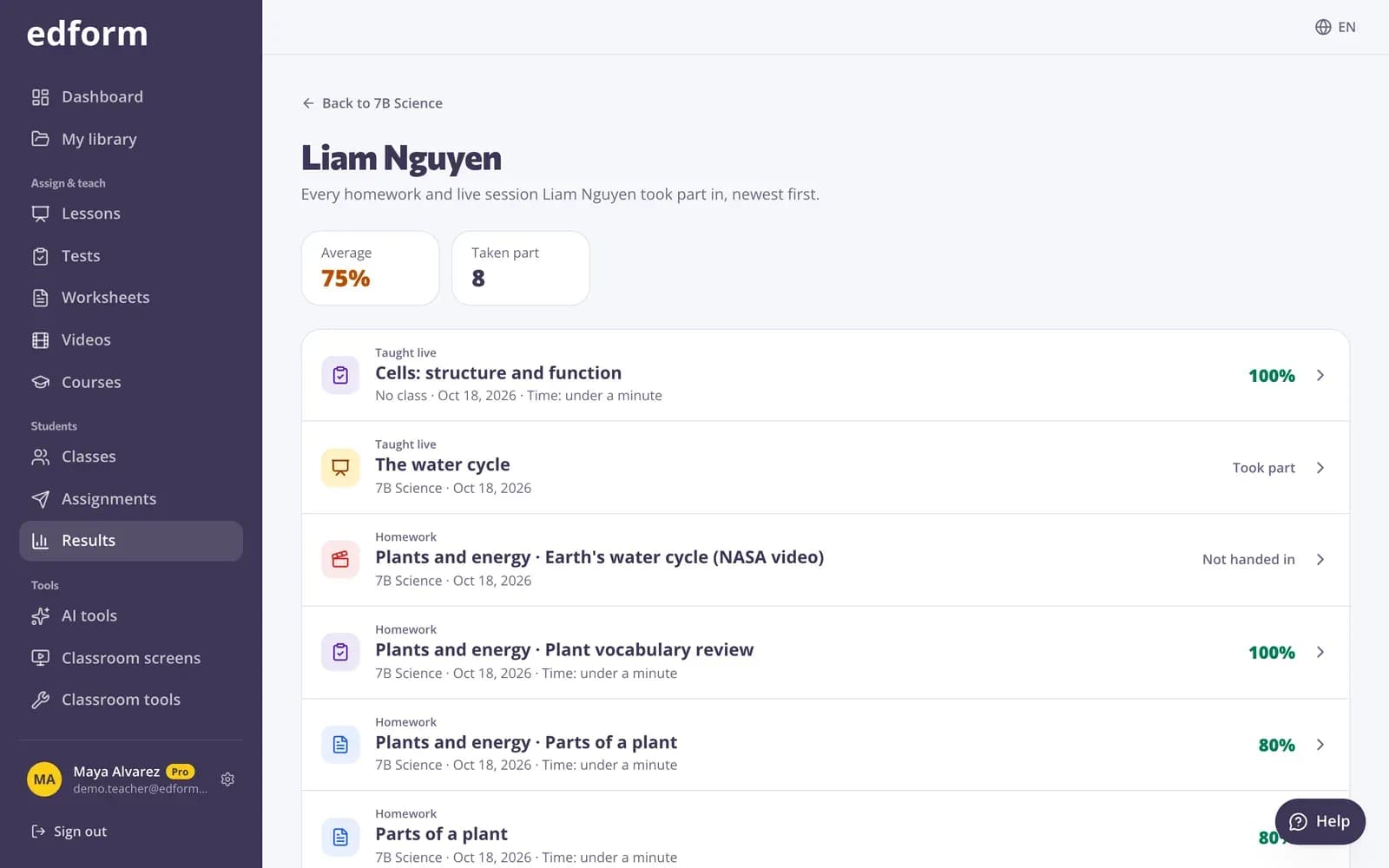
Étape 1: Cliquez sur le nom d'un élève
Sa page liste tous les devoirs et sessions en direct auxquels il a participé, du plus récent au plus ancien, avec sa moyenne, ses tentatives, son temps et les réponses à corriger.
Questions
Pourquoi un devoir manque-t-il dans le carnet de notes de la classe ?
Il a été attribué par lien sans choisir la classe. Il apparaît toujours dans « Tous les résultats ». La prochaine fois, choisissez la classe lorsque vous l'attribuez.
Les jeux en direct figurent-ils dans le carnet de notes ?
Oui. Les courses en direct, les jeux de quiz en direct et les leçons menées en direct apparaissent à côté des devoirs, avec le meilleur score de chaque élève.
À voir aussi
- Cahier de notes en ligneChaque élève à côté de chaque devoir et de chaque séance en direct
- Rapports de quizScores par élève, par question et réponses fausses les plus courantes
- Rapports de devoirsConsultez le score de chaque élève, chaque réponse et la performance de la classe pour chaque question.
- Corriger les réponses ouvertesCorrigez les réponses écrites avec des points, une liste de contrôle et un retour, ou modifiez un score automatique.