

Zobraziť všetky výsledky
Krok 1: Otvorte „Výsledky”
Kliknite na „Výsledky” v bočnom paneli. V časti „Všetky výsledky” sa zobrazí každá domáca úloha a živá hodina spolu s tým, koľko žiakov sa zapojilo alebo odovzdalo prácu, a priemer.
Krok 2: Nájdite, čo potrebujete
Vyhľadajte podľa názvu, vyberte triedu alebo zobrazte len práce s odpoveďami „Na opravenie”. Kliknutím na ktorýkoľvek riadok otvoríte úplnú správu.
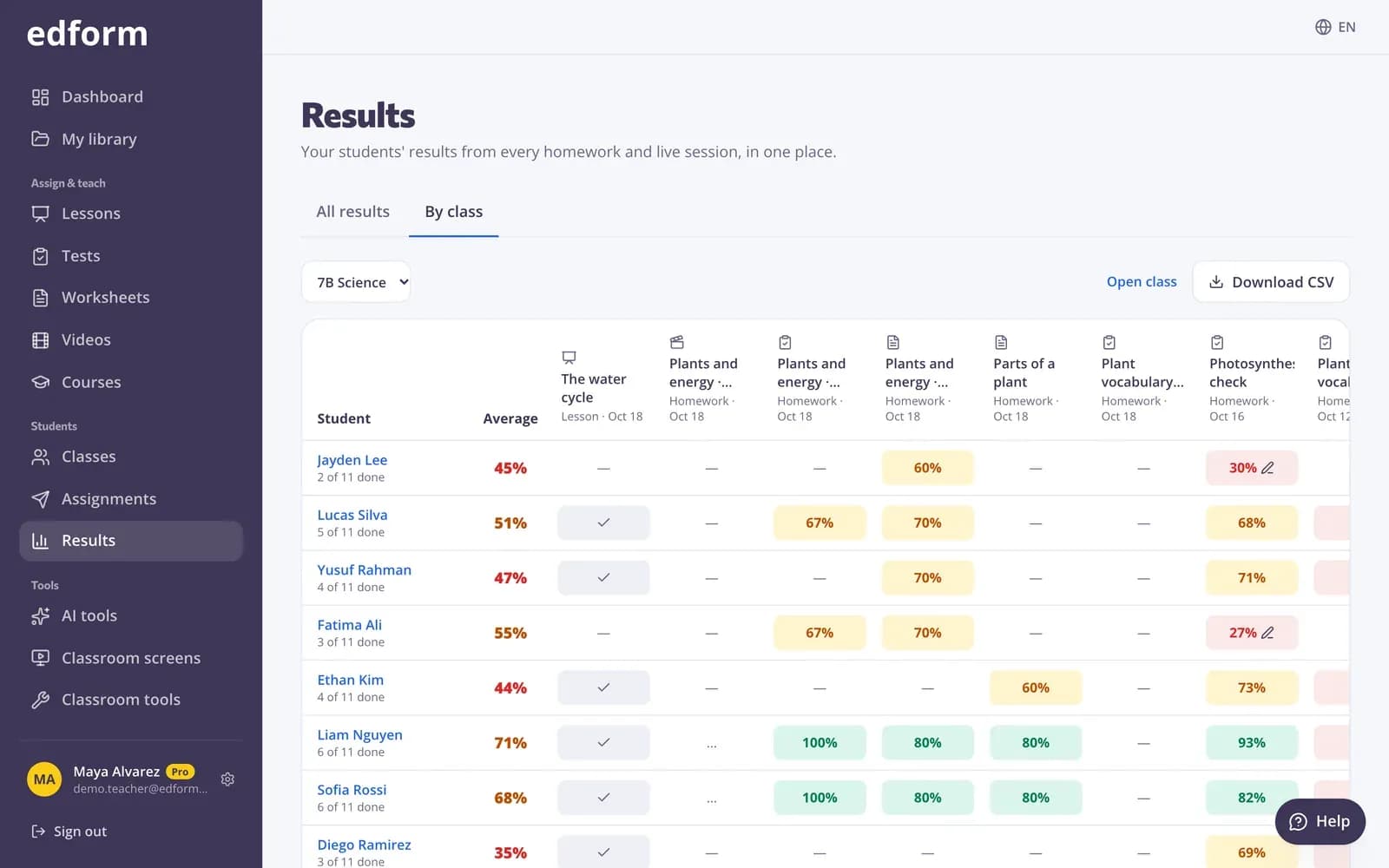
Používajte klasifikačnú tabuľku triedy
Krok 1: Prepnite na „Podľa triedy”
Vyberte triedu, aby ste videli každého žiaka pri každej domácej úlohe a živej hodine zadanej tejto triede, spolu s jeho najlepším skóre v %.
Krok 2: Prečítajte si bunky
Bunka zobrazuje najlepšie skóre alebo stav „Začaté”, „Nezačaté” či „Čaká na Vaše opravenie”. V riadku každého žiaka sa zobrazuje, koľko ich má hotovo.
Krok 3: Kliknite na „Stiahnuť CSV”
Získate klasifikačnú tabuľku so všetkými skóre, priemerom a tým, čo je hotové, pripravenú pre tabuľkový procesor alebo klasifikačný systém Vašej školy.
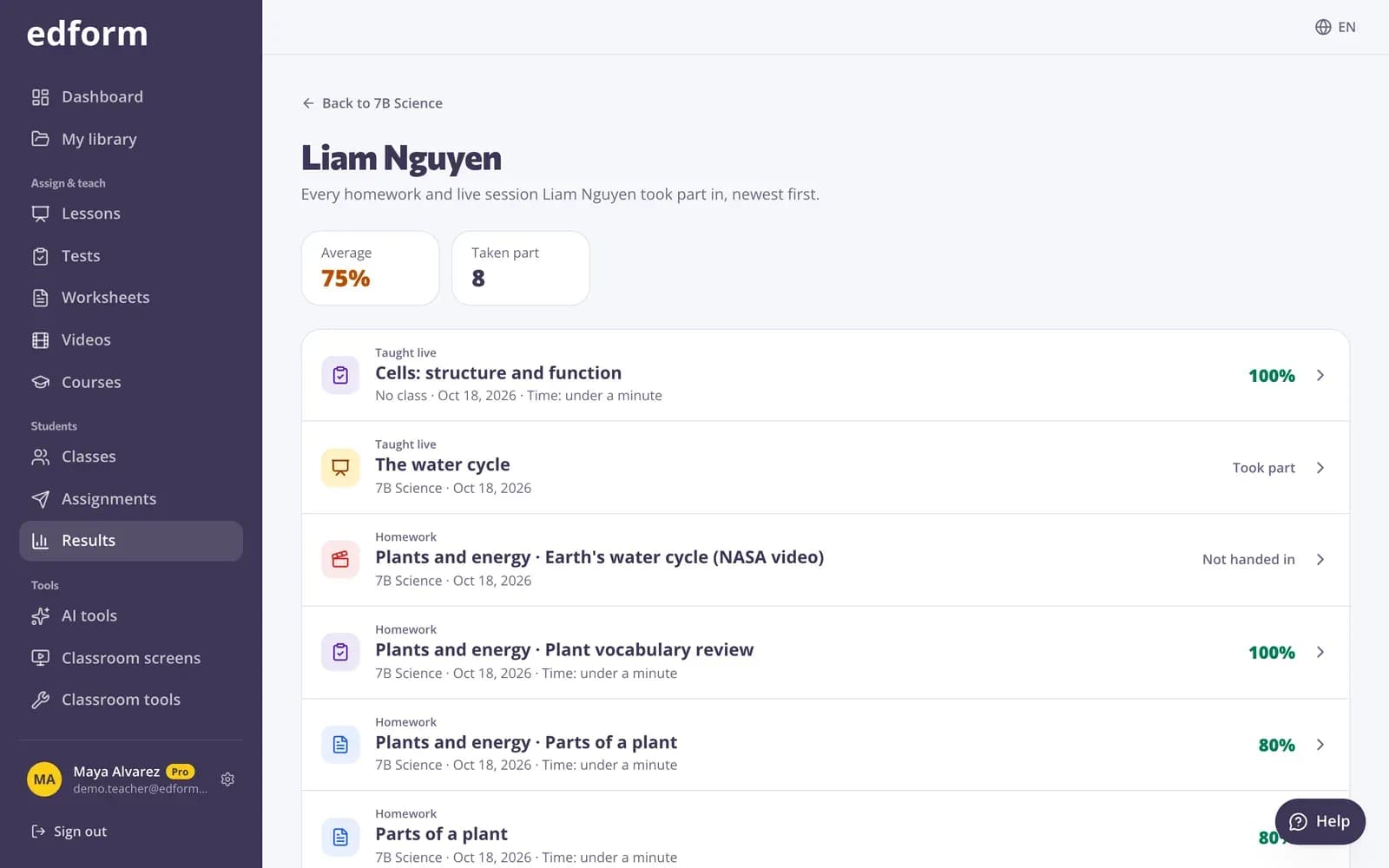
Zobraziť jedného žiaka
Krok 1: Kliknite na meno žiaka
Na jeho stránke sa zobrazia všetky domáce úlohy a živé hodiny, ktorých sa zúčastnil, od najnovších, spolu s priemerom, pokusmi, časom a odpoveďami na opravenie.
Otázky
Prečo v klasifikačnej tabuľke triedy chýba domáca úloha?
Bola zadaná cez odkaz bez výberu triedy. Stále je vo vnútri „Všetkých výsledkov”. Nabudúce pri zadávaní vyberte triedu.
Sú v klasifikačnej tabuľke aj živé hry?
Áno. Živé preteky, živé kvízové hry a hodiny vedené naživo sa zobrazujú spolu s domácimi úlohami, pri každom žiakovi s jeho najlepším skóre.
Súvisiace
- Online klasifikačná knihaKaždý žiak pri každej domácej úlohe a každej živej hodine
- Správy ku kvízomSkóre za každého žiaka, za každú otázku a najčastejšie nesprávne odpovede
- Správy o domácich úloháchPozrite si skóre každého žiaka, jednotlivé odpovede a ako si trieda poradila s každou otázkou.
- Hodnotenie otvorených odpovedíHodnoťte písané odpovede bodmi, kontrolným zoznamom a spätnou väzbou alebo zmeňte automatické skóre.