

Se alle resultater
Steg 1: Åpne «Resultater»
Klikk på «Resultater» i sidefeltet. «Alle resultater» viser alle lekser og direkteøkter med hvor mange elever som deltok eller leverte inn, og gjennomsnittet.
Steg 2: Finn det du trenger
Søk etter tittel, velg en klasse, eller vis bare arbeid med svar «Til vurdering». Klikk på en hvilken som helst linje for å åpne hele rapporten.
Bruk karakterboka for klassen
Steg 1: Bytt til «Etter klasse»
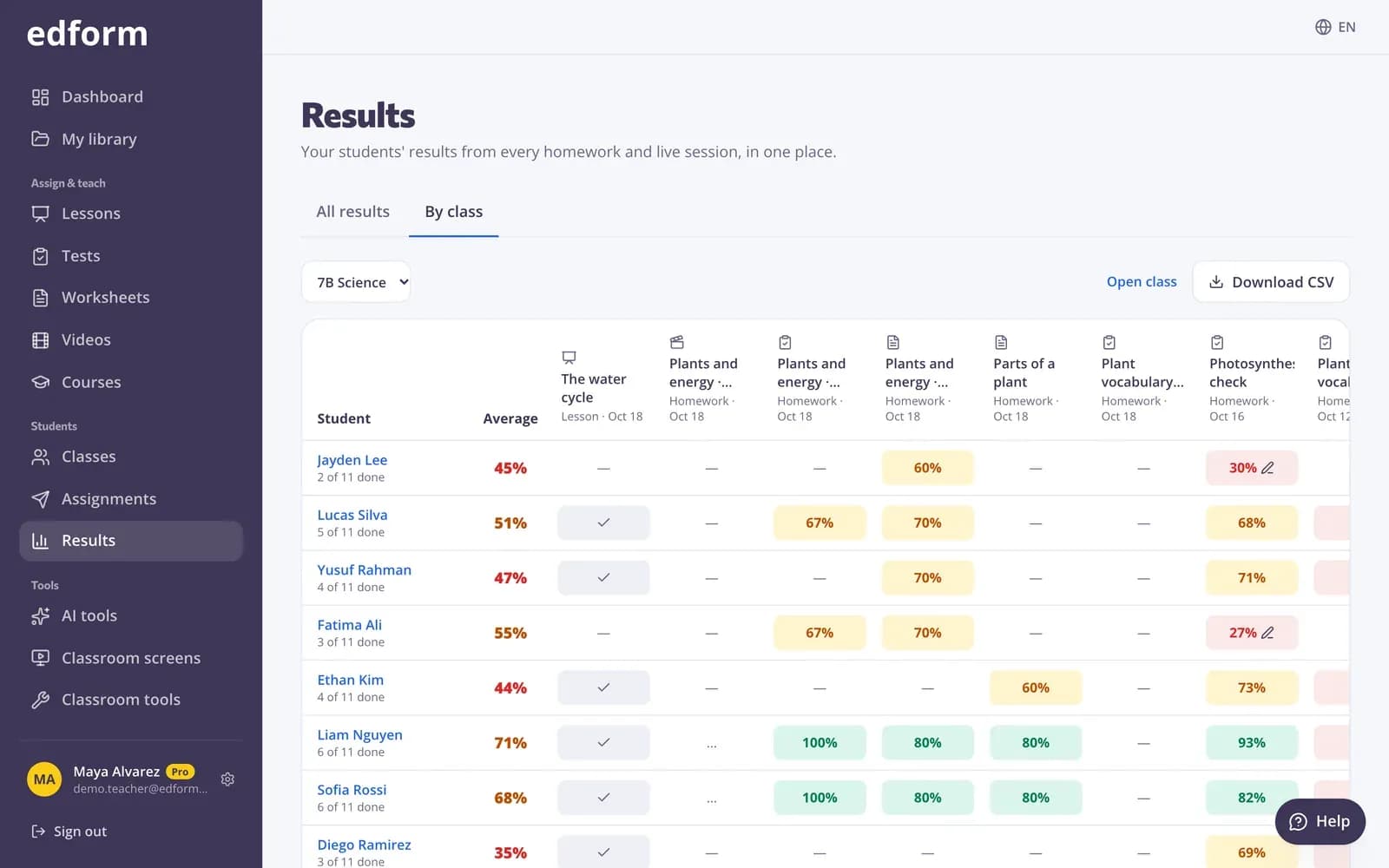
Velg en klasse for å se hver elev ved siden av hver lekse og direkteøkt som er gitt til klassen, med beste poengsum i %.
Steg 2: Les cellene
En celle viser beste poengsum, eller «Startet», «Ikke startet» eller «Venter på vurdering». Hver elevrad viser hvor mange som er ferdige.
Steg 3: Trykk på «Last ned CSV»
Du får karakterboka med alle poengsummer, gjennomsnittet og hva som er gjort, klart for et regneark eller skolens vurderingssystem.
Se én elev
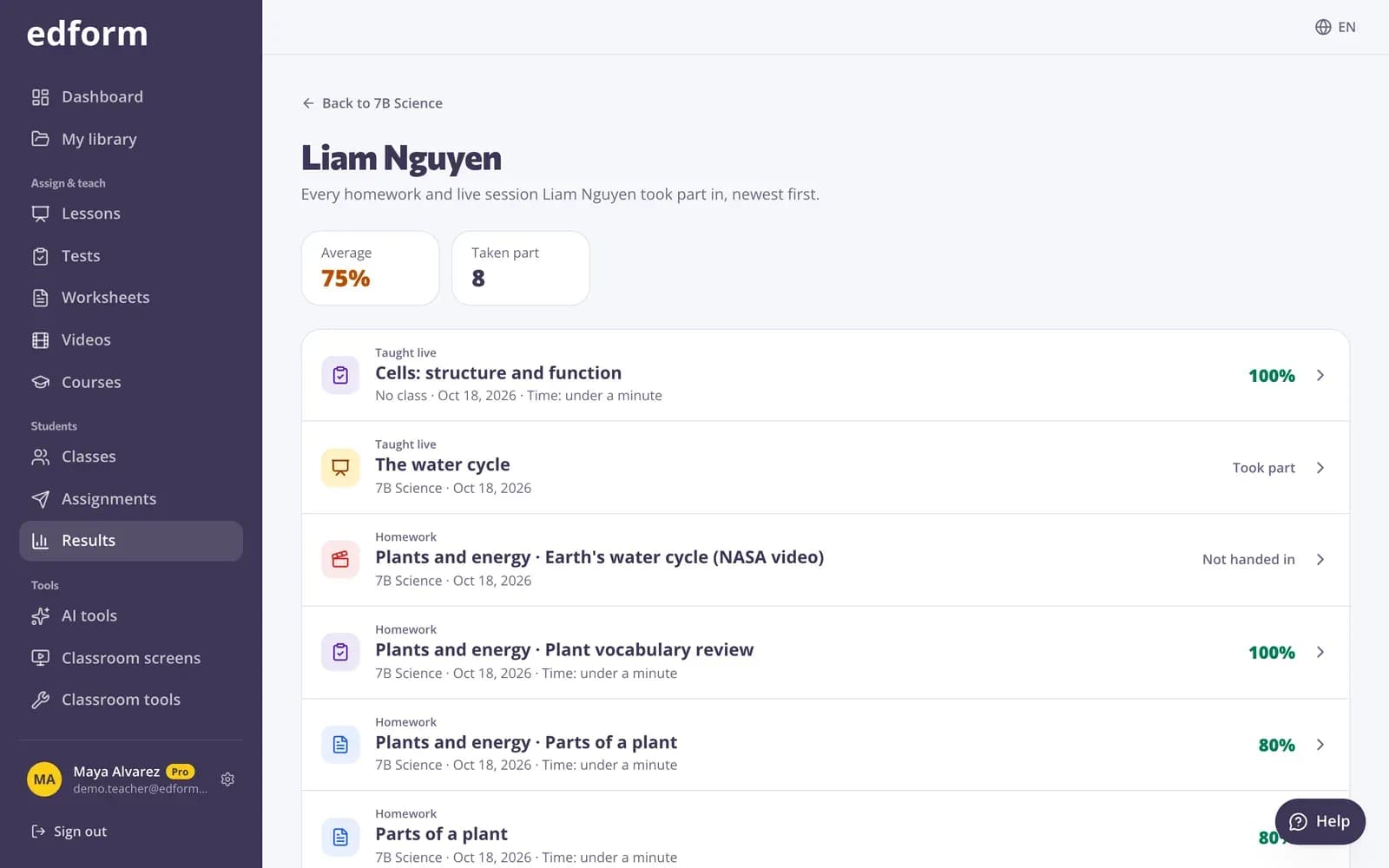
Steg 1: Klikk på navnet til en elev
Siden deres viser alle lekser og direkteøkter de har deltatt i, nyeste først, med gjennomsnittet, forsøk, tid og svar til vurdering.
Spørsmål
Hvorfor mangler en lekse i karakterboka for klassen?
Den ble gitt via lenke uten at klassen ble valgt. Den ligger fortsatt i «Alle resultater». Neste gang velger du klassen når du gir den.
Er live-spill med i karakterboka?
Ja. Live-løp, livequiz og undervisningsopplegg som er gjennomført live vises ved siden av lekser, med hver elevs beste poengsum.
Relatert
- Digital karakterbokHver elev ved siden av hver lekse og hver direkteøkt
- QuizrapporterPoengsum per elev, per spørsmål og vanlige feilsvar
- LekserapporterSe hver elevs poengsum, hvert svar og hvordan klassen gjorde det på hvert spørsmål.
- Vurder åpne svarVurder skriftlige svar med poeng, en sjekkliste og tilbakemelding, eller endre en automatisk poengsum.