

Ver todos los resultados
Paso 1: Abre «Resultados»
Haz clic en «Resultados» en la barra lateral. «Todos los resultados» muestra cada tarea y sesión en vivo con cuántos estudiantes participaron o entregaron, y el promedio.
Paso 2: Encuentra lo que necesitas
Busca por título, elige una clase o muestra solo el trabajo con respuestas «Para calificar». Haz clic en cualquier fila para abrir su informe completo.
Usa el libro de calificaciones de la clase
Paso 1: Cambia a «Por clase»
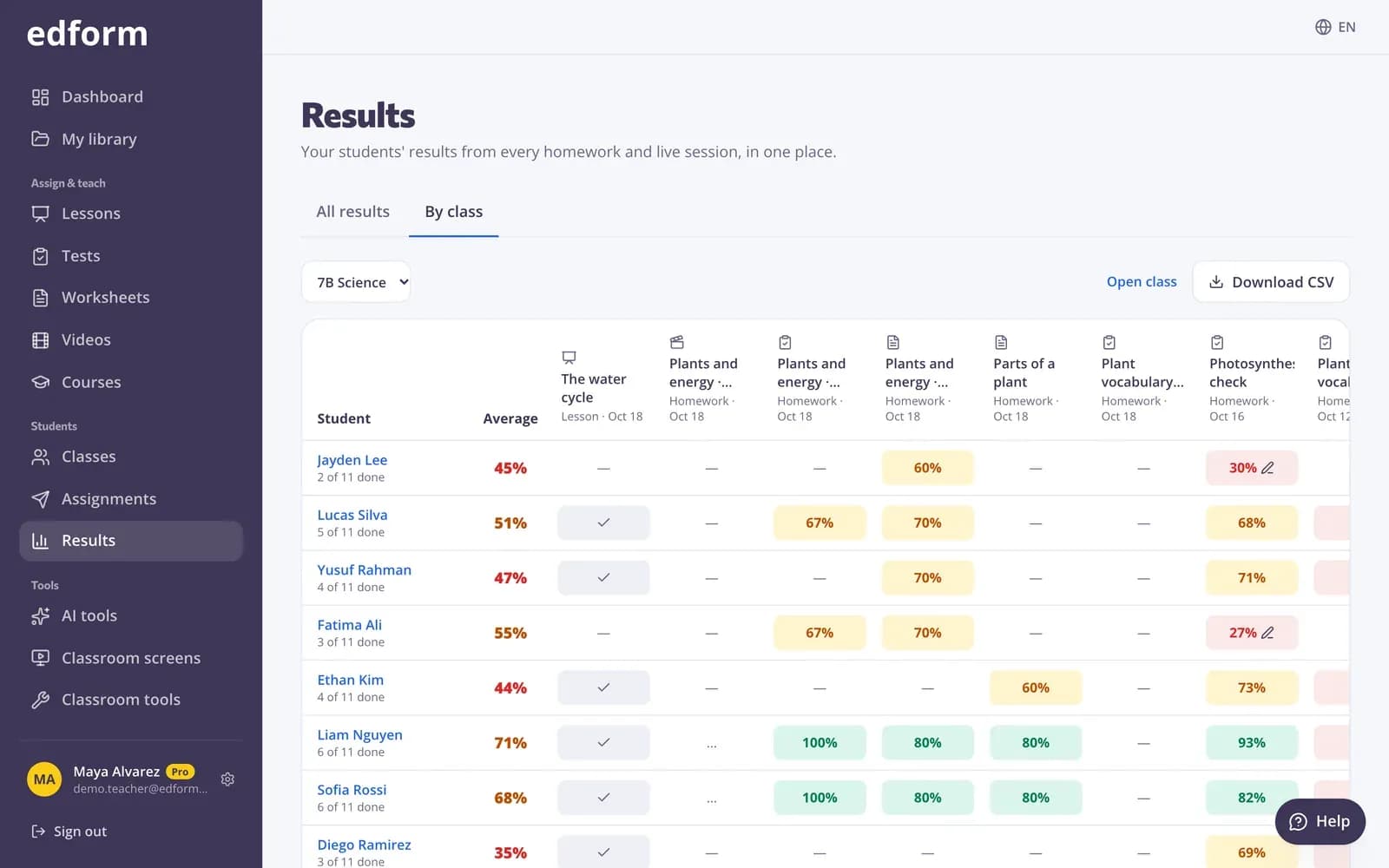
Elige una clase para ver a cada estudiante junto a cada tarea y sesión en vivo asignada a esa clase, con su mejor puntuación en %.
Paso 2: Lee las celdas
Una celda muestra la mejor puntuación, o bien «Empezado», «No empezado» o «Esperando tu calificación». La fila de cada estudiante muestra cuántas actividades están hechas.
Paso 3: Pulsa «Descargar CSV»
Obtienes el libro de calificaciones con todas las puntuaciones, el promedio y lo que está hecho, listo para una hoja de cálculo o el sistema de calificaciones de tu escuela.
Ver a un estudiante
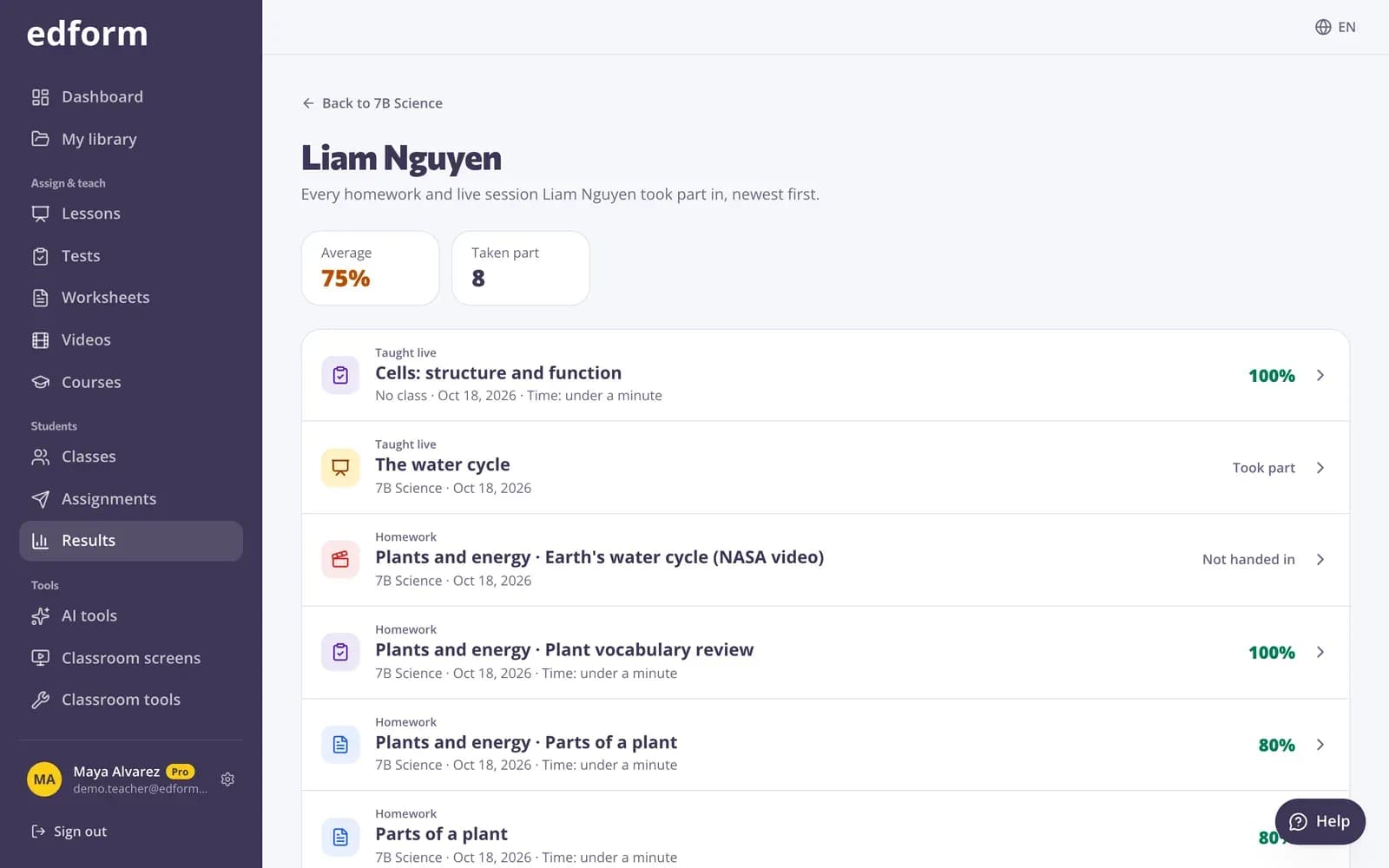
Paso 1: Haz clic en el nombre de un estudiante
Su página lista cada tarea y sesión en vivo en la que participó, desde la más reciente, con su promedio, intentos, tiempo y respuestas para calificar.
Preguntas
¿Por qué falta una tarea en el libro de calificaciones de la clase?
Se asignó por enlace sin elegir la clase. Sigue apareciendo en «Todos los resultados». La próxima vez, elige la clase cuando la asignes.
¿Los juegos en vivo aparecen en el libro de calificaciones?
Sí. Las carreras en vivo, los juegos de cuestionario en vivo y las lecciones impartidas en directo aparecen junto a las tareas, con la mejor puntuación de cada estudiante.
Relacionado
- Libro de calificaciones en líneaCada estudiante junto a cada tarea y sesión en vivo
- Informes de cuestionarioPuntuaciones por estudiante, por pregunta y respuestas incorrectas comunes
- Informes de tareasMira la puntuación de cada estudiante, cada respuesta y cómo le fue a la clase en cada pregunta.
- Calificar respuestas abiertasCalifica respuestas escritas con puntos, una lista de verificación y comentarios, o cambia una puntuación automática.