

Погледајте све резултате
Корак 1: Отворите „Резултати”
Кликните на „Резултати” у бочној траци. „Сви резултати” приказује сваки домаћи задатак и сваку активност уживо, уз број ученика који су учествовали или предали рад и просек.
Корак 2: Пронађите шта Вам треба
Претражите по наслову, изаберите одељење или прикажите само радове са одговорима „За оцењивање”. Кликните на било који ред да бисте отворили цео извештај.
Користите дневник оцена за одељење
Корак 1: Пређите на „По одељењу”
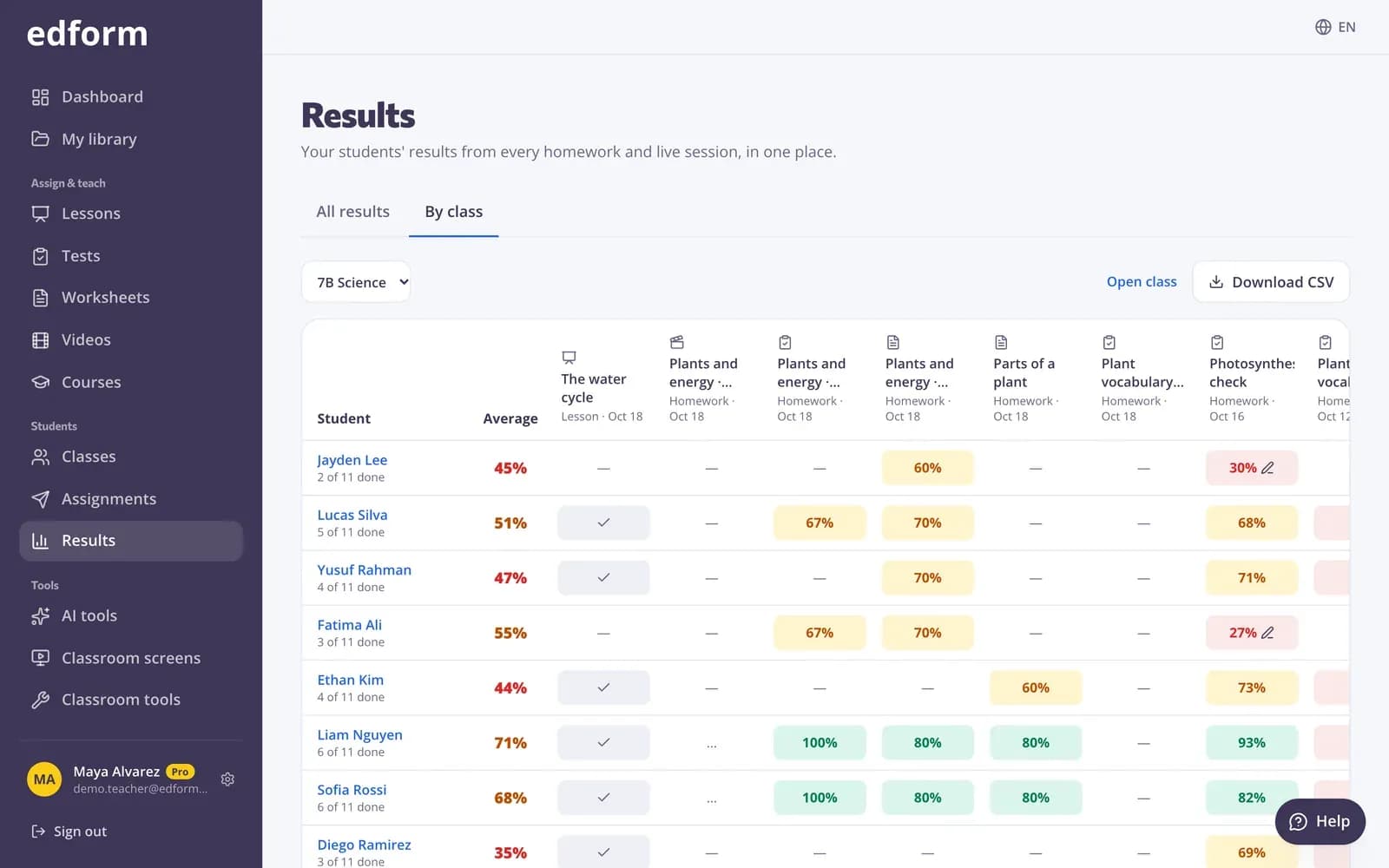
Изаберите одељење да бисте видели сваког ученика поред сваког домаћег задатка и сваке активности уживо додељене том одељењу, уз његов најбољи резултат у %.
Корак 2: Прочитајте поља
Поље приказује најбољи резултат или „Почето”, „Није почето” или „Чека се Ваша оцена”. У реду сваког ученика приказује се колико их је завршено.
Корак 3: Притисните „Преузми CSV”
Добијате дневник оцена са сваким резултатом, просеком и статусом завршености, спреман за табеларни приказ или школски систем за оцењивање.
Погледајте једног ученика
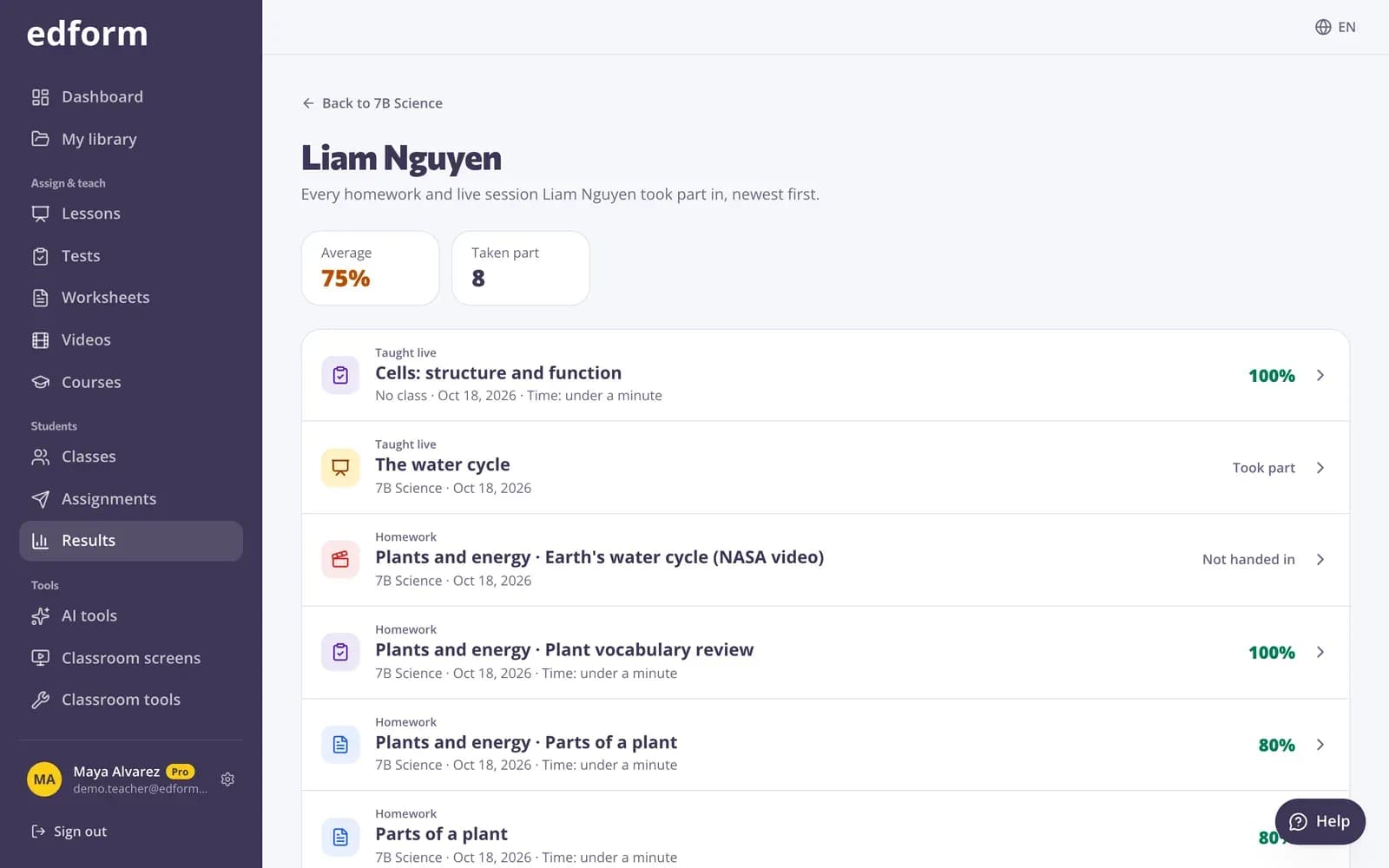
Корак 1: Кликните на име ученика
На његовој страници наведени су сви домаћи задаци и активности уживо у којима је учествовао, од најновијег ка старијем, уз просек, покушаје, време и одговоре за оцењивање.
Питања
Зашто недостаје домаћи задатак у дневнику оцена одељења?
Додељен је путем линка без избора одељења. И даље је у „Свим резултатима”. Следећи пут изаберите одељење када га задајете.
Да ли су живахне игре у дневнику оцена?
Да. Трке уживо, квиз игре уживо и лекције које се држе уживо приказују се поред домаћих задатака, уз најбољи резултат сваког ученика.
Повезано
- Онлајн дневникСваки ученик уз сваки домаћи задатак и сваку сесију уживо
- Извештаји о квизовимаРезултати по ученику, по питању и чести погрешни одговори
- Извештаји о домаћим задацимаПогледајте резултат сваког ученика, сваки одговор и како је одељење урадило свако питање.
- Оцењивање отворених одговораОцењујте писане одговоре поенима, контролном листом и повратном информацијом или промените аутоматски резултат.